

Сохранение графики в формат PNG в CorelDraw требует нескольких шагов, которые обеспечат качественное изображение с прозрачным фоном, если это необходимо. В отличие от других форматов, PNG не теряет качества при сжатии и поддерживает прозрачность, что делает его идеальным для веб-дизайна и других проектов, где важна высокая чёткость и сохранение деталей.
Для начала нужно подготовить рабочую область. Убедитесь, что размер и разрешение вашего проекта соответствуют требованиям. Если необходимо сохранить изображение с прозрачным фоном, удалите все элементы фона и убедитесь, что слой с фоном отключён или прозрачный.
Далее, чтобы сохранить файл в формате PNG, перейдите в меню Файл и выберите Экспорт. В открывшемся окне выберите тип файла PNG из списка доступных форматов. Важно, чтобы выбранный размер изображения и разрешение соответствовали будущим требованиям для использования на веб-сайте или печати.
После выбора формата PNG, появится дополнительное окно с параметрами экспорта. Если вы хотите сохранить прозрачность, установите флажок Прозрачный фон. Также стоит указать нужное разрешение, например, 300 dpi для печати или 72 dpi для веб. В случае работы с текстами или мелкими деталями рекомендуется использовать более высокое разрешение, чтобы избежать потери чёткости при масштабировании.
Выбор формата PNG при экспорте
Для того чтобы добиться максимального качества изображения при экспорте в PNG, необходимо правильно настроить параметры экспорта. В диалоговом окне экспорта следует обратить внимание на разрешение и параметры сжатия. Для создания изображения высокого качества выберите разрешение не ниже 300 dpi, если изображение предназначено для печати. Если PNG используется для веба, достаточно 72 dpi.
Прозрачность – важная особенность PNG. Вы можете сохранить прозрачные фоны, что делает формат незаменимым для работы с логотипами и графикой, которая будет использоваться на различных цветных фонах. Для этого в настройках экспорта выберите Прозрачный фон в параметре фона.
Еще одной особенностью формата PNG является поддержка различных уровней сжатия, что влияет на итоговый размер файла. Если вы хотите уменьшить размер файла без потери качества, можно использовать безопасное сжатие, которое сохранит все визуальные элементы, но не увеличит размер изображения слишком сильно.
Не забывайте также, что PNG поддерживает два режима цвета: 8-битный и 24-битный. Для большинства изображений, где важна цветовая насыщенность, следует выбирать 24-битный режим, который поддерживает до 16 миллионов цветов. Однако для изображений с ограниченной палитрой, например, логотипов, лучше использовать 8-битный режим, чтобы сэкономить место.
При экспорте графики с текстом важно помнить, что PNG подходит для четких линий, но может создавать большие файлы с изображениями, содержащими много мелких деталей. Если это критично, рассмотрите возможность использования формата SVG, который лучше подходит для векторных изображений.
Настройка качества изображения перед сохранением
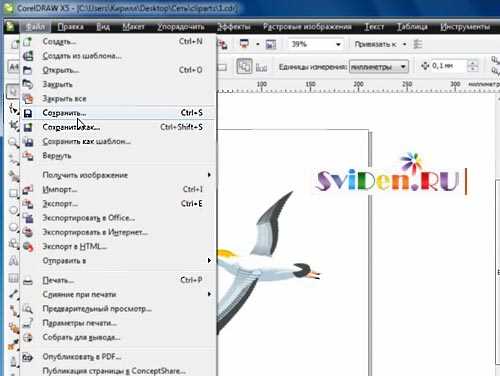
Перед сохранением файла в PNG важно настроить параметры качества, чтобы избежать потери четкости или увеличения размера изображения без необходимости. Для этого в CorelDraw нужно учитывать несколько ключевых аспектов:
1. Разрешение. При сохранении в PNG нужно выбирать подходящее разрешение. Если вы планируете использовать изображение для веба, разрешение 72 DPI будет оптимальным. Для печати или использования в высококачественных материалах используйте разрешение 300 DPI и выше. Чем выше разрешение, тем больше будет размер файла, но качество изображения останется на высоком уровне.
2. Сжатие без потерь. PNG поддерживает сжатие без потерь, что позволяет сохранить качество изображения. В CorelDraw при сохранении файла в PNG вы можете выбрать степень сжатия. Рекомендуется использовать стандартные настройки, которые обеспечат баланс между качеством и размером файла, чтобы избежать артефактов сжатия.
3. Цветовая палитра. Важно учитывать количество цветов, используемых в изображении. Если палитра ограничена, можно уменьшить количество цветов до 256, что снизит размер файла без заметной потери качества. Однако если изображение содержит множество градиентов и сложных цветов, лучше оставить полную палитру для сохранения всех нюансов.
4. Прозрачность. PNG поддерживает альфа-канал, что позволяет использовать прозрачные участки. При сохранении важно настроить прозрачность так, чтобы не потерять детали изображения, особенно в области с полупрозрачными слоями. В CorelDraw можно настроить как саму прозрачность, так и цвет фона для обеспечения точности сохранения.
5. Алгоритм сжатия. CorelDraw позволяет выбрать разные алгоритмы сжатия при сохранении PNG. Выбор алгоритма напрямую влияет на баланс между качеством изображения и размером файла. Используйте вариант с максимальным качеством для печатных материалов или если сохранение деталей изображения критично.
Эти параметры позволят сохранить изображение в формате PNG с нужным качеством, минимизируя потери и контролируя размер файла.
Как выбрать прозрачный фон для PNG в CorelDraw
Чтобы создать изображение с прозрачным фоном в CorelDraw, сначала необходимо удостовериться, что фон документа не содержит цветовых заливок. Откройте файл, перейдите в меню «Фон» и выберите «Без фона». Это позволит создать область, которая будет прозрачной при экспорте.
После этого важно настроить параметры экспорта. Для этого выберите «Файл» > «Экспорт» и в появившемся окне выберите формат PNG. Перед сохранением изображения откроется окно настроек экспорта, в котором нужно активировать опцию «Прозрачный фон». Важно, чтобы в настройках цветового профиля не было установлено значение для фона.
Если фон документа всё же содержит цвет, его нужно удалить. Для этого выберите инструмент «Прямоугольник», создайте прямоугольник размером с холст и заполните его нужным цветом. Затем правой кнопкой мыши по объекту выберите «Удалить» или нажмите клавишу «Delete», чтобы убрать фон.
Наконец, в меню «Экспорт» убедитесь, что в параметрах PNG выбран тип «8 бит», если вы хотите сохранить качество изображения с минимальными размерами файла. После этих шагов изображение будет сохранено с прозрачным фоном и без лишних цветовых заливок.
Установка разрешения и масштабирования изображения

Для корректного сохранения изображения в формате PNG в CorelDraw важно правильно настроить разрешение и масштаб. Это гарантирует сохранение качественного изображения при экспорте, особенно если файл предназначен для печати или высококачественной веб-графики.
Перед сохранением изображения в PNG настройте его разрешение. Для этого выберите меню «Файл» > «Параметры страницы». В разделе «Размер и ориентация» установите нужный размер изображения в пикселях. Важно помнить, что для печатных материалов требуется более высокое разрешение (например, 300 ppi), а для использования в интернете достаточно 72 ppi.
Чтобы масштабировать изображение, используйте инструмент «Масштаб» в панели инструментов. С помощью него вы можете изменить размеры объекта без потери качества, если масштабирование происходит в пределах допустимого разрешения. Если нужно изменить размеры изображения для разных целей, выбирайте масштаб, соответствующий требуемому формату (например, для экрана 100% или для печати – 300%).
Если изображение сильно увеличивается, могут появиться пикселы. В таких случаях перед экспортом стоит использовать фильтры для сглаживания, которые помогут сохранить четкость линии и текстур.
Не забывайте о настройках экспорта. При сохранении файла в PNG выберите опцию «Разрешение», чтобы сохранить точность пикселей, установленных на предыдущем шаге. Отключение опции «Сжатие» также может улучшить качество изображения, особенно если важна максимальная детализация.
Использование параметров сжатием для PNG
При сохранении изображения в формате PNG в CorelDraw можно настроить параметры сжатия, чтобы оптимизировать размер файла без потери качества. Формат PNG использует безсжимаемое сжатие, но параметры, такие как глубина цвета и альфа-канал, могут существенно повлиять на конечный размер файла.
1. Глубина цвета: Определяет количество бит на пиксель. Чем выше глубина цвета, тем более точным будет изображение, но размер файла увеличится. Для простых графиков с ограниченной палитрой можно использовать глубину цвета 8 бит, что заметно уменьшит размер, сохраняя достаточно хорошее качество.
2. Альфа-канал: Если изображение содержит прозрачность, наличие альфа-канала влияет на размер файла. Для изображений без прозрачности можно отключить альфа-канал, чтобы сократить размер. Если прозрачность необходима, CorelDraw позволяет контролировать её степень и, следовательно, влияет на сжатие.
3. Оптимизация фильтров: В CorelDraw можно выбрать различные фильтры сжатия для PNG. Использование фильтра Zlib с уровнем сжатия от 1 до 9 позволяет настроить баланс между качеством и размером файла. Более высокие значения сжатия уменьшают размер, но могут увеличить время обработки.
4. Отключение метаданных: Некоторые метаданные, такие как информация о цветовых профилях и истории редактирования, могут увеличивать размер файла. В CorelDraw можно отключить сохранение этих данных, что дополнительно уменьшит итоговый размер PNG.
5. Использование режима «Indexed Color»: Для изображений с ограниченным количеством цветов (например, логотипы) эффективным будет режим индексированного цвета. В этом случае изображение сохраняется с уменьшенной палитрой, что значительно снижает размер файла без заметной потери визуального качества.
Частые ошибки при сохранении в PNG и как их избежать

При сохранении файла в формат PNG в CorelDraw пользователи часто сталкиваются с рядом проблем. Эти ошибки могут привести к неправильному отображению изображений или потере качества. Рассмотрим наиболее частые из них и способы их устранения.
- Неправильное разрешение изображения. Если при сохранении в PNG разрешение изображения слишком низкое, это может привести к размытию или потере деталей. Чтобы избежать этой ошибки, всегда проверяйте разрешение перед сохранением. Оптимальный выбор – 300 DPI для печати и 72 DPI для веб-использования.
- Неоптимизированный размер файла. Слишком большой размер файла PNG может замедлить загрузку на веб-сайтах или сделать файл неудобным для передачи. Для уменьшения размера можно использовать методы сжатия без потери качества или вручную уменьшить разрешение, если это допустимо.
- Отсутствие прозрачности. Если вы сохраняете изображение с прозрачным фоном, убедитесь, что в настройках сохранения выбран флаг «Прозрачность». Без этого фона не будет видно, и вместо прозрачного фона появится белая или черная область.
- Некорректные настройки цветов. Сохранение в PNG с использованием несовместимой цветовой модели может привести к искажению цветов. Проверяйте, чтобы изображение было в RGB, так как PNG – это формат для экранного отображения. Для печатных изображений предпочтительнее использовать форматы, поддерживающие CMYK.
- Игнорирование антиалиасинга. При сохранении объектов с округлыми формами или текстом без антиалиасинга края могут выглядеть рваными или пикселизированными. Включайте антиалиасинг в настройках для улучшения плавности линий.
- Неиспользование корректных параметров сжатия. PNG поддерживает два типа сжатия – без потерь и с потерями. Для сохранения максимального качества используйте сжатие без потерь. В настройках сохранения CorelDraw выберите оптимальные параметры сжатия, чтобы сохранить баланс между качеством и размером файла.
Вопрос-ответ:
Как сохранить файл в формате PNG в CorelDraw?
Для того чтобы сохранить файл в PNG в CorelDraw, нужно выполнить несколько простых шагов. Сначала откройте свой проект в CorelDraw. Далее перейдите в меню «Файл» и выберите «Экспорт». В появившемся окне выберите формат PNG из выпадающего списка форматов. Затем укажите путь для сохранения файла и нажмите «Сохранить». В следующем окне можно настроить параметры PNG, такие как разрешение и прозрачность фона. После этого нажмите «ОК», и ваш файл будет сохранён в нужном формате.
Почему файл не сохраняется в PNG в CorelDraw, что делать?
Если файл не сохраняется в PNG, причиной может быть несколько факторов. Возможно, вы не выбрали правильный формат в окне экспорта. Проверьте, что в списке форматов выбран PNG. Также убедитесь, что у вас достаточно прав для записи файла в указанную папку. Иногда проблемы могут быть связаны с программными ошибками, в таком случае стоит попробовать перезагрузить программу или обновить её до последней версии. Если проблема сохраняется, попробуйте сохранить файл в другом месте или в другом формате, а затем конвертировать его в PNG с помощью сторонних программ.
Как задать прозрачный фон при сохранении PNG в CorelDraw?
Для того чтобы создать PNG с прозрачным фоном в CorelDraw, необходимо в процессе экспорта установить соответствующую опцию. Когда вы выбираете формат PNG в меню «Экспорт», в окне настроек файла будет раздел «Прозрачность». Убедитесь, что опция «Прозрачный фон» включена. Если ваш проект на самом деле имеет фон, его нужно будет удалить, прежде чем экспортировать файл в PNG. Также важно, чтобы фон не был залит цветом. После этих шагов файл сохранится с прозрачным фоном.
Как выбрать разрешение при сохранении файла в PNG в CorelDraw?
При сохранении файла в PNG в CorelDraw можно настроить разрешение в диалоговом окне экспорта. После выбора формата PNG в разделе «Экспорт» откроется окно с параметрами. В нем есть настройка «Разрешение», где можно задать нужное значение, например, 72 ppi для веб-графики или 300 ppi для печати. Чем выше разрешение, тем более детализированным будет изображение, но и размер файла увеличится. Выбор разрешения зависит от того, для каких целей вам нужен файл — для печати или для использования в интернете.

 Загрузка...


