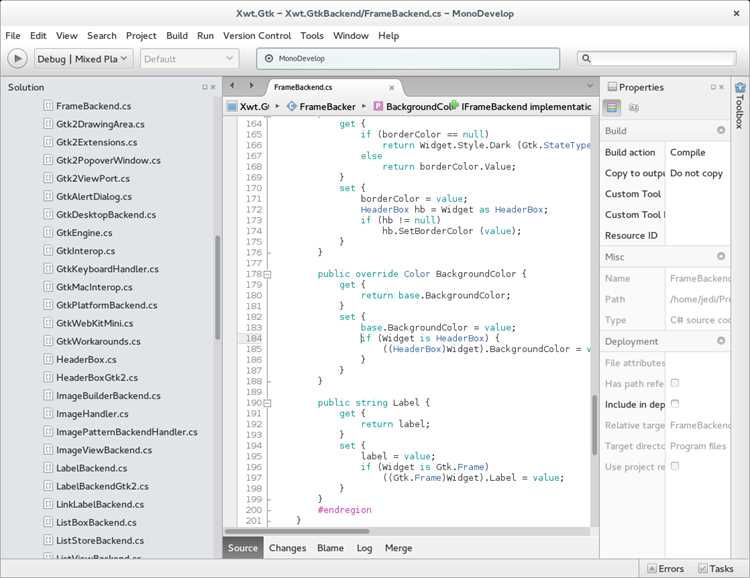
Unity по умолчанию интегрирует Visual Studio как основной редактор кода, но многие разработчики сталкиваются с перегруженностью интерфейса и медленной загрузкой крупных проектов. MonoDevelop предлагает более легкую альтернативу с меньшими требованиями к ресурсам, сохраняя базовые функции автодополнения и отладки C#.
Для перехода необходимо изменить настройки Unity: в разделе Edit > Preferences > External Tools выбрать MonoDevelop вместо Visual Studio. После этого Unity будет автоматически открывать скрипты в MonoDevelop, сохраняя совместимость с .csproj файлами и поддерживая стандартные плагины для Unity.
Важно отметить, что некоторые расширенные возможности Visual Studio, такие как интеграция с Git или расширенные рефакторинги, отсутствуют в MonoDevelop. Рекомендуется заранее установить необходимые плагины или использовать отдельные инструменты контроля версий. Оптимальная конфигурация включает настройку горячих клавиш, проверку автодополнения и подключение стандартного дебаггера Unity для корректной работы.
Переход на MonoDevelop может существенно ускорить работу с небольшими и средними проектами, особенно на слабых машинах. Для крупных проектов стоит проводить тесты производительности и совместимости, чтобы убедиться, что отсутствуют конфликты с плагинами или специфическими настройками сборки.
Проверка совместимости Unity с MonoDevelop
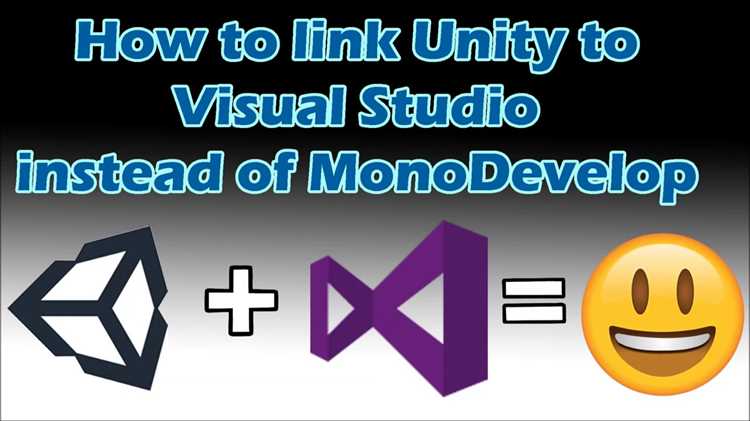
Перед заменой Visual Studio на MonoDevelop необходимо убедиться, что текущая версия Unity полностью поддерживает выбранный выпуск MonoDevelop. Несоответствие версий может привести к ошибкам компиляции и сбоям автодополнения.
Для проверки совместимости следуйте пошагово:
- Определите точную версию Unity. В Unity Hub или через меню Help → About Unity указана полная версия (например, 2023.1.0f1).
- Сверьтесь с документацией Unity относительно поддерживаемых IDE. Для большинства LTS-версий Unity официально поддерживает MonoDevelop версии 5.9.x.
- Установите MonoDevelop в отдельный каталог, чтобы избежать конфликтов с другими IDE.
- Проверьте интеграцию с Unity: откройте Unity, перейдите в Edit → Preferences → External Tools и выберите MonoDevelop в качестве внешнего редактора скриптов.
- Создайте тестовый проект с простым скриптом на C#. Убедитесь, что:
- Автодополнение работает корректно.
- Сборка проекта проходит без ошибок.
- Отладчик Unity может подключаться к MonoDevelop.
- Если обнаружены ошибки, сверитесь с журналом Editor.log в Unity, чтобы определить причины несовместимости.
- При необходимости используйте патчи или альтернативные сборки MonoDevelop, которые поддерживаются вашей версией Unity.
Регулярно обновляйте MonoDevelop только после подтверждения совместимости с текущей версией Unity, особенно при переходе на новые функциональные ветки или LTS-релизы.
Удаление Visual Studio из настроек Unity
Для отключения Visual Studio в Unity откройте Unity Hub и перейдите в раздел Preferences → External Tools. В поле External Script Editor выберите None или укажите путь к MonoDevelop, если он уже установлен.
Если Visual Studio отображается в списке по умолчанию, удалите его запись из выпадающего меню вручную, очистив папку %APPDATA%\Unity\Preferences на Windows или ~/Library/Preferences/Unity/ на macOS. Это предотвращает автоматическую привязку Visual Studio к новым проектам.
После изменения настроек закройте Unity и откройте любой проект заново, чтобы убедиться, что скрипты теперь открываются через MonoDevelop. Проверьте корректность интеграции, открыв скрипт из Unity и убедившись, что запускается MonoDevelop, а не Visual Studio.
Для проектов с уже существующими связями Visual Studio рекомендуется выполнить Assets → Open C# Project после смены редактора, чтобы обновить файлы решения и проектные ссылки под MonoDevelop.
Установка MonoDevelop и настройка пути в Unity

Для работы с MonoDevelop в Unity сначала необходимо установить совместимую версию IDE. На момент актуализации, рекомендуется использовать MonoDevelop 5.10.1, так как более новые версии могут иметь несовместимости с Unity 2018 и ниже.
-
Скачайте установочный пакет MonoDevelop с официального сайта или через архивы старых версий. Предпочтительно выбирать версию с поддержкой .NET Framework 4.6.
-
Запустите инсталлятор и выберите следующие компоненты:
- Core IDE
- Unity integration
- Mono runtime
Отключите дополнительные плагины, которые не требуются для работы с Unity.
-
После установки, убедитесь, что путь установки MonoDevelop не содержит пробелов и кириллицы, например:
C:\MonoDevelop\. -
Откройте Unity и перейдите в Edit → Preferences → External Tools.
-
В разделе External Script Editor выберите Browse… и укажите полный путь к
MonoDevelop.exe, например:C:\MonoDevelop\bin\MonoDevelop.exe. -
Проверьте корректность интеграции, открыв любой скрипт Unity через MonoDevelop. Если IDE открывается и подсвечивает синтаксис C#, путь настроен верно.
Дополнительно рекомендуется проверить, что в Unity включена опция Editor Attaching, чтобы обеспечивать отладку скриптов через MonoDevelop.
Импорт проектов Visual Studio в MonoDevelop
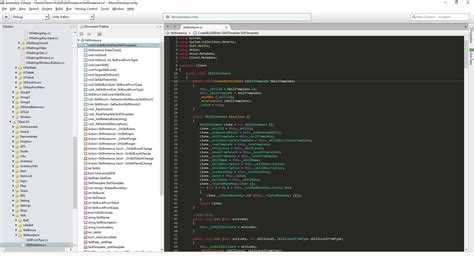
Для корректного импорта проектов Unity из Visual Studio в MonoDevelop необходимо выполнить последовательность действий, обеспечивающую сохранение структуры и зависимостей проекта.
Первый шаг – экспорт проекта из Visual Studio. Откройте решение (.sln) и убедитесь, что все сборки компилируются без ошибок. После этого закройте Visual Studio, чтобы файлы проекта не были заблокированы.
MonoDevelop распознаёт проекты Unity через файлы .csproj и .sln. Перейдите в каталог проекта Unity и откройте файл .sln через MonoDevelop. Если проект содержит сторонние библиотеки, убедитесь, что ссылки на .dll находятся в папке Assets/Plugins или соответствующем подкаталоге, так как MonoDevelop иначе не подтянет эти зависимости.
При первом открытии MonoDevelop может потребоваться обновление путей к .NET Framework. В меню Project → Options → Build → General проверьте Target Framework, выбрав версию, совместимую с Unity (обычно .NET Framework 4.x или .NET Standard 2.0).
Если проект использует пакеты NuGet, их необходимо вручную перенести. Создайте в MonoDevelop новый проект с аналогичной структурой и добавьте ссылки на соответствующие библиотеки через Project → Add Reference → .NET Assembly. Автоматическая загрузка NuGet в MonoDevelop недоступна.
После открытия решения проверьте конфигурацию сборки. Для Unity важно, чтобы платформы соответствовали: Standalone, iOS, Android. В MonoDevelop настройте это через Project → Options → Build → Configurations, создав копии конфигураций из Visual Studio.
| Шаг | Действие | Рекомендация |
|---|---|---|
| 1 | Закрыть Visual Studio | Избежать блокировки файлов .sln и .csproj |
| 2 | Открыть .sln в MonoDevelop | Проверить корректность путей к .dll |
| 3 | Настроить Target Framework | Выбрать .NET Framework 4.x или .NET Standard 2.0 |
| 4 | Перенос NuGet пакетов | Добавлять вручную через Add Reference |
| 5 | Проверить конфигурацию сборки | Создать аналогичные конфигурации Unity |
После выполнения этих шагов проект готов к работе в MonoDevelop. Компиляция и отладка происходят аналогично Visual Studio, за исключением некоторых специфичных функций IntelliSense, которые могут работать иначе.
Настройка автокомпиляции и сборки скриптов
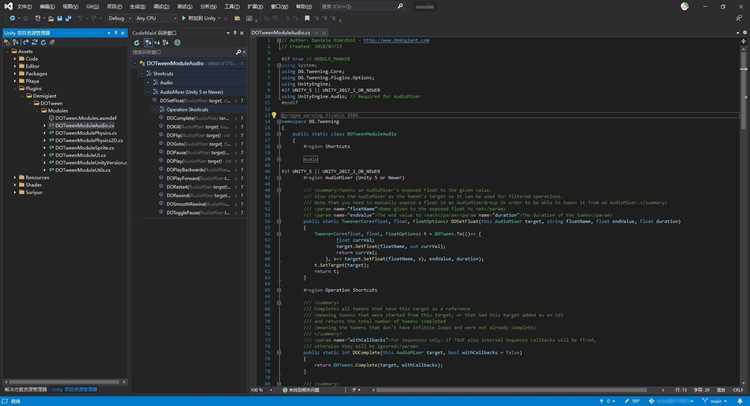
В MonoDevelop для Unity автокомпиляция активируется через настройку проекта. В меню Project → Options → Build → General убедитесь, что включена опция Automatically build on save. Это позволяет каждому сохранению скрипта запускать компиляцию без ручного вызова сборки.
Для ускорения сборки рекомендуется разбить проект на несколько сборочных конфигураций. В Project → Options → Configurations создайте отдельные профили для редактора и для платформы сборки. Использование разных конфигураций уменьшает время компиляции, так как MonoDevelop обрабатывает только необходимые сборки.
Важно настроить кэширование сборок. В Project → Options → Build → Advanced включите Incremental build. Эта опция пересобирает только измененные файлы, минимизируя нагрузку на процессор и ускоряя запуск Unity после редактирования скриптов.
Для отслеживания ошибок в реальном времени используйте Tools → Options → Text Editor → Code Analysis. Включение анализа C# позволяет видеть предупреждения и ошибки сразу при сохранении, что предотвращает накопление критических ошибок до этапа сборки.
Если проект большой, рекомендуется ограничить автокомпиляцию для отдельных папок. Через Project → Options → Build → Excluded files and folders можно исключить неактуальные скрипты из автосборки, снижая время компиляции и предотвращая лишние перезапуски Unity Editor.
Для комплексных проектов используйте скрипты pre-build и post-build. В Project → Options → Build → Custom Commands можно задать команды для автоматической подготовки ресурсов или копирования DLL, обеспечивая согласованную сборку без ручных операций.
Использование отладчика MonoDevelop с Unity
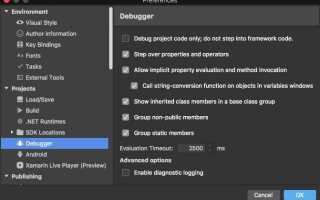
Для начала убедитесь, что Unity настроена на использование MonoDevelop в качестве внешнего редактора. В Unity откройте Edit → Preferences → External Tools и выберите MonoDevelop в поле External Script Editor. Это гарантирует корректное подключение отладчика.
Чтобы активировать отладку, запустите проект в Unity и в MonoDevelop откройте нужный скрипт. Установите точки останова, кликнув слева от номера строки. Отладчик остановит выполнение кода на этих точках при запуске игры.
Для подключения отладчика в MonoDevelop выберите Run → Attach to Unity Process и укажите текущий процесс Unity. Это позволяет пошагово отслеживать выполнение скриптов, значения переменных и стек вызовов без необходимости перезапуска проекта.
Используйте вкладку Locals для мониторинга локальных переменных и Watch для отслеживания конкретных выражений. Breakpoint Conditions позволяют остановить выполнение только при выполнении заданного условия, что снижает время поиска ошибок в сложных логиках.
При работе с корутинами важно учитывать, что MonoDevelop отображает их как обычные методы, но точки останова срабатывают при каждой итерации yield. Для анализа последовательности событий используйте стек вызовов и пошаговую отладку через Step Over и Step Into.
Если отладчик не подключается, проверьте версии MonoDevelop и Unity: несовпадение версий часто вызывает ошибки. Также убедитесь, что порт для отладки открыт и не блокируется брандмауэром.
Перенос пользовательских настроек и сниппетов

Для переноса пользовательских настроек Visual Studio в MonoDevelop необходимо скопировать файлы конфигурации и сниппетов. В Visual Studio они хранятся по пути %USERPROFILE%\Documents\Visual Studio {версия}\Settings. Основные файлы – CurrentSettings.vssettings и *.snippet для пользовательских шаблонов кода.
MonoDevelop использует другой формат и расположение: настройки находятся в %APPDATA%\MonoDevelop-Unity\Preferences\, а сниппеты – в %APPDATA%\MonoDevelop-Unity\CodeSnippets\. Для переноса необходимо вручную преобразовать сниппеты из XML Visual Studio в XML MonoDevelop. В каждом сниппете укажите Language, Shortcut и Code, сохраняя корректную кодировку UTF-8.
Рекомендуется переносить только актуальные сниппеты и ключевые настройки, такие как форматирование кода, отступы и цветовую схему, чтобы избежать конфликтов с дефолтными конфигурациями MonoDevelop. После копирования перезапустите редактор для применения изменений.
Для упрощения процесса можно использовать встроенный в MonoDevelop менеджер сниппетов: создайте новую категорию, импортируйте XML-файлы и проверьте корректность работы сокращений в C#-скриптах Unity. Это позволяет сохранить привычные шаблоны без необходимости ручного редактирования каждого файла.
Решение распространённых ошибок при смене IDE
Проблема 1: Не видит сборки Unity. После переключения на MonoDevelop необходимо убедиться, что в меню Unity: Edit → Preferences → External Tools → External Script Editor выбрана именно MonoDevelop. Дополнительно проверьте путь к UnityEngine.dll и UnityEditor.dll, чтобы IDE корректно подтягивала ссылки на сборки.
Проблема 2: Ошибки автокомплита и подсветки кода. Часто возникают из-за отсутствия настроек пути к проекту. В MonoDevelop зайдите в Project → Edit References → .NET Assembly и добавьте Managed-папку Unity (обычно UnityProject/Library/ScriptAssemblies), чтобы IDE распознавала все классы и методы Unity.
Проблема 3: Не работает горячее обновление скриптов в редакторе. Убедитесь, что в Unity включена опция Script Changes While Playing → Stop Playing and Recompile. В MonoDevelop отключите автосборку при запуске, иначе Unity не сможет перехватывать изменения скриптов без перезапуска сцены.
Проблема 4: Ошибки кодировки файлов и символов. MonoDevelop по умолчанию может сохранять файлы в UTF-8 с BOM, что вызывает проблемы с Unity. В настройках MonoDevelop выберите Preferences → Text Editor → Behavior → Default encoding → UTF-8 without BOM.
Проблема 5: Некорректное отображение линков на события и компоненты. При открытии сцен или скриптов вручную, убедитесь, что все пути проекта совпадают с теми, что использует Unity. Если MonoDevelop перемещён в другую папку, удалите файлы *.csproj и *.sln в корне проекта, затем пересоздайте проект через Assets → Open C# Project.
Проблема 6: Прерывание дебага или невозможность подключиться к Unity. Проверяйте, что версия MonoDevelop совместима с используемой версией Unity. Иногда необходимо установить пакет MonoDevelop Debugger через Unity Hub, чтобы IDE могла корректно подключаться к игровому процессу.
Вопрос-ответ:
Почему Unity иногда не распознаёт Visual Studio, и стоит ли сразу переходить на MonoDevelop?
Unity может не видеть Visual Studio из-за несоответствия версии IDE и установленного плагина Unity Tools, а также при некорректной настройке путей к исполняемым файлам. MonoDevelop, поставляемый вместе с Unity, автоматически интегрируется и не требует дополнительной настройки. Переход на MonoDevelop имеет смысл, если хочется избежать проблем с подключением и настроить редактор быстрее, особенно для небольших проектов или образовательных целей.
Какие функции Visual Studio будут недоступны в MonoDevelop?
MonoDevelop поддерживает базовые возможности редактирования C# и отладки, но не включает некоторые продвинутые инструменты Visual Studio, такие как расширенные средства рефакторинга, интеграцию с Git через интерфейс IDE, профайлер кода и поддержку некоторых плагинов. Для больших проектов это может быть ограничением, но для большинства сценариев Unity MonoDevelop обеспечивает достаточный функционал.
Как настроить Unity для работы с MonoDevelop вместо Visual Studio?
Для переключения редактора нужно открыть Unity, перейти в «Edit → Preferences → External Tools» и в выпадающем списке «External Script Editor» выбрать MonoDevelop. После этого двойной клик по скрипту откроет его в MonoDevelop, а также автоматически будет настроена отладка. Дополнительно можно проверить путь к MonoDevelop, чтобы IDE запускалась корректно, особенно если установлено несколько версий Unity.
Есть ли различия в работе отладчика между Visual Studio и MonoDevelop?
Да, MonoDevelop имеет более простой отладчик по сравнению с Visual Studio. Он позволяет ставить точки останова, просматривать значения переменных и следить за вызовами функций. Однако такие функции, как сложное условное прерывание, автоматическая генерация тестов и профилирование памяти, отсутствуют. Для большинства учебных и небольших коммерческих проектов этого уровня возможностей достаточно.
Стоит ли переходить на MonoDevelop при командной работе над проектом?
В командной среде переход на MonoDevelop может быть оправдан, если участники используют одинаковую версию Unity и не требуют сложных инструментов Visual Studio. Однако если проект большой и команда активно использует расширенные функции IDE или интеграцию с системами контроля версий, лучше продолжать использовать Visual Studio, чтобы сохранить удобство совместной работы и единый набор инструментов.
Почему стоит использовать MonoDevelop вместо Visual Studio для работы с Unity?
MonoDevelop имеет более тесную интеграцию с Unity, что упрощает редактирование скриптов и их запуск прямо из редактора. Он требует меньше ресурсов, чем Visual Studio, и быстрее открывает проекты. Для начинающих разработчиков это может быть удобным вариантом, так как интерфейс проще и меньше отвлекающих элементов. Также некоторые функции Unity, такие как автоподсветка ошибок и быстрая навигация по скриптам, работают в MonoDevelop без дополнительной настройки.
Как правильно настроить MonoDevelop для работы с проектами Unity, чтобы не возникало ошибок при компиляции?
Сначала нужно убедиться, что в Unity выбран MonoDevelop как основной редактор кода в настройках редактора (Edit → Preferences → External Tools). Затем важно проверить, что версия MonoDevelop соответствует версии Unity, используемой для проекта, иначе возможны проблемы с совместимостью API. Также рекомендуется настроить путь к .NET Framework и включить автоподсветку ошибок. После этого стоит открыть проект через Unity, чтобы все скрипты корректно индексировались, что позволяет сразу видеть ошибки и предупреждения в редакторе.

 Загрузка...