Настройка проекта для генерации машинного кода
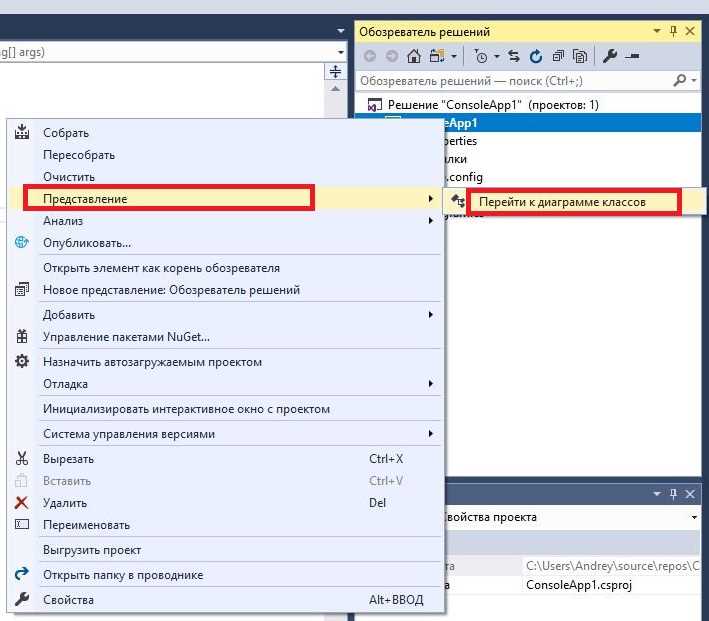
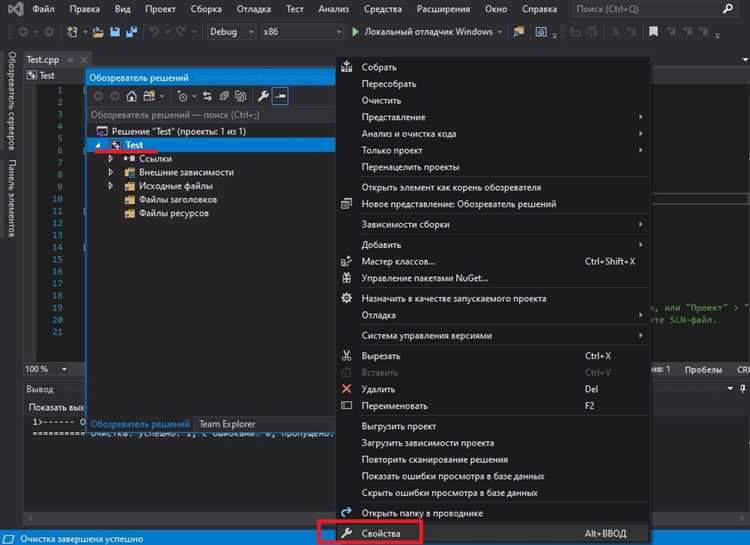
Перед просмотром дизассемблера необходимо убедиться, что проект генерирует полноценный машинный код, а не только промежуточные файлы. В Visual Studio откройте свойства проекта через меню Project → Properties.
В разделе Configuration Properties → C/C++ → Optimization установите Optimization в Disabled (/Od) для облегчения анализа инструкций. Опция Inline Function Expansion должна быть отключена (Disabled (/Ob0)), чтобы функции не инлайнелись, а отображались полностью в дизассемблере.
Для точного отображения кода в дизассемблере важно включить генерацию отладочной информации. В разделе Linker → Debugging задайте Generate Debug Info в значение Yes (/DEBUG). Это обеспечит соответствие адресов инструкций исходным строкам.
Если проект использует многопоточность или оптимизации компилятора для конкретной архитектуры, настройте Code Generation → Runtime Library на Multi-threaded Debug (/MTd) для консистентного машинного кода без влияния динамических библиотек.
Для анализа инструкций полезно отключить Link-Time Code Generation в Linker → Optimization → Link Time Code Generation, установив Disabled (/LTCG:OFF). Это предотвращает объединение функций и оптимизацию на этапе компоновки, которая может скрыть отдельные инструкции.
Пример таблицы рекомендуемых настроек:
| Раздел | Параметр | Значение |
|---|---|---|
| C/C++ → Optimization | Optimization | Disabled (/Od) |
| C/C++ → Optimization | Inline Function Expansion | Disabled (/Ob0) |
| Linker → Debugging | Generate Debug Info | Yes (/DEBUG) |
| C/C++ → Code Generation | Runtime Library | Multi-threaded Debug (/MTd) |
| Linker → Optimization | Link Time Code Generation | Disabled (/LTCG:OFF) |
После применения этих настроек проект будет генерировать полный машинный код с сохранением структуры функций и соответствием исходным строкам, что позволит эффективно использовать дизассемблер Visual Studio для пошагового анализа инструкций.
Запуск приложения в режиме отладки

Для точного анализа кода откройте проект в Visual Studio и установите конфигурацию сборки на Debug. Используйте комбинацию F5 для запуска приложения с подключением отладчика. Важно убедиться, что символы отладки (.pdb-файлы) скомпилированы и доступны, иначе дизассемблер покажет только адреса, без соответствующих имен функций.
Перед запуском проверьте настройки Project Properties → Debugging. Укажите рабочий каталог, аргументы командной строки и переменные среды, если они необходимы для корректного исполнения. Это гарантирует воспроизводимость ошибок и точность шаговой отладки.
После старта отладки активируйте окно Disassembly через меню Debug → Windows → Disassembly. Visual Studio автоматически синхронизирует текущую инструкцию с исходным кодом, позволяя перемещаться пошагово по машинным командам (Step Into – F11, Step Over – F10). Следите за регистрами процессора и стеком вызовов через окна Registers и Call Stack для анализа влияния инструкций на состояние программы.
Для сложных участков используйте точки останова (Breakpoints) и Conditional Breakpoints, чтобы останавливать выполнение только при определённых значениях переменных. Это снижает количество лишних шагов и ускоряет идентификацию проблем в дизассемблированном коде.
После завершения сеанса отладки сохраните логи и снимки состояния регистров через Debug → Save Dump As. Эти данные полезны для последующего анализа, особенно при повторном исследовании неисправностей на уровне ассемблера.
Открытие окна дизассемблера в Visual Studio
Для просмотра дизассемблера необходимо сначала запустить проект в режиме отладки. Перейдите в меню Debug и выберите Start Debugging или нажмите F5.
Когда выполнение программы приостановится на точке останова, откройте окно дизассемблера через меню Debug → Windows → Disassembly. Альтернативный способ – сочетание клавиш Ctrl+Alt+D. Visual Studio автоматически синхронизирует дизассемблер с текущей строкой исходного кода.
Если точка останова установлена в функции, которая скомпилирована в оптимизированный код, окно дизассемблера отобразит инструкцию, ближайшую к адресу начала функции. В таком случае полезно включить отображение адресов памяти и машинных кодов, выбрав Show Address и Show Bytes в контекстном меню окна.
Для точного сопоставления инструкций с исходным кодом включите режим Mixed Mode через меню окна дизассемблера. Он позволяет одновременно видеть C++/C# и соответствующие инструкции ассемблера, упрощая анализ выполнения программы на уровне процессора.
При работе с многопоточными приложениями рекомендуется закрепить окно дизассемблера, чтобы оно оставалось открытым при переключении между потоками через Debug → Windows → Threads. Это предотвращает потерю контекста при анализе конкретного потока.
После открытия окна можно использовать стандартные команды навигации: Step Into (F11), Step Over (F10), Step Out (Shift+F11). Visual Studio будет обновлять дизассемблер в реальном времени, позволяя отслеживать переходы между функциями и инструкции процессора с точностью до байта.
Пошаговое выполнение кода через дизассемблер
Откройте проект в Visual Studio и установите точку останова на интересующем участке кода. Запустите отладку в режиме Debug с остановкой на точке останова.
Перейдите в меню Debug → Windows → Disassembly, чтобы открыть окно дизассемблера. В окне отображается соответствие машинного кода и исходного кода C++/C#, если оно доступно.
Используйте команды Step Into (F11) для перехода внутрь функций и Step Over (F10) для выполнения текущей инструкции без входа в подфункции. В дизассемблере каждая команда соответствует одной машинной инструкции.
Для анализа переходов используйте Step Out (Shift+F11) – выполнение текущей функции до возврата. Следите за значениями регистров через окно Registers, чтобы отслеживать изменения после каждой инструкции.
Если код компилируется с оптимизациями, некоторые исходные строки могут отсутствовать. В таких случаях ориентируйтесь на адреса инструкций и стек вызовов, а не на исходный код.
Для повторного анализа конкретного участка используйте Breakpoints → Address Breakpoint, чтобы останавливаться непосредственно на инструкции по адресу, а не по исходной строке.
Совмещайте дизассемблер с окнами Memory и Watch, чтобы наблюдать изменения в памяти и переменных. Это позволяет выявлять ошибки, недоступные при обычном пошаговом выполнении исходного кода.
Завершив пошаговое выполнение, сравните значения регистров и стека с ожидаемыми результатами. Этот метод позволяет точно локализовать ошибки на уровне машинных инструкций.
Поиск и анализ конкретных инструкций процессора

В Visual Studio откройте окно дизассемблера через Debug → Windows → Disassembly. Для поиска инструкции используйте сочетание Ctrl+F и вводите точное имя инструкции, например mov или jmp. Поиск поддерживает как полные совпадения, так и маски с символом подстановки *.
После нахождения инструкции оцените контекст: изучите предыдущие и последующие команды, чтобы определить, какие регистры и сегменты памяти задействованы. Для инструкций с обращением к памяти активируйте окно Registers и Memory, чтобы видеть реальные значения в регистрах и содержимое по адресам.
Используйте функциональность Step Into (F11) и Step Over (F10) для пошагового выполнения кода. Это позволяет точно увидеть влияние каждой инструкции на регистры и стек. Для инструкций перехода (jmp, call, ret) проследите адрес назначения и изучите ветвления через окно Call Stack.
Для анализа циклов и условных переходов включите Breakpoints непосредственно на инструкциях процессора. Visual Studio позволяет устанавливать Breakpoint с условием, например eax==0x10, чтобы остановка происходила только при заданном состоянии регистра.
При работе с SIMD или расширениями процессора (SSE, AVX) активируйте окна SIMD Registers и используйте команду Step Instruction, чтобы точно фиксировать изменения в 128- или 256-битных регистрах. Сравнивайте значения до и после выполнения инструкции для выявления влияния на вычисления.
Документируйте найденные инструкции, их адреса и затронутые регистры в отдельном списке. Это ускоряет повторный анализ и упрощает построение логики при исследовании сложных ветвлений и оптимизаций компилятора.
Связь дизассемблера с исходным кодом
В Visual Studio дизассемблер синхронизирован с исходным кодом через механизм отладочных символов (PDB). Эти файлы содержат отображение между адресами инструкций и строками исходного кода, что позволяет отладчику перемещаться от C++ или C# к соответствующим инструкциям ассемблера.
Чтобы установить точную связь, необходимо включить генерацию полных символов при компиляции: Project Properties → C/C++ → General → Debug Information Format → Program Database (/Zi) и активировать Linker → Debugging → Generate Debug Info → Yes (/DEBUG).
В окне дизассемблера Visual Studio каждая строка исходного кода сопровождается адресом инструкции. Адреса исходного кода отображаются серым фоном, а инструкции, относящиеся к текущей строке, подсвечиваются желтым курсором. Это позволяет точно определить, какая часть кода компилируется в конкретный набор команд процессора.
Для сложных выражений рекомендуется использовать Step Into (F11) вместо Step Over (F10), чтобы наблюдать генерацию машинных инструкций для каждой подфункции. При этом можно анализировать оптимизации компилятора, сравнивая количество и структуру инструкций с исходной логикой.
При работе с библиотеками или сторонним кодом, для которого нет исходников, PDB-файлы позволяют увидеть имена функций и переменных, если они сохранены, что облегчает сопоставление дизассемблера с функциональной структурой программы.
Использование дизассемблера вместе с окнами Registers и Memory помогает отслеживать, какие переменные исходного кода соответствуют конкретным регистраторам или ячейкам памяти, обеспечивая полное понимание работы программы на низком уровне.
Использование закладок и навигации по инструкциям
Закладки в дизассемблере Visual Studio позволяют быстро возвращаться к ключевым участкам кода без ручного поиска адресов инструкций. Каждая закладка привязана к конкретной инструкции и сохраняется между сессиями, что облегчает повторный анализ.
Рекомендации по использованию закладок:
- Для установки закладки выделите строку с инструкцией и нажмите Ctrl+K, Ctrl+K или используйте контекстное меню “Toggle Bookmark”.
- Используйте панель закладок (View → Other Windows → Bookmarks) для просмотра всех отметок, группировки и фильтрации по функциям.
- Присваивайте закладкам осмысленные имена, если планируется длительный анализ нескольких участков кода.
- Удаляйте или временно отключайте закладки, чтобы не перегружать панель и не потерять контекст важных инструкций.
Навигация по инструкциям в дизассемблере реализуется с помощью:
- Кнопок Next Instruction / Previous Instruction для пошагового перехода между инструкциями внутри текущей функции.
- Команды Go To Definition (F12) для перехода к началу вызова функции или метке перехода.
- Комбинации Ctrl+G для быстрого перехода к конкретному адресу или смещению в памяти.
- Использования маркеров стека и указателей на регистры для точного перемещения к инструкциям, влияющим на конкретные данные.
Оптимальная стратегия работы: сначала проставить закладки на ключевых вызовах функций и инструкциях изменения регистра, затем использовать пошаговую навигацию для анализа цепочек переходов. Это сокращает время поиска и минимизирует риск пропустить критические участки кода.
Закладки и навигация совместно с фильтрацией инструкций (Show Disassembly Only for Current Function) позволяют сосредоточиться на нужных фрагментах кода, исключая шум от сторонних вызовов и библиотек.
Вопрос-ответ:
Как открыть окно дизассемблера в Visual Studio для текущего проекта?
Чтобы увидеть дизассемблер в Visual Studio, нужно запустить отладку вашего проекта. После остановки на точке останова откройте меню «Отладка» → «Окна» → «Дизассемблер». Появится окно с инструкциями процессора, соответствующими текущей строке кода. Также можно воспользоваться горячими клавишами Ctrl+Alt+D для быстрого доступа к этому окну.
Можно ли сопоставить инструкции дизассемблера с исходным кодом?
Да, Visual Studio позволяет видеть связь между исходным кодом и машинными инструкциями. В окне дизассемблера строки исходного кода отображаются рядом с инструкциями процессора. Это помогает понять, какие команды компилятор генерирует для конкретных операторов и выражений в коде.
Для каких целей может пригодиться просмотр дизассемблера?
Просмотр инструкций процессора полезен для анализа производительности и поиска проблем, которые не видны в исходном коде. Например, можно проверить, как компилятор оптимизировал циклы или условные выражения, выявить лишние обращения к памяти или изучить, как реализованы вызовы функций. Такой подход помогает точнее оценивать поведение программы на уровне процессора.
Можно ли изменять порядок выполнения инструкций через окно дизассемблера?
Прямое изменение порядка инструкций в окне дизассемблера невозможно. Оно служит только для наблюдения за тем, как процессор выполняет код. Однако с его помощью можно установить точки останова, пошагово выполнять инструкции, а также изменять значения регистров и памяти для экспериментов с поведением программы.
Какие настройки отображения доступны в окне дизассемблера?
Visual Studio позволяет настраивать вид инструкций: можно показывать адреса памяти, значения регистров, машинный код, комментарии компилятора и исходный код. Также есть возможность включать или выключать автоматическое обновление при пошаговой отладке. Эти настройки помогают сосредоточиться на конкретных деталях выполнения программы и удобнее анализировать инструкции.

 Загрузка...