Работа с кривым текстом в CorelDRAW открывает возможности для создания логотипов, фирменных надписей и нестандартных композиций. Программа позволяет не только располагать символы по заданной траектории, но и управлять их положением, интервалами и направлением вдоль линии.
Основной инструмент для изгиба текста – функция «Текст по кривой». Она позволяет привязать надпись к любой векторной линии: окружности, эллипсу, спирали или произвольному контуру, созданному инструментом «Кривая Безье» или «Перо». При этом можно выбрать расположение букв внутри, снаружи или над линией, что особенно полезно при разработке круглых эмблем.
Тонкая настройка достигается с помощью параметров в панели свойств: изменение базовой линии текста, выравнивание по центру или по краю, корректировка расстояния между символами. Эти действия помогают сохранить читаемость даже при сильном изгибе. Для сложных композиций текст можно предварительно преобразовать в кривые, что даёт полный контроль над формой каждой буквы.
Подготовка направляющей: создание дуги, окружности или произвольной кривой
Для построения дуги используйте инструмент «Эллипс» (F7). Нарисуйте окружность или овал, затем в строке свойств активируйте режим «Дуга». Укажите начальный и конечный угол – значения в градусах определяют длину дуги.
Чтобы получить замкнутую окружность, достаточно нарисовать эллипс и удерживая Ctrl, зафиксировать форму до идеального круга. Такая форма пригодна, если текст должен идти по полному кольцу.
Для произвольной линии применяйте инструмент «Кривая Безье» или «Свободная форма». После прорисовки корректируйте траекторию в режиме «Форма» (F10), перемещая узлы и регулируя управляющие линии. Чем меньше лишних узлов, тем плавнее будет движение текста.
Направляющую лучше располагать отдельно от других объектов и при необходимости блокировать, чтобы избежать случайного смещения. Перед использованием рекомендуется проверить, замкнута ли кривая и соответствует ли она планируемому положению текста.
Текст по контуру: как прикрепить строку к кривой и настроить смещение
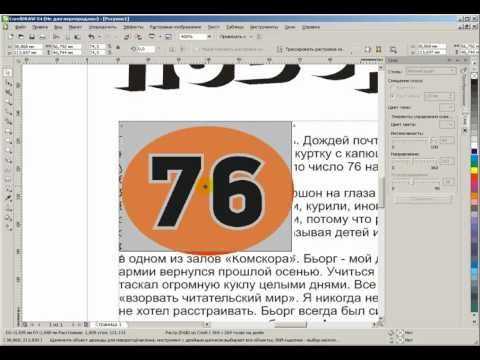
Чтобы разместить надпись вдоль линии или фигуры, необходимо использовать функцию «Текст по кривой» в CorelDRAW. Этот инструмент позволяет закрепить строку на любом объекте, созданном как кривая, включая окружности, спирали и произвольные контуры.
- Выберите инструмент «Текст» и введите строку.
- Постройте кривую с помощью пера, свободной линии или преобразуйте фигуру в кривую через команду Преобразовать в кривую (Ctrl+Q).
- Выделите текст, затем с зажатой клавишей Ctrl наведите его на кривую и отпустите – строка автоматически прикрепится к линии.
После закрепления доступны параметры настройки:
- Положение: текст можно разместить снаружи, внутри или над самой линией.
- Смещение по вертикали: задаётся в окне свойств; положительные значения отодвигают текст от контура наружу, отрицательные – внутрь.
- Смещение по горизонтали: регулирует точку начала строки относительно базовой точки кривой.
- Инверсия: при необходимости можно отразить текст зеркально вдоль линии.
Для точного выравнивания удобно использовать панель «Свойства текста», где доступна настройка расстояния между символами и углов поворота относительно сегментов кривой.
Оболочка (Envelope): точечное искривление текста без привязки к контуру
Назначение. «Оболочка» искажает текст по управляемой сетке из узлов и сегментов. Текст остаётся объектом шрифта, не прикрепляется к кривой и может редактироваться.
Базовый порядок. Выделите текст, активируйте инструмент Оболочка. На контуре появятся узлы; перетаскивайте их и направляющие, формируя нужную геометрию. Двойной щелчок по контуру добавляет узел, Delete удаляет выделенный узел.
Режим сегментов. Используйте прямые либо дуговые сегменты: конвертируйте ребро в дугу, если нужен плавный изгиб, или оставляйте прямую для «ломаных» эффектов. Для отдельного узла применяйте типы острый, плавный, симметричный – это управляет поведением ручек Безье и непрерывностью контура.
Точность. Перемещайте узлы по осям, удерживая модификаторы для ограничения направления и симметрии. Для микрошагов вводите координаты узла на панели свойств. Если искажение «уходит» по высоте, зафиксируйте базовую линию текста и корректируйте только верхние/боковые узлы.
Локальная деформация. Для «точечного» воздействия добавляйте узлы рядом с областью, которую нужно согнуть, и работайте короткими участками. Чем ближе узлы, тем локальнее эффект; избегайте плотной сетки по всему периметру – это усложняет редактирование и повышает риск артефактов при печати.
Сочетание с кернингом. При сильной деформации проверяйте межбуквенные расстояния: редактируйте текстовый объект до искажения, затем при необходимости тонко подправляйте узлы оболочки вокруг проблемных букв, не ломая общий профиль.
Предустановки. Для ускорения используйте пресеты оболочек (арки, «вздутие», «щипок»), а затем вручную доводите узлы. Это даёт воспроизводимую базу и экономит время на рутинных изгибах.
Надёжный экспорт. Для многостраничной верстки оставляйте текст редактируемым до финала. Перед передачей во внешние системы создайте копию и конвертируйте оболочку в кривые, чтобы зафиксировать результат. Проверяйте превью PDF на предмет «заломов» в тонких штрихах.
Оптимизация. Работайте в упрощённом режиме просмотра при тяжёлых макетах, отключайте лишние эффекты, а количество узлов держите минимальным – качество изгиба определяет не число точек, а их грамотное расположение.
Практический приём. Для контролируемой «волны» ставьте по одному узлу на серединах сторон оболочки и переводите боковые сегменты в дуги; после оценки оптического центра добавляйте только те узлы, которые реально улучшают силуэт.
Преобразование в кривые и изгиб инструментом «Форма»: работа с узлами
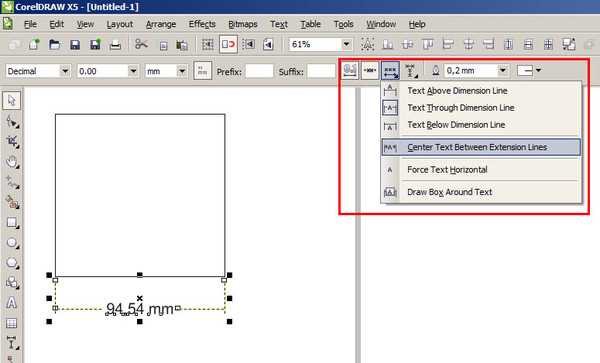
Чтобы получить полный контроль над текстом, его необходимо преобразовать в кривые (Ctrl+Q). После этого каждая буква становится объектом, состоящим из узлов и сегментов.
Инструмент «Форма» позволяет изменять траекторию текста за счёт перемещения узлов. Для точного изгиба выделите нужный узел и перетащите его в требуемое положение. При необходимости используйте маркеры направляющих, которые появляются у криволинейных сегментов, чтобы плавно регулировать изгиб.
Удаление лишних узлов облегчает дальнейшую работу: выделите ненужные и нажмите Delete. Для создания новых точек щёлкните двойным щелчком по линии. Такой подход помогает формировать локальные изгибы без изменения всей буквы.
Если требуется симметричный изгиб, применяйте режимы узлов: симметричный, гладкий или угловой. Их можно переключать на панели свойств инструмента «Форма». Правильный выбор типа узла позволяет контролировать плавность переходов между сегментами.
Для сложных композиций комбинируйте редактирование узлов с функцией выравнивания. Например, выравнивание нескольких узлов по горизонтали или вертикали помогает сохранить читаемость текста при сильных деформациях.
Коррекция кернинга и базовой линии после изгиба для читабельности
После применения эффекта изгиба текст нередко теряет равномерность интервалов между символами и смещается относительно воображаемой строки. Для сохранения читаемости требуется ручная корректировка.
- Используйте инструмент «Форма» для выделения отдельных символов и подстройки их положения.
- При сильном изгибе проверяйте кернинг между буквами с узкими просветами (например, «ЛА», «ТУ»), так как они визуально сливаются.
- Регулируйте базовую линию у знаков с выступающими элементами (например, «ф», «й»), чтобы избежать пересечений с соседними символами.
- Применяйте уменьшенный трекинг к фрагментам на внешней стороне дуги, где буквы визуально расходятся.
- Для внутренней стороны дуги увеличивайте интервалы, чтобы буквы не смыкались.
Оптимальный результат достигается при проверке текста в разных масштабах: на увеличении для точной настройки и в уменьшенном виде для оценки общего восприятия. При необходимости комбинируйте автоматический кернинг с ручными коррекциями.
Выгибание абзацного текста: разбиение на строки и управление межстрочным
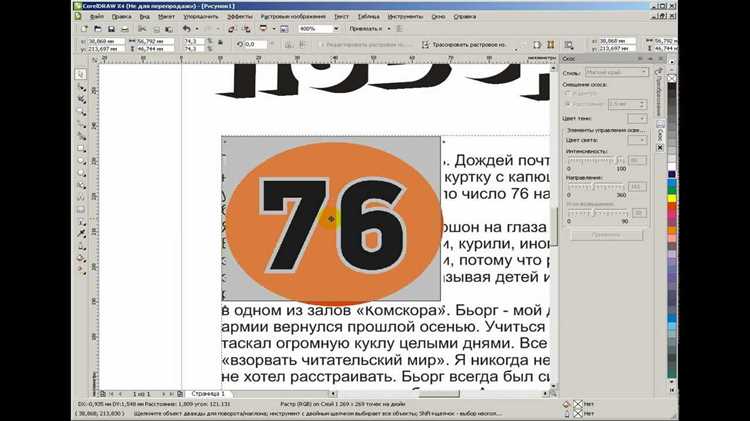
Создайте текст как «Paragraph Text» (инструмент Text → протащить рамку), не конвертируйте в кривые до окончательной верстки – только в рамке параграфа Corel автоматически перерабатывает переносы и столбцы. :contentReference[oaicite:0]{index=0}
Чтобы получить контролируемую кривизну по траектории, сначала выровняйте разбиение на строки в рамке: предпочтительнее задавать фиксированную ширину рамки, а не полагаться на авто-обтекание. После подгонки строк применяйте «Fit Text to Path» к результату; при необходимости используйте Object → Break Text Apart для редактирования отдельных строк. :contentReference[oaicite:1]{index=1}
Разрывы: используйте обычный пробел + автоматический перенос для естественной верстки, мягкий перенос (Shift+Enter) – для принудительного перехода на следующую строку внутри абзаца; избегайте множественных пробелов и ручного удаления переноса, так как это нарушит адаптацию при последующих правках. :contentReference[oaicite:2]{index=2}
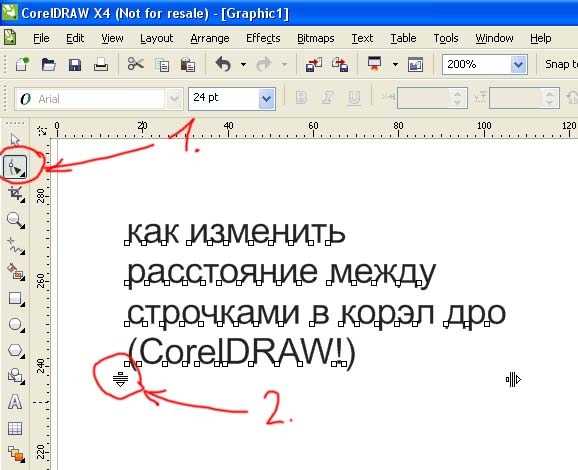
Межстрочный интервал задавайте через Paragraph Formatting (окно Text → Paragraph Formatting) – можно задать абсолютное значение в пунктах или относительный множитель; для тонкой подгонки применяйте Interactive vertical spacing (Shape tool → перетаскивание стрелки), это позволит визуально соблюсти ритм при изгибе текста. :contentReference[oaicite:3]{index=3}
При выгибании по сложной траектории учитывайте смещение от пути (Offset/Tick spacing) и ширину рамки: если смещение слишком мало, строки перекрываются; если слишком велико – разрыв композиции. Используйте небольшие шаги смещения (0,5–2 мм) и визуальную проверку при увеличении до 100–200% масштаба. :contentReference[oaicite:4]{index=4}
| Сценарий | Размер шрифта | Рекомендация по межстрочному | Комментарий |
|---|---|---|---|
| Основной текст (печать) | 9–12 pt | 1.2–1.45 × размер шрифта (или +2–5 pt) | Баланс читаемости и плотности; при изгибе увеличьте на ≈5–10%. |
| Подписи, сноски | 6–8 pt | 1.0–1.2 × размер шрифта | Минимальная высота, контролировать контраст и кернинг. |
| Заголовки/декор | 18 pt и выше | 1.05–1.25 × размер шрифта | Часто плотнее, но при сильном изгибе стоит увеличивать межстрочный для сохранения читаемости. |
Практическая последовательность: 1) создать Paragraph Text с нужной шириной; 2) привести переносы и поставить мягкие переносы для критичных мест; 3) настроить Line/Paragraph spacing в Paragraph Formatting; 4) применить Fit Text to Path; 5) при необходимости Break Text Apart и локальная корректировка узлов Shape tool. :contentReference[oaicite:5]{index=5}
Экспорт макета после деформации: PDF/PNG, сглаживание и проверка на печать
После применения деформации текста в CorelDRAW важно корректно подготовить макет к экспорту, чтобы сохранить точность формы и качество визуализации. Для сохранения векторного качества используйте формат PDF с включением всех шрифтов и преобразованием эффектов в кривые. Установите опцию “ISO 19005-1 (PDF/A)” для гарантированной совместимости с печатными системами.
При экспорте в PNG задайте разрешение не ниже 300–600 dpi для печати и убедитесь, что включена опция сглаживания краев (anti-aliasing), чтобы текстовые деформации не выглядели ступенчатыми. Для мелких деталей используйте цветовой режим CMYK вместо RGB, если макет предназначен для офсетной печати.
Для сложных деформаций рекомендуется создать отдельный слой с исходным текстом до деформации. Это позволит быстро внести изменения без повторного выравнивания кривых и повторного экспорта. При необходимости объединяйте деформированные объекты с фоном в “Combine”, чтобы избежать разрывов при импорте в RIP-системы.
Наконец, сохраняйте версии макета как PDF/X-4 для профессиональной печати и PNG с прозрачным фоном для цифрового использования, чтобы сохранить точность деформации текста и избежать потери качества на разных носителях.
Вопрос-ответ:
Какие инструменты CorelDRAW позволяют изменить форму текста?
В CorelDRAW есть несколько способов придать тексту кривизну или необычную форму. Основные инструменты — это «Эффект текста по контуру» и «Инструмент формы». С помощью текста по контуру можно разместить текст вдоль кривой или окружности, а инструмент формы позволяет вручную изменять точки и изгиб линий, чтобы текст повторял нужную форму. Также можно использовать деформации, например «Волна» или «Спираль», для создания более сложных эффектов.
Как сделать так, чтобы текст повторял кривую линии, а не просто вставался рядом с ней?
Для этого необходимо выбрать текст и кривую, к которой вы хотите его привязать, затем применить команду «Текст по контуру». После этого текст автоматически примет форму линии, изгибаясь вдоль нее. Если требуется точная подгонка, можно перемещать маркеры начала и конца текста по кривой или изменить расстояние между символами, чтобы текст выглядел ровно и гармонично.
Можно ли изменить форму текста после того, как он уже был выгнут?
Да, CorelDRAW позволяет редактировать уже деформированный текст. Если вы использовали текст по контуру, можно снова выбрать текст и кривую и изменить их положение или форму. При использовании деформационных эффектов можно открыть свойства эффекта и отрегулировать параметры, например изгиб, угол наклона или силу волны, чтобы добиться нужного визуального результата без необходимости создавать текст заново.
Какие ошибки чаще всего допускают при работе с выгнутым текстом в CorelDRAW?
Одна из частых ошибок — это слишком маленький или слишком крупный размер шрифта, из-за чего текст выглядит неестественно на кривой. Также иногда забывают проверять интервал между буквами, и текст получается слишком сжатым или растянутым. Еще одна ошибка — слишком резкие изгибы кривой, когда буквы начинают накладываться друг на друга. Чтобы избежать этих проблем, рекомендуется постепенно настраивать кривую и следить за визуальной читаемостью текста на каждом этапе.

 Загрузка...