

Для запуска первой программы на языке C потребуется установить Visual Studio с компонентом «Desktop development with C++». После установки необходимо создать новый проект типа «Console Application», выбрать язык C и указать имя проекта.
Для компиляции и запуска программы в Visual Studio используется сочетание клавиш Ctrl+F5. Консольное окно отобразит введённый текст, подтверждая корректную работу программы и правильную настройку проекта.
Создание нового проекта C в Visual Studio

Откройте Visual Studio и выберите пункт «Создать проект». В фильтрах поиска укажите «C» и «Консольное приложение». Это позволит отобразить шаблоны проектов на языке C.
Выберите шаблон «Консольное приложение» и нажмите «Далее». Введите название проекта, например, HelloWorld, и задайте путь к папке, где будут храниться файлы проекта. В поле «Решение» можно выбрать создание нового решения или добавление в существующее.
Убедитесь, что выбран правильный язык программирования – C, а не C++. Для этого в разделе «Дополнительные параметры» отключите опцию «Создать проект на C++». При необходимости можно включить поддержку старых стандартов языка, например C11, через свойства проекта после создания.
После нажатия «Создать» Visual Studio сгенерирует структуру проекта: основной файл Source.c и папку «Заголовочные файлы» для дополнительных *.h файлов. Этот файл будет содержать шаблон функции main(), готовый к добавлению кода.
Настройка компилятора и среды разработки
Для запуска программы hello world на C через Visual Studio необходимо убедиться, что установлен компонент «Desktop development with C++». Он включает компилятор MSVC, инструменты сборки и базовые библиотеки.
После установки Visual Studio выполните следующие шаги:
- Запустите Visual Studio и выберите «Создать проект».
- В фильтрах укажите язык «C++» и тип проекта «Консольное приложение».
- Назначьте имя проекту и выберите папку для хранения файлов.
Для правильной компиляции:
- Откройте «Свойства проекта» через контекстное меню проекта в Solution Explorer.
- В разделе «Configuration Properties → General» убедитесь, что выбран Platform Toolset:
Visual Studio 2022 (v143)или актуальный для вашей версии. - В «Configuration Properties → C/C++ → Language» убедитесь, что стандарт C установлен на
ISO C11 Standardили новее. - В «Configuration Properties → Linker → System» выберите тип подсистемы:
Console.
После этих настроек можно создавать исходные файлы с расширением .c, добавлять их в проект и запускать сборку через кнопку Local Windows Debugger. Компилятор MSVC сгенерирует исполняемый файл в папке Debug или Release в зависимости от выбранной конфигурации.
Создание исходного файла с кодом hello world
В Visual Studio откройте меню «Файл» и выберите «Создать» → «Проект». В появившемся окне укажите язык C, затем шаблон «Консольное приложение». Задайте имя проекта, например, HelloWorld, и путь сохранения. Убедитесь, что выбран параметр «Создать каталог для решения».
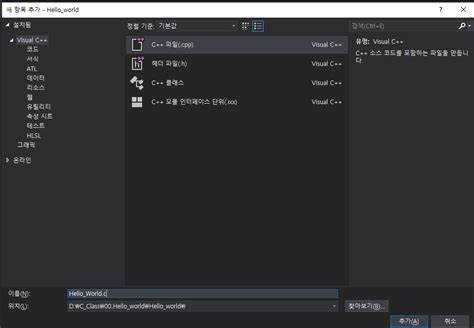
После создания проекта щелкните правой кнопкой по папке «Source Files» в обозревателе решений и выберите «Добавить» → «Новый элемент». В открывшемся окне выберите «Файл C++» с расширением .c и задайте имя main.c. Нажмите «Добавить».
В созданном файле main.c пропишите код программы: включите библиотеку <stdio.h>, определите функцию main и вызов printf("Hello, world!\n");. Закройте функцию return 0;. Структура файла должна строго соответствовать стандарту C для корректной компиляции.
Сохраните изменения комбинацией Ctrl+S. Убедитесь, что файл отображается в папке «Source Files» и выбран в качестве стартового при сборке проекта.
Подключение необходимых библиотек

Подключение происходит с помощью директивы #include <stdio.h> в начале файла. Эта строка должна располагаться до объявления функции main(), иначе компилятор не распознает функции библиотеки.
Дополнительные библиотеки для базового примера не требуются. Использование conio.h или stdlib.h оправдано только при необходимости работы с функциями getch() или управления памятью.
В Visual Studio убедитесь, что проект создан как C, а не C++, иначе могут возникнуть конфликты при подключении stdio.h. Файл должен иметь расширение .c, иначе IDE предложит подключение iostream, характерное для C++.
#include <stdio.h>
int main(void) {
  printf("Hello, World!\\n");
  return 0;
}
После добавления этого кода в проект Visual Studio необходимо убедиться, что тип проекта выбран как «Консольное приложение» и что файл с кодом имеет расширение .c. Компиляция выполняется через кнопку «Сборка решения», а запуск – через «Запуск без отладки» или Ctrl + F5.
Возврат значения 0 из main сигнализирует операционной системе об успешном завершении программы. Любые другие значения могут использоваться для передачи кода ошибки внешним процессам.
Компиляция программы и проверка ошибок

После написания кода `hello world` в Visual Studio необходимо скомпилировать проект. Для этого используется комбинация Ctrl + Shift + B или пункт меню Build → Build Solution. Компилятор создаёт исполняемый файл в папке Debug или Release, в зависимости от конфигурации проекта.
Ошибки компиляции отображаются в окне Error List. Каждое сообщение содержит номер строки, тип ошибки и описание. Например:
| Строка | Тип ошибки | Описание |
|---|---|---|
| 5 | Синтаксическая ошибка | Отсутствует закрывающая скобка `}` |
| 3 | Неопределённый идентификатор | Функция printf требует подключения #include <stdio.h> |
Для исправления ошибок следует переходить по ссылкам в Error List, исправлять код и повторно компилировать проект. В случае предупреждений (Warnings) программа может быть скомпилирована, но рекомендуется устранить все предупреждения, чтобы избежать непредвиденного поведения.
Запуск программы в консоли Visual Studio

Если требуется запуск без режима отладки, используйте Ctrl+F5. В этом случае консоль закрывается только после нажатия клавиши, что удобно для анализа результатов программы.
Проверяйте текущий путь к исполняемому файлу в свойствах проекта: «Конфигурация проекта» → «Отладка» → «Рабочая папка». Неправильный путь может вызвать ошибку при запуске в консоли.
Для повторного запуска без пересборки достаточно использовать Ctrl+F5, если код не изменялся, или F5 для полной сборки и запуска с отладкой.
Hello, World!
Если окно консоли закрывается слишком быстро, необходимо включить удержание окна. Для этого добавьте после основного кода строку system("pause"); или используйте сочетание клавиш Ctrl+F5 для запуска без отрыва от консоли.
- Проверка точного соответствия текста ожидаемому результату. Любая ошибка в символах, пробелах или регистре сигнализирует о проблеме с кодом.
- Проверка кодировки исходного файла. Для корректного отображения кириллицы необходимо использовать UTF-8 без BOM.
\n– перевод строки.\t– горизонтальная табуляция.
Вопрос-ответ:
Как создать новый проект C в Visual Studio для программы Hello World?
В Visual Studio нужно выбрать «Создать проект», затем выбрать шаблон «Консольное приложение на C/C++». После этого задаются имя проекта и путь для хранения файлов. Когда проект создан, откроется основное окно с автоматически сгенерированным файлом исходного кода, куда можно добавить программу Hello World.
Какие строки кода необходимы для отображения текста Hello World на экране?
В стандартной программе на C достаточно подключить библиотеку stdio.h с помощью директивы #include <stdio.h>. Далее внутри функции main() используется команда printf(«Hello World\\n»); для вывода текста. После выполнения программа завершает работу с помощью return 0;. Этот минимальный набор строк обеспечивает корректный вывод сообщения на экран консоли.
Почему Visual Studio может не компилировать программу Hello World на C?
Чаще всего это происходит из-за неверной настройки проекта или отсутствия выбранного компилятора для языка C. Нужно убедиться, что выбран именно компилятор C, а не C++, и что проект создан как консольное приложение. Также ошибки могут появляться при неправильном синтаксисе в коде, например, если пропущены точка с запятой или кавычки.
Как увидеть вывод программы в окне консоли после запуска в Visual Studio?
После нажатия кнопки «Запуск» или F5 Visual Studio компилирует и выполняет программу. По умолчанию окно консоли может закрыться сразу после завершения. Чтобы увидеть вывод, можно использовать команду system(«pause»); перед return 0;, либо запускать программу без отладки с помощью Ctrl+F5. Тогда окно консоли останется открытым, и сообщение Hello World будет видно.

 Загрузка...


