Процесс переноса приложения, созданного в Visual Studio, начинается с правильной сборки проекта. Для C# и VB.NET оптимальным является использование конфигурации Release, а не Debug, так как она включает оптимизацию кода и исключает дополнительные отладочные файлы.
Следующий шаг – подготовка исполняемых файлов и зависимостей. Visual Studio формирует папку bin\Release, где находятся .exe или .dll файлы. Все сторонние библиотеки, подключенные через NuGet или вручную, также должны быть включены. Для этого рекомендуется проверить packages.config или *.csproj, чтобы убедиться, что все зависимости корректно скопированы.
Для корректной работы на другом компьютере необходимо учитывать версию .NET или .NET Core. Приложение, скомпилированное под .NET 6, не запустится на машине без соответствующего runtime. Для удобства можно использовать self-contained deployment, при котором все необходимые библиотеки и runtime включены в пакет.
Последний этап – перенос и тестирование. Копируйте содержимое папки Release вместе с зависимостями на целевой компьютер и запускайте приложение. При необходимости создайте установщик с помощью встроенных инструментов Visual Studio или сторонних решений вроде Inno Setup или MSIX Packaging Tool, чтобы автоматизировать процесс развёртывания.
Проверка целевой платформы и архитектуры проекта

Перед переносом программы на другой компьютер критически важно удостовериться в соответствии архитектуры проекта целевой системе. Visual Studio позволяет точно определить и при необходимости изменить платформу сборки.
- Откройте свойства проекта через Правка → Свойства или Project → Properties.
- Перейдите в раздел Configuration Properties → General.
- Проверьте поле Platform. Доступные варианты обычно: x86, x64, Any CPU. Выбор зависит от разрядности целевой ОС и библиотек, которые использует проект.
- Для C++ проектов убедитесь, что Configuration Manager соответствует требуемой платформе, иначе сборка может не запуститься на другой машине.
- Если проект использует сторонние DLL, проверьте их архитектуру. Несовпадение с целевой платформой вызывает ошибку BadImageFormatException.
После проверки платформы рекомендуется создать отдельную конфигурацию сборки для целевой системы:
- В Configuration Manager нажмите New для создания новой платформы.
- Выберите копирование параметров существующей конфигурации.
- Укажите целевую архитектуру и сохраните изменения.
- Пересоберите проект под новой конфигурацией перед переносом на другой компьютер.
Эти шаги гарантируют, что исполняемый файл будет корректно работать на выбранной системе без необходимости дополнительных настроек среды.
Настройка конфигурации сборки Release
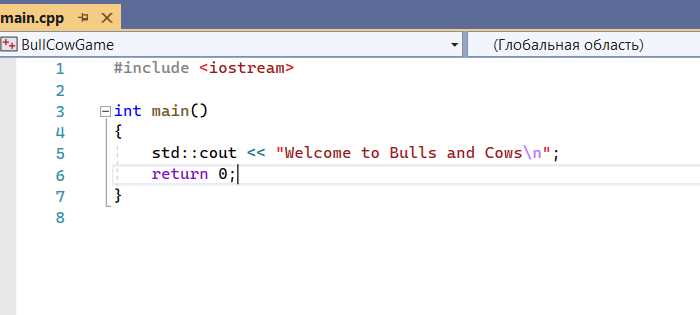
Для подготовки программы к переносу на другой компьютер необходимо использовать конфигурацию сборки Release. Она оптимизирует производительность и минимизирует размер исполняемого файла.
В Visual Studio переключение на Release выполняется через верхнее меню: Build → Configuration Manager. В открывшемся окне убедитесь, что для всех проектов решения выбран профиль Release и платформа соответствует целевой системе (x86 или x64).
Основные параметры конфигурации Release задаются в свойствах проекта:
| Параметр | Рекомендация |
|---|---|
| Optimization | Включить Maximize Speed (/O2) для ускорения работы приложения |
| Debug Information Format | Установить Program Database (/Zi) для возможности отладки на другом ПК при наличии PDB-файлов |
| Preprocessor Definitions | Добавить NDEBUG для отключения assert и других отладочных проверок |
| Runtime Library | Выбрать Multi-threaded (/MT) для статической линковки CRT и исключения необходимости установки Visual C++ Redistributable на целевом ПК |
| Linker → Generate Debug Info | Включить при необходимости совместной отладки |
| Linker → Subsystem | Установить Windows (/SUBSYSTEM:WINDOWS) для GUI-приложений или Console (/SUBSYSTEM:CONSOLE) для консольных |
После настройки всех параметров необходимо выполнить Rebuild Solution, чтобы убедиться в корректной сборке Release. Полученный исполняемый файл можно скопировать на другой компьютер вместе с необходимыми DLL, если используется динамическая линковка.
Установка необходимых библиотек и зависимостей
Перед переносом программы на другой компьютер необходимо определить все внешние библиотеки и пакеты, используемые проектом. Для C++ это обычно DLL и VC++ Redistributable. Для C# – NuGet-пакеты и сборки .NET.
Начните с проверки файла проекта: для C++ откройте .vcxproj и найдите ссылки на сторонние библиотеки. Для C# проверьте packages.config или *.csproj, чтобы увидеть используемые NuGet-пакеты. Все перечисленные зависимости необходимо установить на целевой машине.
Скачивайте официальные версии библиотек с сайтов производителей. Например, для Visual C++ Redistributable используйте Microsoft Visual C++ Redistributable 2015–2022. Установите их до запуска программы.
Если проект использует DLL, поместите их в каталог программы или в PATH системы. Проверяйте соответствие разрядности: 32-битные DLL для x86-программ, 64-битные – для x64.
Для NuGet-пакетов выполните команду nuget restore или через Visual Studio используйте Manage NuGet Packages → Restore. Это гарантирует корректную загрузку всех зависимостей на целевой машине.
После установки всех библиотек протестируйте программу, чтобы убедиться в отсутствии ошибок загрузки модулей или отсутствующих функций. Используйте утилиты вроде Dependency Walker для проверки всех DLL в C++ проектах.
Создание исполняемого файла (.exe) в Visual Studio
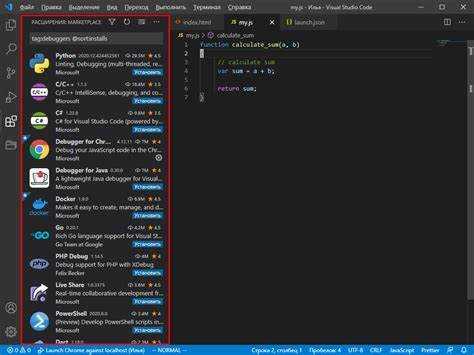
Для генерации .exe файла откройте проект в Visual Studio и убедитесь, что выбран нужный Configuration (обычно Debug или Release). Release предпочтительнее для распространения, так как он минимизирует размер и отключает отладочные символы.
В меню Build выберите Build Solution или нажмите Ctrl+Shift+B. Visual Studio скомпилирует все исходники и сформирует .exe файл в папке bin\Release или bin\Debug в каталоге проекта.
Проверка готовности .exe: откройте каталог сборки и убедитесь, что размер файла соответствует ожидаемому. Для проектов на C++ также убедитесь, что все необходимые DLL находятся рядом с .exe или включены в статическую компиляцию.
Если проект использует сторонние библиотеки, настройте Copy Local для .NET компонентов или настройте пути в Project Properties → Linker → Input для C++, чтобы .exe работал на другом компьютере без Visual Studio.
Для тестирования переносимости скопируйте .exe на чистую систему и запустите. Отсутствие ошибок запуска подтверждает корректность сборки и готовность к распространению.
Дополнительно можно использовать Publish через Project → Publish для создания самодостаточного пакета с установщиком, включающего все зависимости и конфигурации.
Копирование дополнительных файлов и ресурсов проекта
При переносе программы на другой компьютер необходимо учитывать все файлы, на которые ссылается проект. Это могут быть изображения, звуковые файлы, базы данных, конфигурационные файлы и DLL-библиотеки, не входящие в стандартный комплект Visual Studio.
Для точного копирования используйте структуру папок, идентичную исходной. Например, если в проекте есть папка Resources\Images, скопируйте её вместе с содержимым, чтобы относительные пути к файлам остались корректными.
DLL-библиотеки, подключенные через NuGet, обычно входят в каталог packages. При переносе проекта на другой компьютер рекомендуется либо восстановить их через NuGet, либо скопировать все файлы из packages и настроить пути в проекте заново.
Если проект использует файлы конфигурации (appsettings.json, config.xml), убедитесь, что они содержат актуальные пути и параметры, доступные на целевом компьютере. Изменение абсолютных путей на относительные повышает переносимость.
Для мультимедийных и сторонних ресурсов используйте свойства файлов в Visual Studio: установите Copy to Output Directory в значение Copy if newer или Copy always. Это гарантирует, что все необходимые файлы попадут в каталог сборки при публикации.
При работе с базами данных SQLite или локальными XML/JSON-хранилищами копируйте файлы в каталог сборки и указывайте в коде относительные пути. Это исключает ошибки доступа при запуске на другом компьютере.
Рекомендуется создать отдельный скрипт или пакет для развертывания, который включает все дополнительные файлы и ресурсы, чтобы минимизировать риск пропуска важных компонентов при переносе проекта.
Настройка пути к библиотекам и файлам на новом компьютере
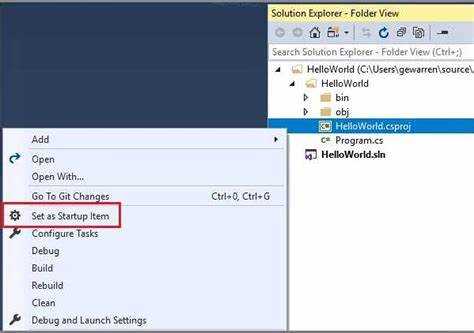
После переноса проекта Visual Studio на новый компьютер необходимо проверить корректность путей к внешним библиотекам, заголовочным файлам и ресурсам, иначе сборка завершится с ошибками.
-
Проверка путей к заголовочным файлам (Include Directories):
- Откройте свойства проекта → C/C++ → General → Additional Include Directories.
- Убедитесь, что пути ведут к существующим папкам. Например, замените старый путь
C:\OldPC\Libraries\MyLib\includeна актуальныйD:\Libraries\MyLib\include. - Для универсальности используйте макросы:
$(SolutionDir),$(ProjectDir), чтобы не привязываться к абсолютным путям.
-
Настройка путей к внешним библиотекам (Library Directories):
- Свойства проекта → Linker → General → Additional Library Directories.
- Проверьте наличие всех .lib файлов в указанной директории.
- Если библиотеки используются в нескольких конфигурациях (Debug/Release), настройте пути отдельно для каждой.
-
Установка переменных среды:
- Для повторного использования библиотек настройте системные переменные, например
MYLIB_PATH. - В Additional Include/Library Directories можно использовать
$(MYLIB_PATH)\includeи$(MYLIB_PATH)\lib, что упрощает переносимость проекта.
- Для повторного использования библиотек настройте системные переменные, например
-
Проверка ресурсов проекта:
- Все файлы данных, конфигурации и изображения должны быть в проектах или иметь корректные относительные пути.
- Используйте
$(ProjectDir)\Resources\file.extвместо абсолютных путей.
-
Тест сборки:
- После корректировки всех путей выполните Clean и Rebuild проекта.
Проверка работы программы на чистой системе
Перед переносом приложения на другой компьютер необходимо убедиться, что оно корректно запускается на системе без установленных инструментов разработки. Для этого используйте виртуальную машину с минимальной установкой Windows или отдельный тестовый ПК.
Установите только необходимые компоненты, такие как .NET Runtime или Visual C++ Redistributable, если ваше приложение их требует. Проверьте, что все сторонние библиотеки и зависимости включены в установочный пакет или размещены рядом с исполняемым файлом.
Запустите программу и фиксируйте любые ошибки. Используйте Event Viewer для анализа исключений и отсутствующих DLL. Если приложение не стартует, проверьте пути к файлам конфигурации и наличие всех ресурсов, указанных в проекте.
Повторите проверку на нескольких версиях Windows, которые планируется поддерживать, чтобы выявить несовместимости. Тестирование должно включать полное выполнение ключевых функций: чтение/запись файлов, сетевые подключения, интеграцию с внешними сервисами.
В случае обнаружения проблем создайте отдельный установочный пакет с исправленными зависимостями. Повторите тест на чистой системе до полного отсутствия ошибок запуска и функциональных сбоев.
Использование установщика для распространения программы
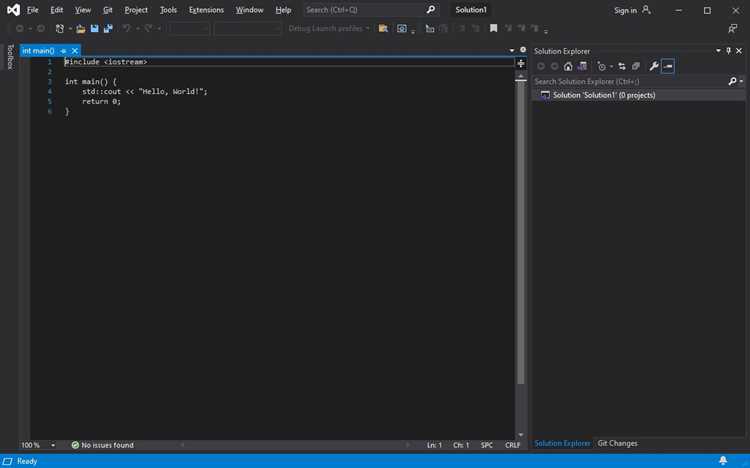
Создание установщика позволяет автоматически копировать все необходимые файлы программы, библиотеки и зависимости на целевой компьютер. В Visual Studio для этого рекомендуется использовать проект типа «Setup Project» или сторонние инструменты, такие как Inno Setup и NSIS.
При конфигурации установщика укажите точный путь установки, создайте ярлыки на рабочем столе и в меню «Пуск», а также настройте запись в реестр, если программа использует COM-компоненты или системные параметры.
Для .NET-приложений важно включить в установщик все сборки, включая сторонние библиотеки и файлы конфигурации. Отдельное внимание уделите версиям .NET Framework или .NET Runtime, проверяя их наличие на целевом компьютере и добавляя автоматическую установку при необходимости.
Установщик должен проверять наличие необходимых прав доступа и корректно завершать работу, если установка не может быть выполнена. Рекомендуется создавать отдельные скрипты для удаления программы и чистки системных данных.
Для тестирования установщика перенесите его на чистую виртуальную машину с минимальной конфигурацией и убедитесь, что программа запускается без ошибок и все зависимости корректно подключены.
Распространение через установщик обеспечивает единообразную установку, минимизирует ошибки из-за отсутствующих файлов и упрощает обновления, так как новые версии можно поставлять через патчи или обновленные установочные пакеты.
Вопрос-ответ:
Можно ли перенести программу, написанную в Visual Studio, на компьютер, где нет установленной среды разработки?
Да, это возможно. Для этого обычно создается исполняемый файл (.exe) проекта. Важно убедиться, что все необходимые библиотеки и зависимости включены или установлены на целевом компьютере. Иногда требуется установить дополнительные компоненты, такие как .NET Framework или Visual C++ Redistributable, если приложение их использует.
Как собрать проект в Visual Studio так, чтобы его можно было запускать на другом компьютере?
Для этого нужно использовать режим публикации или сборку Release. В настройках проекта можно выбрать платформу (x86, x64) и тип сборки. После сборки в папке проекта появятся файлы, которые можно скопировать на другой компьютер вместе с зависимыми библиотеками. Также иногда используется функция «Публикация» через мастер Visual Studio, которая создает отдельную папку с готовыми файлами для переноса.
Что делать, если на другом компьютере программа не запускается и выдает ошибки о недостающих библиотеках?
Это означает, что на целевом компьютере отсутствуют нужные компоненты. Необходимо определить, какие библиотеки требуются приложению, и установить их. Чаще всего это Visual C++ Redistributable или .NET Framework. В некоторых случаях помогает копирование нужных DLL в папку с программой. Также стоит проверить, совпадает ли архитектура сборки программы с архитектурой системы (32 или 64 бита).
Можно ли перенести программу, использующую базы данных, на другой компьютер?
Да, но вместе с программой нужно перенести и базу данных или обеспечить подключение к серверу базы. Если используется локальная база, можно скопировать файл базы в ту же директорию, что и программа, и настроить путь в конфигурации приложения. При подключении к серверной базе необходимо убедиться, что на новом компьютере есть доступ к серверу и соответствующие права для работы с данными.
Есть ли способ сделать перенос программы более удобным для пользователя, который не знаком с Visual Studio?
Да, можно создать установочный пакет с помощью инструментов установки, например, Inno Setup или встроенного мастера Visual Studio. Такой пакет автоматически копирует все нужные файлы, создает ярлыки и устанавливает необходимые библиотеки. Пользователю достаточно запустить инсталлятор, и программа будет готова к работе без дополнительной настройки.
Как перенести проект Visual Studio на другой компьютер, чтобы он корректно запускался?
Для переноса проекта нужно скопировать все файлы решения, включая папки с исходным кодом, ресурсами и конфигурационными файлами. На новом компьютере необходимо установить ту же версию Visual Studio и необходимые компоненты, например, .NET или SDK, которые использовались в проекте. После открытия решения убедитесь, что пути к библиотекам и пакетам NuGet корректны, при необходимости выполните восстановление пакетов. Также проверьте настройки платформы (x86/x64) и конфигурации сборки (Debug/Release), чтобы проект компилировался без ошибок.
Можно ли запустить программу, созданную в Visual Studio, на компьютере, где Visual Studio не установлена?
Да, это возможно, но для этого нужно собрать программу в виде исполняемого файла или пакета. Для приложений .NET обычно создают папку с скомпилированным .exe и необходимыми библиотеками, после чего программу можно запускать на любом компьютере с установленной соответствующей версией .NET. Для C++ проектов важно включить все динамические библиотеки (DLL), от которых зависит программа. В некоторых случаях удобнее создать установочный файл с помощью встроенных средств Visual Studio или сторонних установщиков, чтобы пользователь получил полностью готовую к запуску программу.

 Загрузка...