Встроенная интеграция с Git в Visual Studio позволяет управлять репозиториями, выполнять коммиты, переключать ветки и работать с удалёнными источниками без использования сторонних инструментов. Чтобы активировать эти возможности, необходимо проверить настройки среды и установить соответствующие компоненты.
Поддержка Git доступна начиная с версии Visual Studio 2019. Если в меню IDE отсутствуют элементы, связанные с системой контроля версий, требуется открыть установщик Visual Studio и убедиться, что установлен рабочий набор «Разработка для кроссплатформенного кода» или включен отдельный компонент Git для Windows.
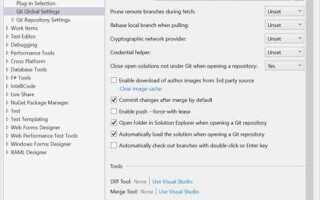
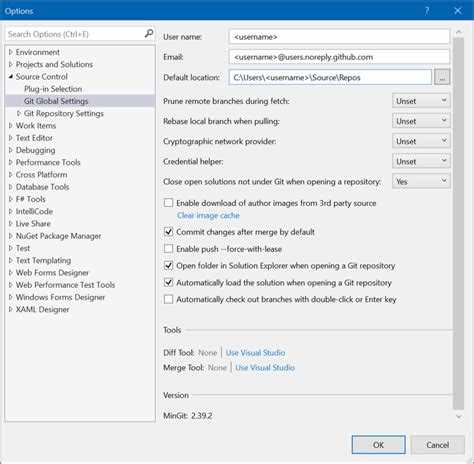
После установки необходимо перейти в раздел Tools → Options → Source Control и выбрать в выпадающем списке пункт Git. В этом же окне доступны параметры для указания глобального имени пользователя и адреса электронной почты, которые будут использоваться при фиксации изменений в репозитории.
Проверка установленной версии Visual Studio и наличия Git
Уточните версию Visual Studio через меню Справка → О программе. Для полноценной работы с Git рекомендуется использовать редакции не ниже Visual Studio 2019, так как в них встроена интеграция с системой контроля версий.
Чтобы убедиться в наличии Git, откройте терминал Windows и выполните команду git --version. Если установлен клиент, в ответ отобразится номер версии, например git version 2.45.1. При отсутствии результата потребуется установка Git с официального сайта git-scm.com.
Если Git установлен, но не определяется в Visual Studio, проверьте путь в настройках: Инструменты → Параметры → Источники контроля версий → Git Global Settings. Здесь можно указать правильный путь к исполняемому файлу git.exe.
Установка Git для Windows и настройка пути в Visual Studio
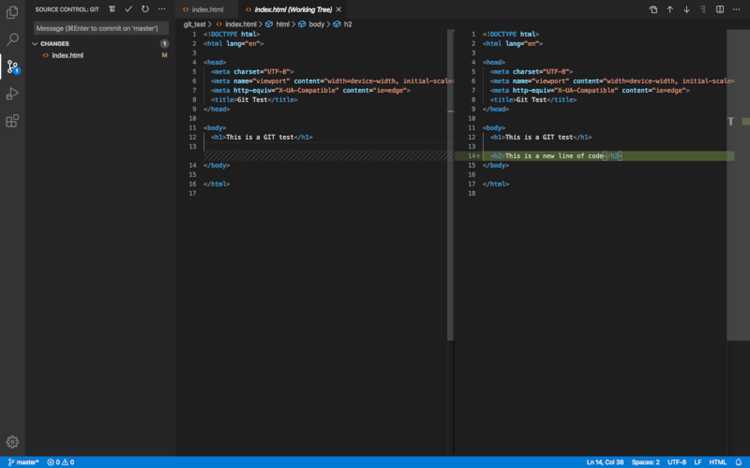
Скачайте актуальный установщик Git для Windows с официального сайта git-scm.com. Выбирайте версию под разрядность вашей системы (64-bit чаще всего). При установке оставьте опцию «Git from the command line and also from 3rd-party software», чтобы путь к Git автоматически добавился в переменную среды PATH.
После установки откройте терминал PowerShell и выполните команду git --version. Если отображается номер версии, значит Git доступен в системе.
В Visual Studio откройте меню Tools → Options → Source Control → Git Global Settings. В поле «Path to Git executable» укажите путь до git.exe, если он не был определён автоматически. Обычно это C:\Program Files\Git\bin\git.exe или C:\Program Files\Git\cmd\git.exe.
После сохранения настроек создайте или откройте проект. Если в строке состояния появится значок репозитория, значит интеграция Git успешно активирована.
Включение встроенной поддержки Git в параметрах среды
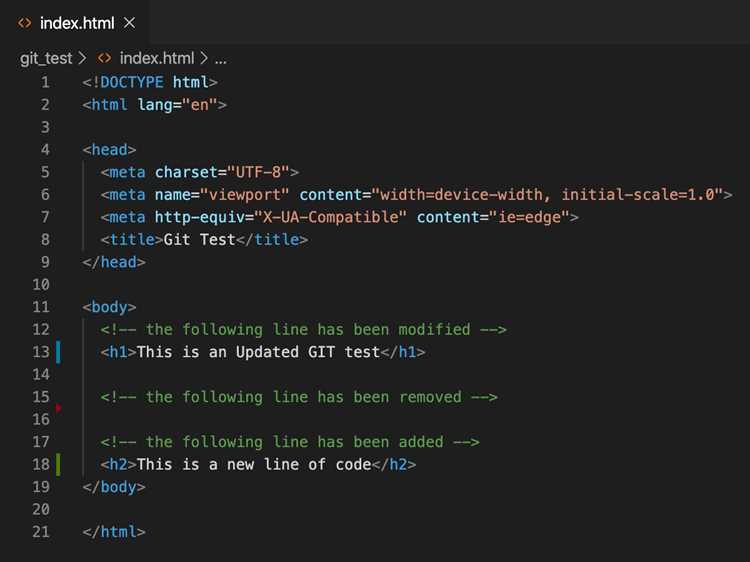
Visual Studio по умолчанию имеет встроенный клиент Git, однако его функции могут быть отключены. Для активации необходимо проверить параметры среды:
- Откройте меню Инструменты → Параметры.
- В дереве настроек перейдите к разделу Source Control → Plug-in Selection.
- В списке выберите Git вместо Visual Studio Team Foundation или других расширений.
- Подтвердите изменения кнопкой ОК.
После активации появятся панели управления репозиторием:
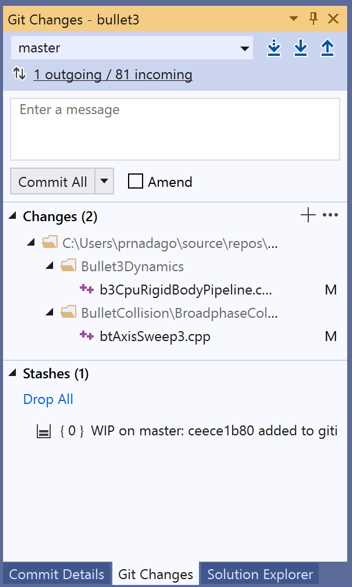
- Вкладка Git Changes для фиксации коммитов и управления ветками.
- Меню Git в верхней панели для клонирования, создания и синхронизации репозиториев.
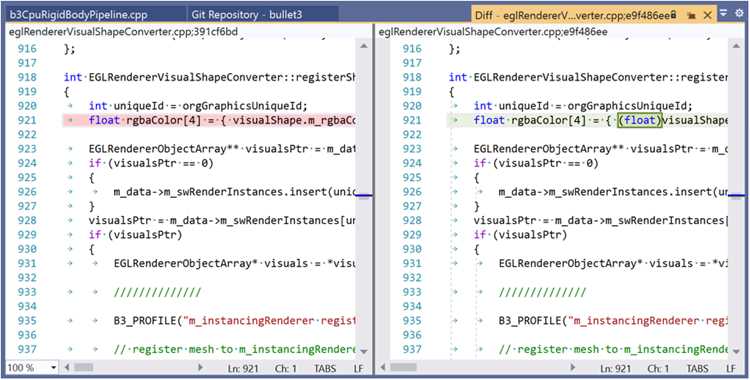
- Отображение истории изменений через пункт View History.
Если вкладка Git Changes не отображается, откройте её вручную через меню Вид → Другие окна → Изменения Git.
Подключение существующего репозитория Git к решению
Откройте в Visual Studio решение, которое требуется связать с Git. Перейдите в меню File → Add to Source Control и выберите Git. Если локальный репозиторий уже существует, используйте пункт Git → Local Repositories → Add, указав путь к каталогу с репозиторием.
После добавления Visual Studio автоматически отобразит ветки, историю коммитов и состояние файлов в окне Git Changes. Для синхронизации с удалённым хранилищем настройте подключение через Git → Manage Remotes, где укажите URL удалённого репозитория.
Если решение находится в папке, которая ещё не отслеживается, но внутри есть скрытая директория .git, достаточно открыть эту папку как проект: среда определит репозиторий автоматически. В этом случае все операции с ветками и коммитами сразу станут доступны.
Для работы в команде рекомендуется после подключения выполнить команду Fetch, чтобы получить актуальное состояние удалённых веток, и затем создать новую рабочую ветку через Git → New Branch, избегая прямой работы в main или master.
Настройка учетных данных и интеграция с GitHub или Azure DevOps
Visual Studio использует менеджер учетных данных Windows (Windows Credential Manager) или встроенный Git Credential Manager для хранения токенов доступа. Это избавляет от необходимости вводить пароль при каждом подключении к удаленному репозиторию.
- Для GitHub используйте персональный токен доступа (PAT), созданный в настройках GitHub → Developer settings → Personal access tokens. Выберите области repo и workflow, если планируется работа с CI.
- Для Azure DevOps создайте PAT в разделе User settings → Personal access tokens. Минимальные области: Code (Read & Write).
Чтобы связать Visual Studio с GitHub:
- Откройте меню Git → Управление учетными записями.
- Добавьте учетную запись GitHub через OAuth-авторизацию или с помощью PAT.
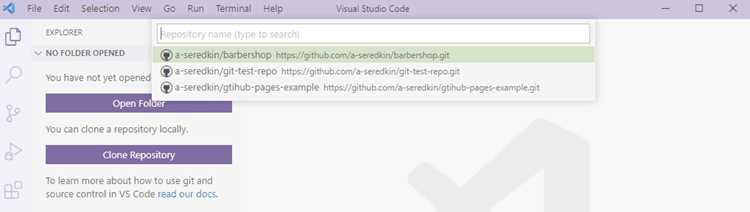
- После входа репозитории GitHub будут доступны в окне Team Explorer или через меню Git → Clone Repository.
Для Azure DevOps:
- В меню Git → Управление учетными записями выберите Добавить учетную запись Azure DevOps.
- Войдите с помощью учетных данных Microsoft или используйте PAT.
- После входа вы сможете клонировать проекты из Azure DevOps напрямую из Visual Studio.
При возникновении проблем с аутентификацией:
- Удалите сохраненные данные в Windows Credential Manager и повторите вход.
- Проверьте, что установлен Git Credential Manager Core (GCM). В Visual Studio он интегрирован по умолчанию.
- При работе через HTTPS убедитесь, что используется именно токен, а не пароль, так как GitHub и Azure DevOps пароли не поддерживают.
Проверка работы функций Git в окне Team Explorer
После подключения репозитория Git в Visual Studio необходимо убедиться, что все основные функции работают корректно через окно Team Explorer. Для этого выполняются следующие действия:
1. Просмотр состояния репозитория. В Team Explorer откройте вкладку Changes. Все незакоммиченные изменения должны отображаться в списке. Если файлы не отображаются, проверьте, что репозиторий правильно инициализирован командой git init или подключен существующий удаленный репозиторий.
2. Выполнение коммита. Выберите один или несколько файлов, внесите описание в поле Message и нажмите Commit All. После выполнения коммита в журнале Outgoing Commits должен появиться новый коммит с указанным сообщением.
3. Синхронизация с удаленным репозиторием. На вкладке Sync проверьте, отображаются ли изменения для пуша и пулла. Рекомендуется выполнить Pull, чтобы убедиться в корректности получения обновлений, а затем Push для отправки локальных коммитов.
4. Работа с ветками. Во вкладке Branches создайте новую ветку через New Branch. Убедитесь, что переключение между ветками через Checkout корректно меняет активный контекст репозитория.
| Функция Git | Проверка в Team Explorer | Ожидаемый результат |
|---|---|---|
| Commit | Вкладка Changes → Message → Commit All | Новый коммит появляется в списке Outgoing Commits |
| Pull | Вкладка Sync → Pull | Обновления с удаленного репозитория применяются без ошибок |
| Push | Вкладка Sync → Push | Локальные коммиты успешно отправлены на сервер |
| Branch | Вкладка Branches → New Branch → Checkout | Активная ветка изменена, история коммитов соответствует выбранной ветке |
После проверки всех операций убедитесь, что вкладка Settings отображает корректный путь к репозиторию и активный удаленный источник (origin). Любые ошибки синхронизации отображаются с пояснением к проблеме, что позволяет оперативно их устранить.
Вопрос-ответ:
Как проверить, активна ли поддержка Git в Visual Studio?
Чтобы убедиться, что Git включён, откройте Visual Studio и перейдите в меню «Сервис» → «Параметры» → «Контроль версий». В разделе «Плагин по умолчанию» должен быть выбран «Git». Если эта опция активна, значит поддержка Git работает и готова к использованию.
Можно ли подключить существующий репозиторий к Visual Studio без создания нового?
Да, для этого выберите «Файл» → «Открыть» → «Проект/Решение» и укажите папку с уже существующим репозиторием. Затем в панели «Команды Git» выберите «Подключить к репозиторию». Visual Studio распознает существующие ветки и настройки, позволяя работать с ними без создания нового репозитория.
Какие шаги нужно выполнить, чтобы создать новый репозиторий Git прямо в Visual Studio?
Сначала откройте проект в Visual Studio. Затем в меню «Вид» откройте окно «Контроль версий» и нажмите «Создать репозиторий». Укажите локальное расположение репозитория, а при желании можно сразу связать его с удалённым репозиторием на GitHub или другом сервисе. После этого Visual Studio начнёт отслеживать изменения в файлах и позволит выполнять коммиты.
Какие функции Git доступны непосредственно в Visual Studio?
В Visual Studio можно создавать коммиты, переключаться между ветками, сливать изменения, просматривать историю коммитов и откатывать изменения. Также доступна интеграция с удалёнными репозиториями: можно отправлять изменения (push) и получать обновления (pull), работать с ветками и запросами на слияние без необходимости использовать командную строку.
Что делать, если Visual Studio не видит установленный Git на компьютере?
Сначала убедитесь, что Git установлен на системе и доступен из командной строки. В Visual Studio перейдите в «Сервис» → «Параметры» → «Контроль версий» → «Настройки Git» и укажите путь к исполняемому файлу git.exe. После сохранения настроек перезапустите Visual Studio, чтобы изменения вступили в силу. Если проблема остаётся, проверьте, нет ли конфликтов версий Git и Visual Studio.

 Загрузка...