Подготовка проекта в Visual Studio для работы с консолью
1. Откройте Visual Studio и создайте новый проект. В меню «Создать новый проект» выберите шаблон «Консольное приложение» для языка C# или C++ (в зависимости от того, с каким языком вы работаете).
2. Убедитесь, что выбран правильный тип проекта. Для C# это будет «Консольное приложение (.NET)», для C++ – «Консольное приложение Windows».
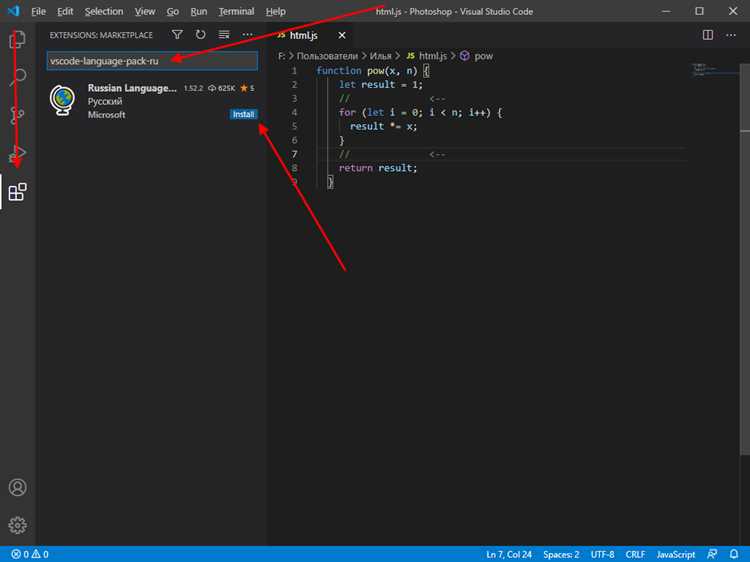
3. После создания проекта Visual Studio автоматически откроет главный исходный файл (например, Program.cs для C# или main.cpp для C++). В нем будет находиться стартовая точка программы.
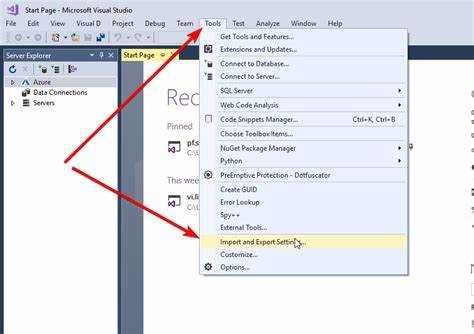
4. Важно настроить параметры запуска. Для этого перейдите в свойства проекта (клик правой кнопкой по проекту в панели «Обозреватель решений» и выберите «Свойства»). В разделе «Отладка» можно указать дополнительные параметры для запуска консольного приложения, если это необходимо.
5. Убедитесь, что в настройках проекта установлена правильная версия .NET или C++ компилятора, соответствующая целям вашего приложения.
7. Если вы планируете принимать пользовательский ввод через консоль, используйте Console.ReadLine() в C# или cin в C++. Эти методы помогут вам взаимодействовать с пользователем во время выполнения программы.
Как открыть окно консоли в Visual Studio через меню
Для работы с консолью в Visual Studio через меню, выполните следующие шаги:
- Откройте проект в Visual Studio.
- В верхней панели меню выберите пункт Вид (View).
- Из выпадающего списка выберите Другие окна (Other Windows), затем выберите Терминал (Terminal).
Если консоль не появляется сразу, проверьте, не скрыта ли она другими панелями. Вы можете перемещать и изменять размер окна консоли по своему усмотрению.
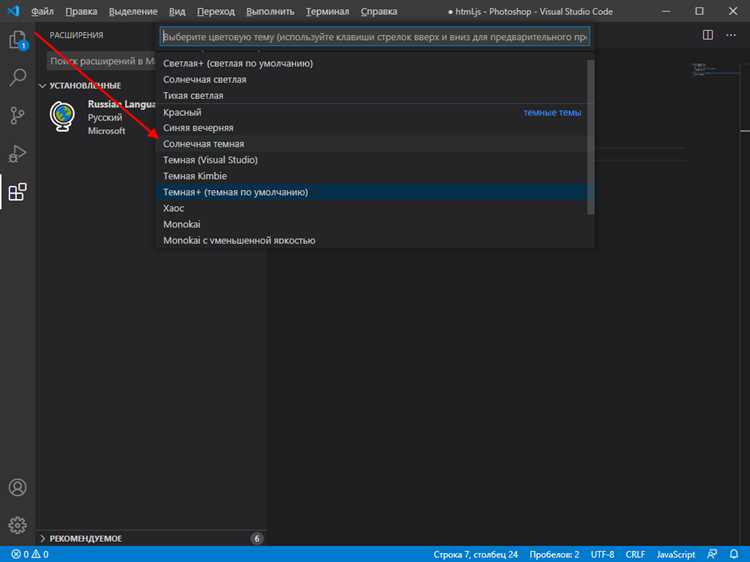
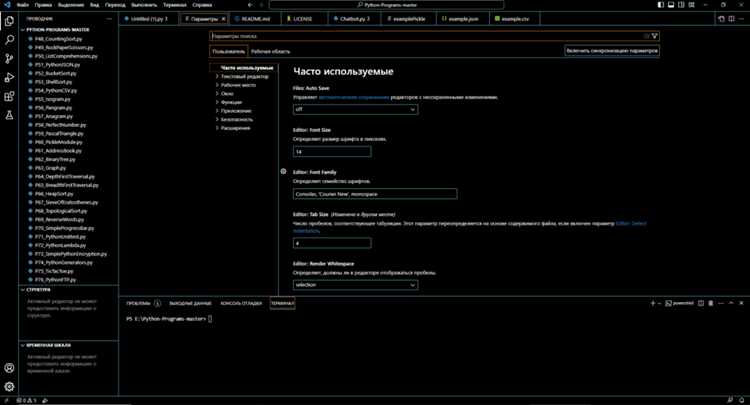
Кроме того, в меню Терминал можно настроить параметры консоли, такие как шрифт и цвет фона, что полезно для длительных сеансов работы.
Использование встроенной консоли для отладки приложений
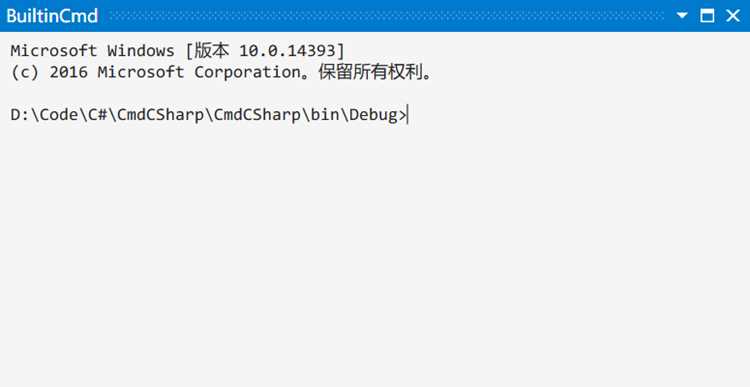
Кроме того, консоль можно использовать для тестирования и анализа отдельных функций в процессе отладки. Например, если необходимо проверить результат выполнения небольшого блока кода, можно использовать команду в консоли, чтобы вызвать и выполнить его в нужной последовательности.
Использование встроенной консоли позволяет не только ускорить процесс отладки, но и получить более глубокое понимание о том, как приложение работает в реальном времени. Это важный инструмент для разработчиков, которые стремятся повысить качество и стабильность своих проектов.
Решение проблем с консолью: часто встречающиеся ошибки
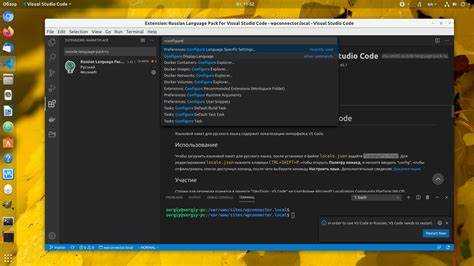
При работе с консолью в Visual Studio могут возникать различные ошибки, которые мешают нормальной работе проекта. Рассмотрим несколько часто встречающихся проблем и способы их решения.
- Консоль не открывается после запуска программы
Проблема может возникать из-за настроек проекта. Чтобы исправить это, откройте свойства проекта, выберите вкладку «Отладка» и в поле «Запуск в» выберите «Консоль». Убедитесь, что в файле Program.cs или Main.cs есть код для запуска консоли.
- Консоль сразу закрывается после выполнения программы
Часто это связано с отсутствием задержки в программе. Чтобы удержать консоль открытой, добавьте в конце метода
Main()командуConsole.ReadLine(), которая будет ожидать ввода пользователя перед закрытием окна. - Ошибка «Не удается найти сборку» при запуске
Эта ошибка часто возникает из-за неправильных ссылок на библиотеки или сборки. Проверьте, что все необходимые библиотеки добавлены в проект, а также убедитесь, что сборки корректно скомпилированы.
- Консоль работает, но не отображает русский текст
- Ошибка «Не удалось найти файл» при запуске
Вопрос-ответ:
Как включить консоль в Visual Studio?
Чтобы включить консоль в Visual Studio, необходимо сделать несколько шагов. Во-первых, откройте вашу программу или проект. Затем перейдите в меню «Проект» и выберите «Свойства». В разделе «Сборка» найдите настройку «Тип выходного файла» и выберите «Программа с консолью». Это позволит запускать приложение с консолью при его выполнении. После этого, при запуске проекта, консоль будет открываться автоматически.
Почему при запуске приложения не появляется консоль?
Если консоль не появляется, возможно, вы выбрали неправильный тип выходного файла для проекта. Убедитесь, что в свойствах проекта в разделе «Сборка» установлен тип «Программа с консолью». Если проект предназначен для работы с графическим интерфейсом, консоль не будет открываться. Также стоит проверить код на наличие ошибок, которые могут блокировать запуск консоли.
Какие шаги нужно выполнить для того, чтобы консоль появилась в Visual Studio при запуске проекта?
Для того чтобы консоль отображалась при запуске, выполните следующие действия: откройте проект в Visual Studio, перейдите в свойства проекта, затем в разделе «Сборка» выберите «Тип выходного файла» и установите значение «Программа с консолью». После этого, когда вы будете запускать проект, консоль откроется автоматически.
Можно ли в Visual Studio изменить тип программы с консолью на графическое приложение?
Да, это вполне возможно. Для этого откройте настройки проекта через «Свойства» и в разделе «Сборка» измените тип выходного файла с «Программа с консолью» на «Приложение Windows» или другой тип, подходящий для графического интерфейса. После изменения этого параметра, при запуске вашего проекта, вместо консоли откроется графическое окно приложения.
Как настроить вывод текста в консоль в Visual Studio?
Чтобы настроить вывод текста в консоль, необходимо в коде программы использовать команду для вывода, например, `Console.WriteLine(«Текст»);`. Этот код выведет строку в консольное окно при запуске проекта. Для этого в проекте должен быть установлен тип «Программа с консолью», как это описано выше. Если всё настроено правильно, вывод текста будет отображаться в открывшейся консоли при запуске проекта.

 Загрузка...