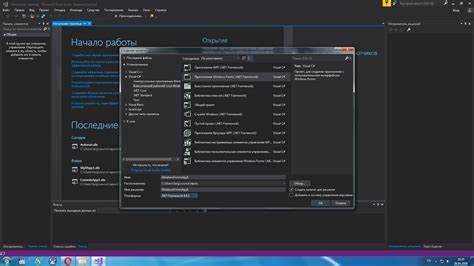
Панель элементов в Visual Studio 2019 обеспечивает быстрый доступ к управляемым и стандартным контролам для разработки интерфейсов Windows Forms, WPF и других проектов. По умолчанию она может быть скрыта, особенно если рабочее пространство было изменено или импортировано из другой версии Visual Studio.

Для включения панели элементов откройте меню Вид и выберите Панель элементов или используйте сочетание клавиш Ctrl+Alt+X. Важно убедиться, что выбран правильный контекст проекта, так как некоторые элементы доступны только для конкретных типов проектов.
Вопрос-ответ:
Где в Visual Studio 2019 находится панель элементов?
В Visual Studio 2019 панель элементов можно найти в меню «Вид». Нужно открыть вкладку «Вид», затем выбрать пункт «Панель элементов». После этого панель появится в рабочей области, и её можно перемещать или закреплять по своему усмотрению.
Как вернуть панель элементов, если она исчезла из интерфейса?
Если панель элементов пропала, откройте меню «Вид» и выберите «Панель элементов». Если этого пункта нет в меню, попробуйте сбросить расположение окон через «Окна» → «Сбросить расположение окон». После сброса панель должна снова появиться в стандартном положении.
Можно ли настроить содержимое панели элементов в Visual Studio 2019?
Да, панель элементов позволяет выбирать, какие элементы отображать. В верхней части панели есть выпадающий список, где можно выбрать категорию элементов, например, «Стандартные элементы», «Элементы данных» или «Элементы пользовательских элементов». Также можно перетаскивать элементы на форму, что ускоряет работу над интерфейсом.
Как закрепить панель элементов, чтобы она не перекрывала рабочую область?
Чтобы панель не мешала работе, её можно закрепить. Для этого наведите курсор на заголовок панели, появится иконка закрепления. Нажмите на неё, и панель станет фиксированной сбоку. Закреплённую панель можно перемещать по экрану или уменьшать до миниатюрного вида, чтобы экономить место.

 Загрузка...