
CorelDRAW поддерживает широкий спектр форматов изображений: JPEG, PNG, BMP, GIF, TIFF. Для корректной работы с графикой важно заранее определить разрешение и цветовую модель изображения, соответствующую проекту. Например, для печати рекомендуется использовать CMYK с разрешением не ниже 300 dpi, а для веб – RGB с 72–150 dpi.
Перед вставкой файла рекомендуется создать отдельный слой для изображений. Это позволяет редактировать элементы без риска повредить основной дизайн. CorelDRAW предоставляет несколько способов импорта: через меню Файл → Импорт или перетаскиванием изображения прямо в рабочую область. Важно выбрать опцию «Link to file», если планируется обновление исходного изображения без повторного импорта.
После вставки изображения необходимо корректно настроить его размер и положение. Для точного масштабирования используйте панель свойств, вводя значения ширины и высоты вручную. Для сохранения пропорций удерживайте Shift при изменении размера. Также рекомендуется проверять, что изображение не растягивается и сохраняет исходное качество, особенно при увеличении до печатных форматов.
Выбор формата изображения для вставки в CorelDRAW
CorelDRAW поддерживает растровые и векторные форматы. Правильный выбор формата напрямую влияет на качество и масштабируемость проекта.
Основные форматы для растровых изображений:
- JPEG (.jpg) – подходит для фотографий и изображений с градиентами. Использует сжатие с потерями, поэтому при масштабировании качество ухудшается. Рекомендуется выбирать высокий уровень качества при сохранении.
- PNG (.png) – поддерживает прозрачность и лучше сохраняет резкие границы объектов. Оптимален для логотипов и элементов интерфейса. Не искажает цвета при вставке.
- BMP (.bmp) – сохраняет полное качество без сжатия, но файлы могут быть очень большими. Используется редко, только если необходим максимально точный перенос пикселей.
Основные форматы для векторных изображений:
- SVG (.svg) – полностью векторный формат, сохраняет масштабируемость без потери качества. Идеален для логотипов, иконок и схем.
- EPS (.eps) – универсальный векторный формат для профессиональной печати. Подходит для передачи между разными графическими программами.
- CDR (.cdr) – родной формат CorelDRAW. Сохраняет все слои, эффекты и векторные данные. Оптимален для редактирования внутри программы.
Рекомендации по выбору формата:
- Для редактирования и сохранения всех слоев используйте CDR.
- Для масштабируемых логотипов и графики без потери качества – SVG или EPS.
- Для фотографий и цветных растровых изображений – JPEG высокого качества, при необходимости прозрачности – PNG.
- Избегайте вставки растровых изображений низкого разрешения для масштабируемых проектов – это приводит к пикселизации.
При вставке комбинированных проектов используйте векторные элементы для масштабируемой графики и растровые изображения с оптимальным разрешением для фона или фото. Это обеспечивает баланс между качеством и размером файла.
Импорт изображения через меню «Файл» и горячие клавиши
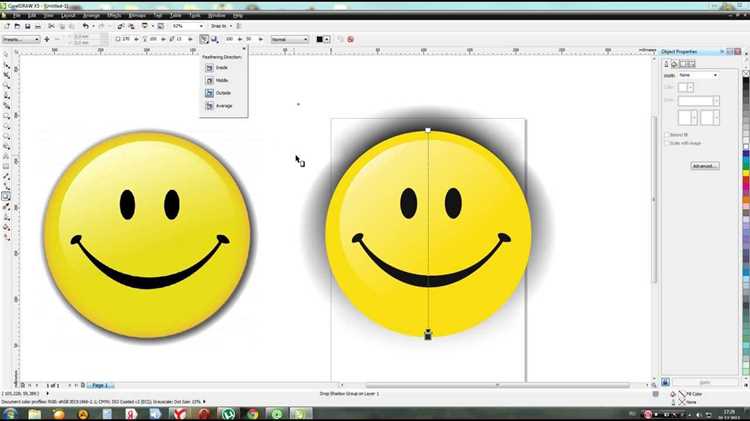
Для добавления изображения через меню CorelDRAW используйте последовательность: Файл → Импорт. В появившемся диалоговом окне выберите формат файла (JPEG, PNG, TIFF, BMP, GIF), затем укажите папку и файл. После нажатия кнопки Импорт курсор изменится на миниатюрное изображение, позволяя точно разместить картинку на рабочей области. При удержании клавиши Ctrl во время клика сохраняется пропорциональное масштабирование.
Горячие клавиши ускоряют процесс импорта. Комбинация Ctrl + I открывает диалоговое окно импорта напрямую, исключая навигацию через меню. Если требуется вставить изображение в текущую позицию курсора без дополнительного выбора, используйте Shift + Ctrl + I – файл будет автоматически вставлен в центр страницы с сохранением оригинального размера.
После размещения изображения рекомендуется проверять разрешение и цветовой профиль. Для этого откройте панель свойств изображения через Alt + Enter. При необходимости измените разрешение через поле DPI для печати или веб-использования.
Таблица горячих клавиш и их функций при импорте:
| Команда | Горячие клавиши | Описание |
|---|---|---|
| Импорт изображения | Ctrl + I | Открывает диалоговое окно импорта выбранного формата |
| Импорт изображения в центр страницы | Shift + Ctrl + I | Вставляет изображение в центр без ручного размещения |
| Пропорциональное масштабирование при вставке | Ctrl + перетаскивание | Сохраняет исходные пропорции изображения |
| Свойства изображения | Alt + Enter | Открывает окно редактирования разрешения, DPI и цветового профиля |
Использование перетаскивания картинки из проводника в рабочую область
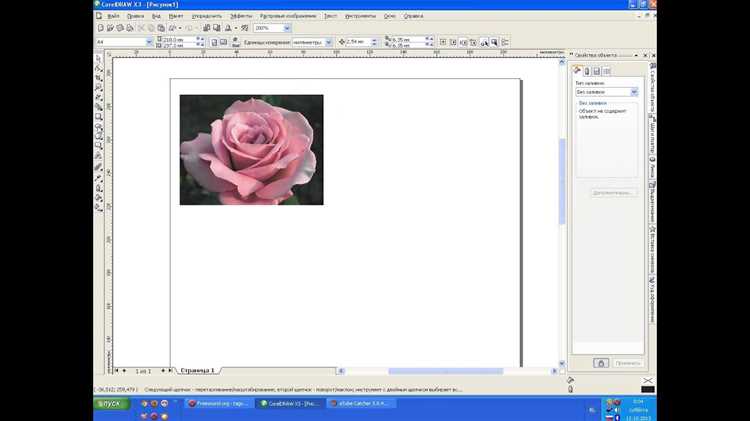
CorelDRAW поддерживает прямое перетаскивание изображений из проводника Windows в рабочую область. Этот метод сокращает время на вставку и упрощает организацию ресурсов.
- Откройте проводник и найдите файл изображения в формате JPEG, PNG, BMP, TIFF или GIF.
- Выделите файл и удерживайте левую кнопку мыши.
- Перетащите файл на рабочую область CorelDRAW. Курсор изменится, показывая возможность вставки.
- Отпустите кнопку мыши, чтобы разместить изображение в рабочей области.
После вставки рекомендуется:
- Использовать инструмент Выбор (Pick Tool) для изменения размера изображения, удерживая клавишу Shift для масштабирования от центра.
- Настроить положение через панели Позиция X и Y в верхней панели свойств для точного размещения.
- Проверить разрешение изображения через Properties → Image Resolution для печатной или веб-графики.
- При необходимости конвертировать изображение в корректный цветовой режим (RGB или CMYK) через меню Bitmap → Convert to Bitmap.
Метод перетаскивания удобен для быстрого размещения нескольких изображений. Для нескольких файлов выделите их одновременно и перенесите на страницу, после чего расположите их по слоям.
Важно: при перетаскивании больших файлов (>50 МБ) CorelDRAW может временно замедлять работу. Для стабильной работы рекомендуется предварительно оптимизировать изображения через сжатие без потерь качества.
Настройка размеров и пропорций вставленного изображения
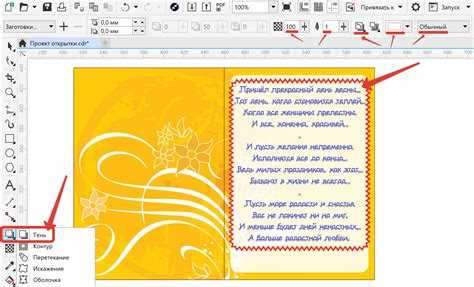
После вставки изображения в CorelDRAW выберите его с помощью инструмента «Выделение» (Pick Tool). В верхней панели управления отображаются поля ширины (W) и высоты (H) объекта. Для сохранения пропорций активируйте замок между этими полями. Это гарантирует масштабирование без искажения формы.
Для точной подгонки размеров введите нужные значения в миллиметрах или пикселях. Если требуется изменить только одну сторону изображения, деактивируйте замок и корректируйте W или H отдельно. При этом внимательно следите, чтобы пропорции оставались приемлемыми для проекта.
Можно использовать горячие клавиши: удерживание Shift при растяжении сохраняет центр объекта, а Ctrl ограничивает изменение пропорций по оси. Для тонкой настройки применяйте панель свойств, где можно задавать размеры с точностью до сотых долей единицы.
При работе с растровыми изображениями избегайте увеличения свыше исходного разрешения, чтобы предотвратить пикселизацию. Для векторных объектов ограничений нет, масштабирование сохраняет четкость и пропорции.
Если требуется подогнать изображение под конкретный макет, используйте функцию «Трансформация» через меню Object → Transformations → Scale. Здесь можно задавать точные коэффициенты масштабирования по горизонтали и вертикали отдельно или одновременно, контролируя итоговые пропорции.
Применение обтравочной маски и обрезка изображения

В CorelDRAW обтравочная маска создается через меню «Эффекты» → «Обтравочная маска» или комбинацией Ctrl+7. Для корректного наложения необходимо выбрать верхний объект, который будет формой маски, и нижний объект – изображение. Маска автоматически обрезает видимую область изображения по контуру верхнего объекта, сохраняя прозрачные зоны.
При использовании сложных контуров рекомендуется предварительно объединить кривые с помощью «Объединить контуры» (Ctrl+L), чтобы избежать разрывов в маске. Для корректного масштабирования важно, чтобы разрешение исходного изображения было не ниже 300 dpi, иначе края станут пикселизированными.
Обрезка изображения без маски выполняется инструментом «Обрезка» на панели инструментов. Выделите изображение, создайте рамку обрезки и подтвердите действие двойным щелчком или Enter. Для точного позиционирования рамку можно перемещать и менять размеры по пикселям, используя панель свойств. После обрезки лишние части удаляются без искажения оставшейся области.
Комбинация обтравочной маски и обрезки позволяет создавать сложные композиции: маска задает форму, а обрезка исключает ненужные зоны за пределами рабочей области. Для редактирования маски дважды щелкните по объекту, чтобы изменить контур, не разрушая исходное изображение.
Сохранение проекта с вставленной картинкой для дальнейшей работы
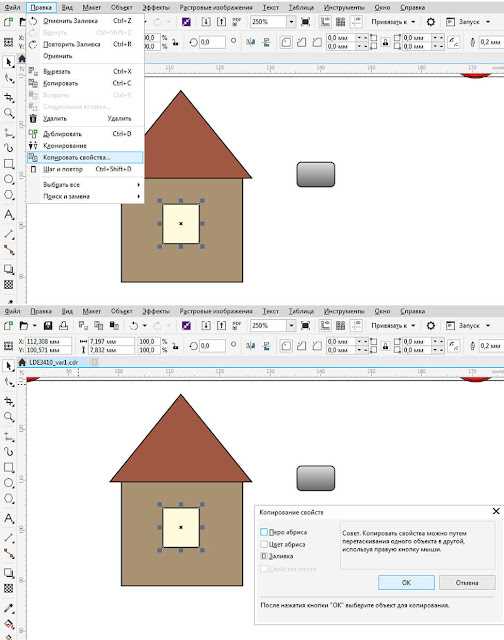
После вставки изображения в CorelDRAW важно правильно сохранить проект, чтобы сохранить все слои, эффекты и привязки. Используйте команду Файл → Сохранить как и выберите формат .CDR, обеспечивающий полную совместимость с последующими сеансами редактирования.
При сохранении обратите внимание на настройку Встраивание изображений. Если вставленная картинка была импортирована как ссылка, активируйте опцию Встроить в документ, чтобы при открытии файла на другом компьютере картинка отображалась корректно без необходимости наличия исходного файла.
Рекомендуется указывать версию CorelDRAW при сохранении, особенно если проект планируется открывать на более старых версиях программы. Для этого в диалоговом окне Сохранить как выберите нужную версию в списке Сохранить как версию.
Для ускорения повторного редактирования создавайте резервные копии. Активируйте функцию Автосохранение через Инструменты → Параметры → Общие и задайте интервал от 5 до 10 минут. Это защитит проект от потери данных при сбоях или аварийном закрытии программы.
Для передачи проекта коллегам используйте Файл → Пакет для печати или Экспорт → CDR + изображения, чтобы собрать все внешние ресурсы вместе с основным файлом. Такой подход гарантирует корректное отображение вставленных картинок и сохранение всех эффектов при открытии проекта на другом компьютере.
Вопрос-ответ:
Как вставить изображение в CorelDRAW из папки на компьютере?
Чтобы добавить картинку, откройте документ CorelDRAW и в верхнем меню выберите пункт «Файл», затем «Импорт». В появившемся окне найдите нужный файл на компьютере, выделите его и нажмите «Импорт». После этого щелкните в рабочей области, чтобы поместить изображение. При необходимости его можно перемещать или изменять размер с помощью рамки вокруг картинки.
Можно ли вставлять изображения прямо из интернета в CorelDRAW?
Прямой вставки из веб-браузера нет. Сначала необходимо сохранить картинку на компьютер. Для этого щёлкните по изображению правой кнопкой мыши и выберите «Сохранить как». После этого откройте CorelDRAW, выберите «Файл» → «Импорт», найдите сохранённый файл и поместите его в документ.
Как изменить размер изображения после вставки в документ CorelDRAW?
После вставки изображения на него появляется рамка с маркерами по углам и сторонам. Чтобы изменить размер, потяните за уголок рамки, удерживая клавишу Shift или Ctrl, чтобы сохранить пропорции. Если нужно изменить только ширину или высоту, можно тянуть за боковой маркер. Также размер можно задать точно через панель свойств, введя числовые значения ширины и высоты.
Какие форматы изображений поддерживает CorelDRAW при вставке?
CorelDRAW поддерживает множество форматов: растровые (JPEG, PNG, BMP, GIF, TIFF) и векторные (SVG, AI, CDR). Выбирая формат, учитывайте, как изображение будет использоваться: для печати лучше использовать высокое разрешение, а для публикаций в интернете можно выбрать PNG или JPEG с меньшим размером файла.

 Загрузка...