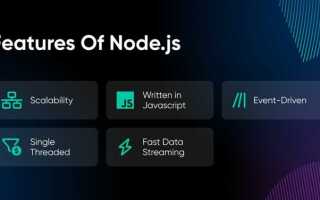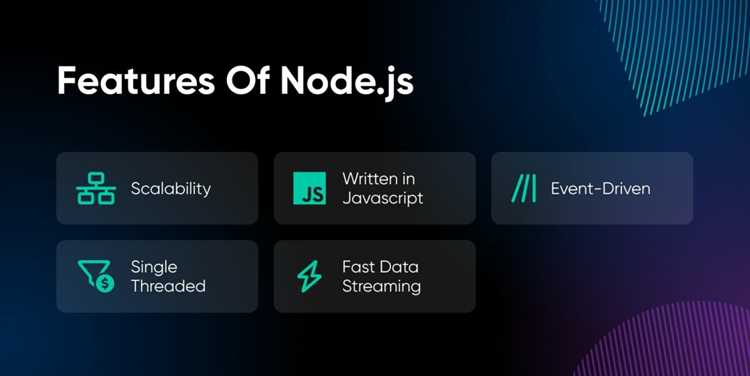
Node.js – это среда выполнения JavaScript на сервере, построенная на движке V8 от Google. На 2025 год её используют более 2,5 миллионов разработчиков, преимущественно для создания API, микросервисов и серверных приложений с высокой производительностью. Среднее время отклика приложений на Node.js составляет менее 10 мс при нагрузке до 1000 одновременных соединений.
Этот материал рассчитан на разработчиков с базовыми знаниями JavaScript. Мы предложим пошаговую схему: установка Node.js, создание первого проекта, подключение модулей и отладка. В качестве примера будем использовать последнюю стабильную версию Node.js – 20.x, которая включает встроенный менеджер пакетов npm версии 9+, поддержку ES-модулей и улучшенную работу с асинхронным кодом.
Рекомендуется использовать официальную документацию Node.js (nodejs.org) совместно с этим руководством. Установка через nvm (Node Version Manager) обеспечит гибкое управление версиями Node.js. Первым шагом будет установка nvm и проверка корректности установки командой node -v. Это позволит избежать конфликтов версий при разработке нескольких проектов.
Быстрое освоение Node JS: пошаговое руководство
-
Установка и проверка окружения
- Скачайте Node.js с официального сайта nodejs.org.
- Установите последнюю LTS-версию.
- Проверьте установку командой:
node -vиnpm -v.
-
Создание первого проекта
- Создайте папку проекта:
mkdir my-node-app. - Перейдите в папку:
cd my-node-app. - Инициализируйте проект:
npm init -y.
- Создайте папку проекта:
-
Основы Node.js
- Изучите работу с модулями:
requireиimport. - Разберитесь с глобальными объектами (
process,__dirname,module). - Практикуйте создание и запуск простого HTTP-сервера.
- Изучите работу с модулями:
-
Работа с пакетами npm
- Установите популярные библиотеки:
express,dotenv,mongoose. - Изучите команды:
npm install,npm uninstall,npm update.
- Установите популярные библиотеки:
-
Создание API
- Используйте Express для маршрутизации.
- Настройте обработку GET и POST-запросов.
- Реализуйте базовую валидацию данных.
-
Подключение базы данных
- Выберите СУБД (MongoDB, PostgreSQL, MySQL).
- Настройте подключение через npm-пакеты (
mongoose,pg). - Реализуйте базовые CRUD-операции.
-
Отладка и тестирование
- Используйте
nodemonдля автоматической перезагрузки. - Настройте отладчик в IDE (VS Code, WebStorm).
- Напишите тесты с
JestилиMocha.
- Используйте
-
Деплой
- Выберите платформу: Heroku, Render, Vercel или VPS.
- Настройте переменные окружения и процесс сборки.
- Проверьте работу приложения в продакшене.
Регулярная практика и решение конкретных задач ускорят освоение Node.js. Используйте документацию Node.js и примеры проектов для закрепления знаний.
Установка и настройка окружения для Node JS
Шаг 1: Скачайте последнюю LTS-версию Node.js с официального сайта – https://nodejs.org/. LTS-версии обеспечивают стабильность и совместимость с большинством библиотек.
Шаг 2: Установите Node.js, следуя инструкциям установщика для вашей ОС. В Windows используйте стандартный установщик, в macOS – Homebrew (brew install node), в Linux – менеджер пакетов вашей дистрибуции (sudo apt install nodejs npm для Ubuntu/Debian).
Шаг 3: Проверьте установку командой:
node -v и npm -v. Эти команды должны вернуть версии Node.js и npm соответственно.
Шаг 4: Настройте менеджер версий Node.js – nvm (Node Version Manager). Это позволит легко переключаться между версиями Node.js. Для установки используйте:
curl -o- https://raw.githubusercontent.com/nvm-sh/nvm/v0.39.5/install.sh | bash. Затем активируйте nvm:
source ~/.nvm/nvm.sh.
Шаг 5: Создайте рабочую папку для проекта:
mkdir my-node-project && cd my-node-project. Инициализируйте проект:
npm init -y. Это создаст файл package.json с базовыми настройками.
Шаг 6: Установите важные инструменты разработки:
npm install --save-dev nodemon eslint prettier. Nodemon автоматически перезапускает приложение при изменениях, ESLint и Prettier обеспечивают единый стиль кода.
Шаг 7: Проверьте окружение, создав тестовый файл index.js с кодом:
console.log('Node.js работает');, затем выполните:
node index.js. Вы должны увидеть сообщение в консоли.
Шаг 8: Оптимизируйте рабочее окружение, установив IDE или редактор с поддержкой Node.js, например Visual Studio Code, и добавьте расширения: ESLint, Prettier, Node.js Extension Pack.
Создание первого проекта и запуск скрипта
Создайте рабочую папку для проекта, например: mkdir my-node-app и перейдите в неё: cd my-node-app.
Инициализируйте проект командой: npm init -y. Это создаст файл package.json с базовыми настройками.
Создайте файл index.js командой: touch index.js или через любой редактор кода.
В файл index.js добавьте минимальный код для проверки работы Node.js:
console.log("Привет, Node.js!");
Запустите скрипт командой: node index.js. В консоли должно появиться сообщение: Привет, Node.js!.
Для упрощения запуска можно добавить в package.json секцию "scripts":
"start": "node index.js". После этого запуск проекта возможен командой: npm start.
Проверьте версию Node.js: node -v. Рекомендуется использовать версию не ниже LTS.
Для отладки можно использовать встроенный Node.js инспектор: node --inspect index.js. Откройте в браузере chrome://inspect для подключения.
Работа с модулями и пакетами через npm

Node.js использует npm (Node Package Manager) для управления пакетами. Основная команда для инициализации проекта – npm init -y, которая создаёт файл package.json с базовыми настройками.
Для установки пакета используется команда npm install имя_пакета. Она добавляет пакет в папку node_modules и записывает зависимость в package.json. Например, npm install express добавит Express.js.
Для установки пакета только для разработки используется ключ --save-dev: npm install eslint --save-dev. Такие пакеты включаются только в процессе разработки.
Чтобы удалить пакет, используется npm uninstall имя_пакета. Это удаляет пакет из node_modules и обновляет package.json.
npm позволяет управлять версиями пакетов. Для установки конкретной версии указывается номер: npm install lodash@4.17.21. Для обновления всех пакетов – npm update.
Для поиска пакетов используйте npm search ключевое_слово или сайт npmjs.com. Всегда проверяйте рейтинг, количество загрузок и дату последнего обновления пакета.
npm поддерживает создание собственных модулей. Для этого создайте файл с экспортом функций через module.exports. Например: module.exports = function() { return "Hello"; }. Подключение происходит через require('./имя_модуля').
Для глобальной установки пакетов используется ключ -g: npm install -g nodemon. Это удобно для инструментов командной строки, доступных в любой папке.
Файл package-lock.json фиксирует точные версии установленных пакетов и обеспечивает воспроизводимость установки. Не рекомендуется изменять его вручную.
Команда npm audit анализирует зависимости на наличие уязвимостей. Для автоматического исправления используйте npm audit fix. Это критично для поддержки безопасности приложения.
Создание простого веб-сервера на Node JS
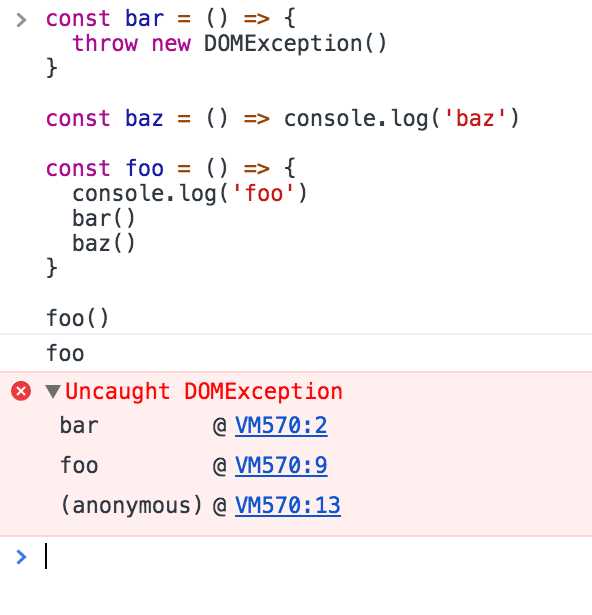
Node.js предоставляет встроенный модуль http для создания веб-серверов без дополнительных библиотек. Такой сервер подходит для обучения и тестирования.
- Создайте новую папку проекта и перейдите в неё:
mkdir my-node-server cd my-node-server - Инициализируйте проект:
npm init -y - Создайте файл
server.jsи добавьте код:const http = require('http'); const hostname = '127.0.0.1'; const port = 3000; const server = http.createServer((req, res) => { res.statusCode = 200; res.setHeader('Content-Type', 'text/plain'); res.end('Привет, Node.js!'); }); server.listen(port, hostname, () => { console.log(`Сервер запущен: http://${hostname}:${port}/`); }); - Запустите сервер:
node server.js - Откройте браузер и перейдите по адресу
http://127.0.0.1:3000. Должно отобразиться сообщениеПривет, Node.js!.
Рекомендации для расширения:
- Добавьте обработку разных маршрутов с
req.url. - Используйте модуль
fsдля отдачи HTML-файлов. - Подключите
nodemonдля автоматической перезагрузки сервера при изменениях.
Чтение и запись файлов в Node JS
Node.js предоставляет модуль fs для работы с файловой системой. Основные методы включают асинхронные и синхронные варианты, что позволяет выбирать подход в зависимости от требований к производительности.
Пример асинхронного чтения файла:
const fs = require('fs');
fs.readFile('example.txt', 'utf8', (err, data) => {
if (err) throw err;
console.log(data);
});
Синхронное чтение используется, когда важнее последовательность выполнения, например при инициализации:
const data = fs.readFileSync('example.txt', 'utf8');
console.log(data);
Для записи файлов применяются методы fs.writeFile и fs.writeFileSync. Асинхронный пример:
fs.writeFile('output.txt', 'Текст для записи', 'utf8', (err) => {
if (err) throw err;
console.log('Файл успешно записан');
});
Синхронная запись:
fs.writeFileSync('output.txt', 'Текст для записи', 'utf8');Таблица сравнения методов чтения и записи:
| Метод | Синхронный | Асинхронный | Когда использовать |
|---|---|---|---|
| Чтение | fs.readFileSync(path, encoding) |
fs.readFile(path, encoding, callback) |
Инициализация, когда важно последовательное выполнение |
| Запись | fs.writeFileSync(path, data, encoding) |
fs.writeFile(path, data, encoding, callback) |
Большие объемы данных, высокая нагрузка, когда важна производительность |
Рекомендуется использовать асинхронные методы в продуктивных приложениях для предотвращения блокировки основного потока. Для сложных операций – модуль fs/promises позволяет применять async/await:
const fs = require('fs/promises');
async function readWrite() {
const data = await fs.readFile('input.txt', 'utf8');
await fs.writeFile('output.txt', data);
}
readWrite();
Обработка запросов и маршрутизация
В Node.js маршрутизация реализуется через фреймворки, чаще всего Express.js. Маршрут определяется методом HTTP (GET, POST, PUT, DELETE) и путем URL. Пример создания маршрута: app.get('/users', handler), где handler – функция обработки запроса.
Функция-обработчик принимает три аргумента: req (запрос), res (ответ), next (передача управления следующему обработчику). Пример:
app.post('/login', (req, res) => { res.send('Авторизация'); }).
Для разбора тела запроса необходимо подключить middleware, например express.json() для JSON или express.urlencoded() для форм. Это выполняется до определения маршрутов:
app.use(express.json());.
Маршрутизация должна быть структурирована: группировать маршруты по функционалу с использованием Router. Пример:
const router = express.Router(); router.get('/', handler); app.use('/api/users', router);.
Используйте параметры маршрута для динамических запросов:
app.get('/users/:id', (req, res) => { res.send(req.params.id); }). Для запросов с параметрами строки применяйте req.query:
app.get('/search', (req, res) => { res.send(req.query.term); }).
Маршрутизация должна учитывать порядок подключения обработчиков: Express выполняет их последовательно. Используйте middleware для общей логики (например, логирования или проверки авторизации) перед маршрутизаторами.
Для оптимизации применяйте lazy-loading маршрутов и кеширование ответов. Это сокращает время отклика и снижает нагрузку на сервер.
Отладка и тестирование приложений на Node JS
Node.js поддерживает встроенную отладку через модуль inspector. Запуск осуществляется командой node --inspect app.js. После этого можно подключиться к отладчику в Chrome DevTools или VS Code, установив точки останова и пошагово анализируя выполнение кода.
Для автоматического перезапуска приложения при изменениях используется nodemon. Установка: npm install -g nodemon. Запуск: nodemon app.js. Это ускоряет процесс отладки и экономит время.
Юнит-тестирование рекомендуется выполнять с использованием фреймворков Mocha или Jest. Mocha удобен для модульной структуры: тесты располагаются в папке /test, запускаются командой mocha. Jest имеет встроенные возможности мокирования и измерения покрытия кода.
Интеграционное тестирование удобно реализовать через Supertest. Он позволяет тестировать HTTP-интерфейсы без запуска полноценного сервера, используя цепочки запросов и проверку ответов.
Покрытие тестами измеряется инструментом nyc. Установка: npm install --save-dev nyc. Запуск: nyc mocha. Это позволяет контролировать процент протестированного кода и выявлять непротестированные участки.
Логирование ошибок и состояния приложения выполняется через winston или pino. Winston поддерживает разные уровни логов и хранение их в файлах, pino – более производительный и удобен для потоковой передачи логов.
Регулярное тестирование и интеграция в CI/CD-пайплайны с использованием GitHub Actions, GitLab CI или Jenkins обеспечивают стабильность приложения и своевременное обнаружение дефектов.
Вопрос-ответ:
Как начать работу с Node.js и установить его на компьютер?
Чтобы начать работу с Node.js, нужно сначала скачать установочный пакет с официального сайта Node.js. После загрузки следует запустить установщик и следовать инструкциям мастера установки. Обычно он предложит выбрать путь установки и добавить Node.js в системную переменную PATH. После установки рекомендуется проверить корректность, выполнив в терминале команду node -v, которая покажет версию Node.js. Также стоит установить менеджер пакетов npm, который обычно поставляется вместе с Node.js, и проверить его работу командой npm -v.
Какие базовые концепции Node.js нужно изучить в первую очередь?
Начинающему важно понять, как работает событийно-ориентированная модель Node.js, так как она лежит в основе работы платформы. Стоит изучить модули и систему импорта/экспорта, работу с файловой системой через модуль fs, создание серверов с помощью http, обработку асинхронных операций через колбэки, промисы и async/await. Понимание этих концепций поможет быстрее писать функциональные приложения и избегать типичных ошибок при обработке асинхронных задач.
Какие ошибки чаще всего встречаются у новичков при работе с Node.js и как их избежать?
Частые ошибки включают: неправильное управление асинхронностью, излишнее использование глобальных переменных, отсутствие обработки ошибок, неправильная настройка модулей, а также несоблюдение структуры проекта. Чтобы избежать этих ошибок, полезно использовать промисы и async/await для асинхронного кода, следовать принципам модульного программирования, добавлять обработчики ошибок и внимательно проверять настройки пакетов. Также рекомендуется вести проект по определённой структуре и использовать систему контроля версий, например Git.
Как организовать проект на Node.js, чтобы он был легко поддерживаемым?
Организация проекта начинается с продуманной структуры каталогов: выделите папки для моделей, маршрутов, контроллеров и конфигураций. Используйте систему модулей, чтобы разделять функциональность, и придерживайтесь единого стиля кодирования. Для управления зависимостями применяйте файл package.json и фиксируйте версии пакетов. Рекомендуется применять линтеры и тестовые фреймворки для поддержания качества кода. Документация также играет важную роль — записывайте назначение каждого модуля и логику ключевых функций. Такой подход значительно облегчает внесение изменений и поиск ошибок в будущем.

 Загрузка...