

Для начала работы достаточно установить Node.js и менеджер пакетов npm или yarn. Затем создаётся основной файл, например server.js, в котором подключается модуль http или фреймворк Express. Express используется чаще всего, так как он значительно упрощает маршрутизацию и обработку запросов. Пример минимального сервера выглядит так: создание экземпляра приложения, определение маршрута app.get() и запуск прослушивания порта с помощью app.listen().
Node.js предоставляет широкую экосистему пакетов через npm, что позволяет быстро подключать базу данных (например, MongoDB через Mongoose), систему шаблонов (EJS, Pug) и инструменты для статических файлов. Все зависимости фиксируются в файле package.json, что делает структуру проекта предсказуемой и удобной для развёртывания.
Для продакшена важно учитывать вопросы безопасности и производительности: использовать helmet для защиты заголовков HTTP, compression для сжатия ответов и менеджер процессов PM2 для автоматического перезапуска сервера. Эти инструменты делают Node.js не просто средой исполнения, а надёжной платформой для построения полноценных веб-приложений любого масштаба.
Как использовать Node.js для создания сайта
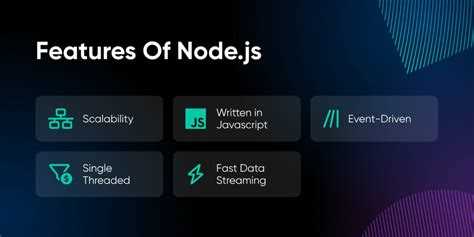
Node.js применяется для разработки серверной части сайта, где выполняется логика обработки запросов, управление базой данных и генерация динамического контента. Основой проекта служит веб-фреймворк Express.js, обеспечивающий маршрутизацию, подключение middleware и работу с API.
Для начала создаётся новый проект: npm init -y, затем устанавливается Express: npm install express. После этого создаётся файл server.js с базовой конфигурацией сервера. Пример минимального кода:
const express = require('express');

const app = express();

app.get('/', (req, res) => res.send('Главная страница сайта'));

app.listen(3000, () => console.log('Сервер запущен на порту 3000'));
Далее можно подключить шаблонизатор, например Pug или EJS, чтобы формировать HTML-страницы на основе данных. Для хранения информации часто используется MongoDB с библиотекой Mongoose, позволяющей описывать схемы и выполнять запросы без прямого SQL.
Node.js хорошо подходит для SPA и real-time проектов. Для моментального обмена данными между клиентом и сервером можно использовать библиотеку Socket.io. Если требуется API, удобно реализовать его в формате REST или GraphQL, подключив соответствующие модули.
Для повышения стабильности применяется менеджер процессов PM2, который автоматически перезапускает сервер при сбоях и ведёт логи. В продакшн-среде сайт разворачивается за обратным прокси, например Nginx, для распределения нагрузки и защиты от прямых обращений.
Node.js позволяет объединить фронтенд и бекенд в единую экосистему, используя JavaScript по всей цепочке – от сервера до интерфейса. Это ускоряет разработку и облегчает поддержку кода.
Установка Node.js и настройка рабочего окружения

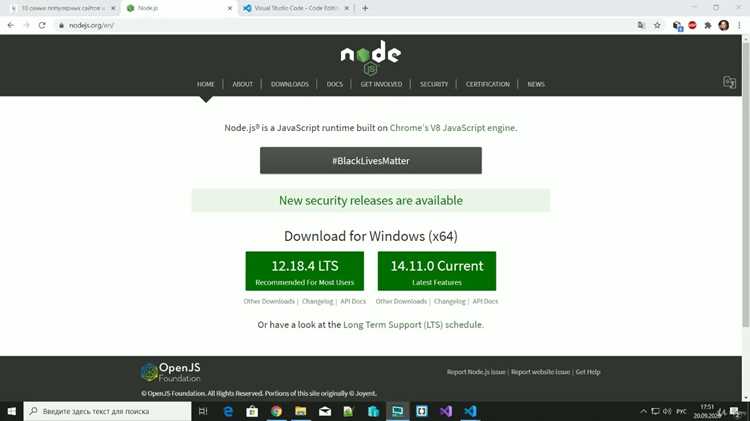
Для начала необходимо установить актуальную версию Node.js, совместимую с используемой операционной системой. Проверить доступные версии можно на официальном сайте nodejs.org. Рекомендуется выбирать LTS-редакцию, обеспечивающую стабильность и поддержку длительного срока.
После загрузки установочного файла:
| ОС | Действие |
|---|---|
| Windows | Запустить установщик, отметить пункт «Add to PATH», завершить установку. Проверить установку командой node -v. |
| macOS | Использовать Homebrew: brew install node. Проверить версию: node -v. |
| Linux (Debian/Ubuntu) | Добавить репозиторий: curl -fsSL https://deb.nodesource.com/setup_lts.x | sudo -E bash -, затем установить: sudo apt install -y nodejs. |
После установки рекомендуется создать рабочую директорию проекта и инициализировать пакетный менеджер:
mkdir mysite && cd mysite && npm init -y
Для управления версиями Node.js удобно использовать nvm (Node Version Manager). Установка на Linux и macOS:
curl -o- https://raw.githubusercontent.com/nvm-sh/nvm/master/install.sh | bash
После перезапуска терминала можно выбрать нужную версию: nvm install 20.
Затем следует установить глобальные инструменты для разработки: npm install -g nodemon – автоматический перезапуск сервера при изменении кода. Проверить глобальные пакеты: npm list -g --depth=0.
Для изоляции зависимостей рекомендуется использовать локальные версии пакетов внутри проекта. Это обеспечит одинаковое окружение при переносе кода на сервер или другую машину.
Создание простого HTTP-сервера с помощью встроенного модуля http
Модуль http в Node.js позволяет запускать сервер без дополнительных библиотек. Для начала создайте файл server.js и подключите модуль:
const http = require('http');
Далее определите сервер с обработчиком запросов:
const server = http.createServer((req, res) => {
res.statusCode = 200;
res.setHeader('Content-Type', 'text/plain; charset=utf-8');
res.end('Сервер работает');
});
Затем запустите его, указав порт:
server.listen(3000, '127.0.0.1', () => {
console.log('Сервер запущен на http://127.0.0.1:3000');
});
После запуска перейдите в браузере по адресу http://127.0.0.1:3000, чтобы увидеть ответ сервера. Для изменения формата ответа установите заголовок Content-Type, например, text/html или application/json. Это позволит возвращать HTML-страницы или API-данные без дополнительных фреймворков.
Для обработки разных маршрутов используйте простые проверки пути запроса:
if (req.url === '/about') {
res.end('Страница о проекте');
} else {
res.end('Главная страница');
}
Такой подход подходит для прототипов и обучения. При увеличении логики можно перейти на Express или Koa, но понимание базового модуля http важно для понимания принципов работы серверов в Node.js.
Использование Express.js для маршрутизации и обработки запросов
Express.js обеспечивает гибкий способ организации маршрутов в приложении Node.js. Каждый маршрут определяется методом HTTP и путём, что позволяет точно контролировать обработку запросов. Например, для обработки запроса на получение данных можно использовать: app.get('/users', (req, res) => { ... }). Для отправки данных на сервер – app.post('/users', (req, res) => { ... }).
Маршруты можно группировать по функциональным зонам с помощью express.Router(). Это упрощает структуру проекта и облегчает масштабирование. Пример: const userRouter = express.Router(), затем определяются маршруты userRouter.get('/profile', ...) и подключаются к приложению через app.use('/users', userRouter).
Для обработки параметров запроса используются свойства объекта req. req.params применяют для динамических маршрутов, например /users/:id. req.query позволяет работать с параметрами URL, а req.body – с данными, отправленными через POST-запрос. Для корректной обработки тела запроса необходимо подключить middleware express.json() или express.urlencoded().
Чтобы централизованно обрабатывать ошибки, рекомендуется использовать middleware-функцию с четырьмя параметрами: (err, req, res, next). Она позволяет перехватывать исключения и возвращать корректные коды состояния и сообщения клиенту.
Использование Express.js для маршрутизации делает код читаемым и предсказуемым. Чёткое разделение логики по маршрутам и middleware снижает дублирование кода и ускоряет разработку сложных веб-приложений.
Подключение шаблонизатора для генерации динамических страниц

Шаблонизатор позволяет разделить логику приложения и представление, формируя HTML-страницы с данными, полученными из сервера. В Node.js чаще всего применяют EJS, Pug или Handlebars. Рассмотрим подключение на примере EJS.
Установите пакет:
npm install ejsВ файле app.js настройте движок:
const express = require('express');
const app = express();
app.set('view engine', 'ejs');
app.set('views', './views');
Создайте каталог views и поместите туда шаблон index.ejs:
<!DOCTYPE html>
<html>
<head>
<title><%= title %></title>
</head>
<body>
<h1><%= message %></h1>
</body>
</html>
Передайте данные в шаблон через маршрут:
app.get('/', (req, res) => {
res.render('index', { title: 'Главная страница', message: 'Добро пожаловать!' });
});
app.listen(3000);
Для организации структуры проекта рекомендуется:
- Хранить шаблоны в отдельных подпапках по функциональным модулям.
- Использовать частичные шаблоны (partials) для повторяющихся элементов: шапки, меню, подвала.
- Передавать в шаблоны только нужные данные, исключая лишние объекты из контекста.
- Контролировать кодировку и язык в заголовках шаблонов для корректного отображения текста.
Шаблонизатор облегчает поддержку кода и ускоряет обновление интерфейса без изменения серверной логики.
Работа с базой данных через Node.js и ORM-библиотеки
Node.js позволяет эффективно управлять базами данных с использованием ORM-библиотек, таких как Sequelize, TypeORM и Prisma. Эти инструменты обеспечивают абстракцию SQL-запросов и упрощают работу с моделями данных.
Для подключения к базе данных через Sequelize необходимо:
- Установить пакет:
npm install sequelize mysql2. - Создать экземпляр Sequelize с указанием параметров подключения:
- Определить модели для таблиц базы данных:
- Синхронизировать модели с базой данных:
sequelize.sync().
const { Sequelize } = require('sequelize');
const sequelize = new Sequelize('database', 'username', 'password', {
host: 'localhost',
dialect: 'mysql',
});const User = sequelize.define('User', {
name: { type: Sequelize.STRING, allowNull: false },
email: { type: Sequelize.STRING, unique: true, allowNull: false }
});TypeORM предоставляет поддержку TypeScript и возможность работы с миграциями. Основные шаги:
- Установка:
npm install typeorm reflect-metadata mysql2 - Создание сущности:
import { Entity, PrimaryGeneratedColumn, Column } from 'typeorm';
@Entity()
export class User {
@PrimaryGeneratedColumn()
id: number;
@Column()
name: string;
@Column({ unique: true })
email: string;
}DataSource и запуск миграций.Prisma отличается генерацией клиентского кода для запросов и строгой типизацией:
- Установка:
npm install prisma --save-dev,npx prisma init - Определение схемы в
schema.prisma: - Генерация клиента:
npx prisma generate - Использование в коде:
model User {
id    Int    @id @default(autoincrement())
name  String
email String @unique
}import { PrismaClient } from '@prisma/client';
const prisma = new PrismaClient();
const newUser = await prisma.user.create({ data: { name: 'Alice', email: 'alice@example.com' } });Рекомендации по работе с ORM в Node.js:
- Использовать миграции для синхронизации схемы базы данных и избежания ручных изменений.
- Применять транзакции для критических операций с данными.
- Разделять бизнес-логику и операции с базой, создавая слой сервисов.
- Активно использовать индексы и уникальные ограничения для оптимизации запросов.
- Тестировать модели и связи между таблицами, особенно при использовании каскадных удалений.
Развёртывание готового сайта на хостинге или VPS
После завершения разработки сайта на Node.js важно выбрать подходящий способ размещения. Для проектов с низкой нагрузкой достаточно управляемого хостинга с поддержкой Node.js, например, Vercel, Render или Heroku. Эти платформы предоставляют автоматическое развертывание через Git, управление процессами и SSL-сертификаты без дополнительных настроек.
Для более гибкого контроля и высокой нагрузки предпочтительнее VPS. Популярные варианты – DigitalOcean, Linode, Hetzner или AWS EC2. Рекомендуется выбирать VPS с минимум 2 ГБ RAM и процессором 2 vCPU для Node.js-приложений средней сложности. Для крупных проектов стоит рассматривать 4–8 ГБ RAM и масштабируемые инстансы.
Перед развёртыванием необходимо подготовить окружение: установить Node.js LTS-версию, npm или yarn, Git и процесс-менеджер PM2. PM2 позволяет запускать приложение как службу, автоматически перезапускать при сбоях и управлять логами. Для HTTPS на VPS используется Nginx как обратный прокси с сертификатом Let’s Encrypt.
Развёртывание включает следующие шаги: клонирование репозитория на сервер, установка зависимостей через npm install или yarn install, сборка проекта при необходимости (npm run build) и запуск через PM2 (pm2 start app.js --name mysite). После этого настраивается Nginx для перенаправления HTTP и HTTPS-запросов на порт Node.js-приложения, обычно 3000 или 8080.
Автоматизация обновлений важна для стабильности. Использование Git hooks или CI/CD пайплайнов позволяет автоматически подтягивать изменения и перезапускать приложение. Для мониторинга состояния сервера и производительности Node.js-процессов можно применять инструменты PM2 Monitoring или Grafana с Prometheus.
Резервное копирование включает сохранение кода, базы данных и конфигурации Nginx. Для баз данных рекомендуется использовать отдельные сервисы с автоматическим snapshot или регулярное экспортираование данных через cron. Такой подход минимизирует риск потери данных при сбоях.
Вопрос-ответ:
Что такое Node.js и почему его используют для создания сайтов?
Node.js — это среда выполнения JavaScript на сервере, которая позволяет запускать код вне браузера. Она отличается высокой скоростью обработки запросов благодаря неблокирующему вводу-выводу. Благодаря этому сайты могут быстрее отвечать пользователю, а разработка серверной части с использованием одного языка становится удобной и логичной.
Как начать проект на Node.js для веб-сайта?
Для начала нужно установить Node.js и npm (менеджер пакетов). После этого создается новая папка проекта, где с помощью команды npm init создается файл package.json. В этом файле хранятся все зависимости проекта. Затем можно установить необходимые пакеты, например, Express для обработки HTTP-запросов, и создать основной файл сервера, например app.js.
Что такое Express и зачем он нужен при создании сайта на Node.js?
Express — это библиотека для Node.js, которая облегчает создание веб-серверов и обработку запросов. Она позволяет быстро настроить маршрутизацию, управлять статическими файлами и работать с формами. Без Express приходилось бы писать множество кода для базовых операций с сервером, а с ним задачи решаются гораздо проще и структурированнее.
Как подключить базу данных к Node.js сайту?
Сначала нужно выбрать базу данных, например, MongoDB или PostgreSQL. Затем устанавливается соответствующий пакет для работы с выбранной базой через npm. После этого создается подключение к базе в коде сервера, и с помощью запросов можно сохранять, извлекать и изменять данные. Для упрощения работы с MongoDB часто используют библиотеку Mongoose, которая позволяет описывать структуры данных в виде схем.
Можно ли использовать Node.js для сайтов с большим количеством посетителей?
Да, Node.js подходит для сайтов с высокой нагрузкой благодаря неблокирующему вводу-выводу и асинхронной обработке запросов. Однако важно правильно настроить сервер, использовать кэширование, балансировку нагрузки и иногда разделять серверные задачи на несколько процессов. Эти меры позволяют поддерживать стабильную работу сайта даже при большом потоке посетителей.

 Загрузка...


