
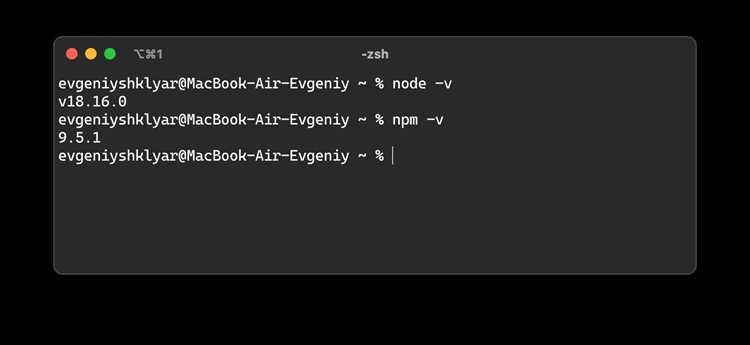
Node.js версии 20.4.0 предлагает улучшения производительности и обновлённые встроенные модули, включая стабильную поддержку Fetch API и оптимизацию работы с потоками. Для безопасного обновления важно сначала определить текущую версию через команду node -v и проверить совместимость ваших проектов с новой версией.
На Windows рекомендуем использовать Node Version Manager (nvm-windows), который позволяет устанавливать несколько версий Node.js и переключаться между ними без конфликтов. Для macOS и Linux удобнее работать через nvm, поддерживающий автоматическое обновление и управление пакетами.
Перед установкой новой версии создайте резервную копию глобально установленных пакетов через команду npm list -g —depth=0 и сохраните список. Это позволит восстановить окружение после обновления без потери инструментов разработки.
Обновление Node JS на компьютере: пошаговое руководство
Проверка текущей версии Node JS выполняется командой node -v в терминале. Она покажет установленную версию в формате vXX.XX.XX.
Перед обновлением рекомендуется создать резервную копию глобально установленных пакетов. Для этого выполните npm list -g --depth=0 и сохраните список в файл: npm list -g --depth=0 > installed_packages.txt.
На Windows используйте официальный установщик с сайта nodejs.org. Выберите LTS-версию для стабильной работы. После скачивания запустите установщик и отметьте опцию “Automatically install the necessary tools”.
На macOS удобнее применять менеджер версий nvm. Установите nvm командой:
curl -o- https://raw.githubusercontent.com/nvm-sh/nvm/v0.39.9/install.sh | bash
После установки активируйте nvm с помощью source ~/.nvm/nvm.sh и обновите Node JS до последней LTS:
nvm install --lts
Для переключения между версиями используйте nvm use . Текущую активную версию можно проверить node -v.
На Linux обновление через nvm аналогично macOS. Для систем без nvm можно использовать пакетный менеджер. Для Ubuntu:
sudo apt update
sudo apt install nodejs npm
После установки проверьте работоспособность Node JS и npm командами node -v и npm -v. Если глобальные пакеты были сохранены, восстановите их:
npm install -g $(cat installed_packages.txt | awk '{print $2}' | cut -d'@' -f1)
Рекомендуется периодически проверять обновления Node JS и npm для сохранения совместимости с актуальными библиотеками и инструментами разработки.
Проверка текущей версии Node JS на вашем ПК
Откройте терминал или командную строку на вашей операционной системе. В Windows используйте PowerShell или CMD, в macOS и Linux – Terminal.
Введите команду node -v и нажмите Enter. Система отобразит установленную версию Node JS в формате vXX.XX.X, например v20.4.0.
Для проверки версии менеджера пакетов npm выполните команду npm -v. Она покажет текущую версию npm, которая напрямую связана с Node JS.
Если команда node -v не срабатывает, это означает, что Node JS не установлен или путь к исполняемому файлу не добавлен в системную переменную PATH. В таком случае необходимо установить Node JS заново или исправить PATH.
Для получения подробной информации о среде Node JS можно использовать команду node -p "process.versions". Она выведет объект с версиями V8, OpenSSL и других ключевых компонентов.
Запишите текущую версию Node JS перед обновлением. Это поможет при откате на предыдущую версию, если новая окажется несовместимой с проектами.
Скачивание последней версии Node JS с официального сайта
Перейдите на официальный сайт Node JS по адресу https://nodejs.org/.
На главной странице доступны две версии: LTS (Long Term Support) и Current. LTS рекомендуется для стабильных проектов, Current содержит последние функции и улучшения.
Выберите версию, подходящую для вашей операционной системы: Windows, macOS или Linux. Сайт автоматически предложит подходящий установщик, но при необходимости можно выбрать конкретный тип файла: .msi для Windows, .pkg для macOS или архив tar.gz для Linux.
Для Windows кликните на кнопку загрузки .msi, чтобы получить инсталлятор с графическим интерфейсом. Для macOS используйте .pkg-файл, позволяющий провести установку через стандартный установщик системы. Для Linux загрузите tar.gz, если планируете ручную установку или установку через пакетный менеджер.
После завершения скачивания убедитесь, что файл имеет правильный размер и цифровую подпись, указанную на сайте Node JS, чтобы исключить поврежденную или небезопасную версию.
Скачанный установщик готов к запуску. На следующем шаге можно приступать к непосредственной установке или обновлению Node JS на вашем компьютере.
Использование Node Version Manager (NVM) для обновления Node

Node Version Manager (NVM) позволяет управлять несколькими версиями Node.js на одном компьютере, упрощая обновление и переключение между версиями.
Шаг 1. Установка NVM:
Для Linux и macOS используйте команду:
curl -o- https://raw.githubusercontent.com/nvm-sh/nvm/v0.39.6/install.sh | bash
Для Windows установите nvm-windows с официального репозитория: nvm-windows.
Шаг 2. Проверка установки:
После установки выполните:
nvm --version
Вы должны увидеть номер версии NVM.
Шаг 3. Просмотр доступных версий Node.js:
Шаг 4. Установка новой версии Node.js:
Для установки конкретной версии используйте:
nvm install 20.5.0
Для установки последней LTS версии:
nvm install --lts
Шаг 5. Переключение между версиями:
nvm use 20.5.0 – активирует указанную версию.
Для проверки текущей активной версии:
node -v
Шаг 6. Управление версиями:
nvm ls – отображает все локально установленные версии Node.js.
nvm uninstall 18.16.0 – удаляет устаревшую версию.
Рекомендуется поддерживать одну LTS версию для проектов и одну последнюю стабильную для тестирования новых функций. Это минимизирует конфликты зависимостей и обеспечивает совместимость модулей.
| Команда | Назначение |
|---|---|
| nvm install [версия] | Устанавливает указанную версию Node.js |
| nvm install —lts | Устанавливает последнюю LTS версию |
| nvm use [версия] | Активирует выбранную версию |
| nvm ls | Показывает все локально установленные версии Node.js |
| nvm uninstall [версия] | Удаляет указанную версию Node.js |
| nvm ls-remote | Отображает все доступные версии Node.js |
Удаление старой версии Node JS перед обновлением

Полное удаление предыдущей версии Node.js предотвращает конфликты и ошибки при установке новой версии. Процесс зависит от операционной системы.
Windows:
- Откройте «Панель управления» → «Программы и компоненты».
- Выберите Node.js и нажмите «Удалить».
- Удалите остаточные файлы в
C:\Program Files\nodejs. - Очистите переменные среды: откройте «Система» → «Дополнительные параметры системы» → «Переменные среды» и удалите все записи, связанные с Node.js.
- Проверьте командой
node -v, чтобы убедиться, что Node.js удалён.
macOS:
- Если Node.js установлен через Homebrew:
brew uninstall node - Для ручной установки удалите директории:
/usr/local/bin/node,/usr/local/lib/node_modules. - Очистите PATH в
~/.bash_profile,~/.zshrcили~/.bashrc, удалив пути к Node.js. - Проверьте командой
node -v, чтобы убедиться, что Node.js удалён.
Linux:
- Удалите Node.js через пакетный менеджер:
- Debian/Ubuntu:
sudo apt remove nodejs - CentOS/RHEL:
sudo yum remove nodejs - Arch Linux:
sudo pacman -R nodejs - Удалите глобальные модули:
sudo rm -rf /usr/local/lib/node_modules - Очистите PATH от старых путей Node.js.
- Проверьте командой
node -v, чтобы убедиться в удалении.
После удаления система готова к установке новой версии Node.js без остаточных конфликтов.
Установка новой версии Node JS через установщик

Сначала перейдите на официальный сайт Node.js – https://nodejs.org/. Выберите стабильную версию LTS, если требуется долговременная поддержка, или Current для последних функций. Убедитесь, что разрядность выбранного установщика соответствует вашей системе (x64 для 64-битной ОС, x86 для 32-битной).
Скачанный файл имеет расширение .msi для Windows, .pkg для macOS и .tar.xz для Linux. Для Windows дважды кликните .msi и следуйте мастеру установки. В процессе отметьте опцию «Add to PATH», чтобы Node.js и npm автоматически добавились в системные переменные.
Для macOS откройте .pkg и следуйте инструкциям установщика. Linux требует распаковки архива и копирования файлов в /usr/local или использование командного менеджера пакетов, например, apt для Debian/Ubuntu: sudo apt install ./node-vXX.X.X-linux-x64.deb.
После завершения установки откройте терминал или командную строку и проверьте версию Node.js командой node -v, а npm – npm -v. Версии должны соответствовать скачанным файлам. Для обновления глобальных пакетов npm рекомендуется выполнить npm install -g npm.
Если старая версия Node.js установлена, установщик автоматически заменяет файлы. Для полной очистки предыдущей версии можно удалить старую директорию Node.js и очистить PATH, особенно при установке на Windows.
Установка через установщик гарантирует корректное добавление всех компонентов: Node.js, npm и npm cache, что обеспечивает стабильную работу среды разработки.
Обновление npm после обновления Node
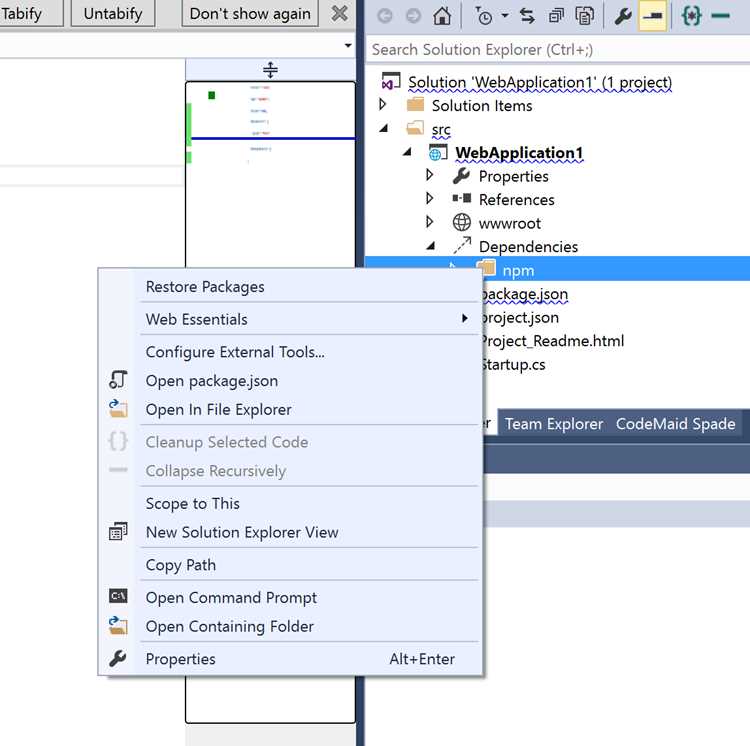
После обновления Node.js версия npm может оставаться старой и создавать несовместимости при установке пакетов. Чтобы проверить текущую версию, выполните команду: npm -v. Для обновления npm до последней стабильной версии используйте npm install -g npm@latest. Эта команда перезаписывает глобальную установку npm, сохраняя совместимость с новой версией Node.
Если требуется конкретная версия npm для проекта, укажите её явно: npm install -g npm@8.19.2. После установки рекомендуется проверить работоспособность: npm -v должен отобразить нужную версию. В случае ошибок с правами доступа на Linux или macOS используйте sudo или настройку npm prefix для локальной глобальной директории.
Для очистки кэша перед обновлением используйте npm cache clean —force. Это предотвращает конфликты старых пакетов. После обновления npm также полезно выполнить npm doctor, чтобы выявить возможные проблемы конфигурации и зависимости, которые могут нарушить работу проектов.
Обновление npm после Node.js обеспечивает корректное взаимодействие пакетов, ускоряет установку зависимостей и уменьшает вероятность появления ошибок типа npm ERR! при работе с современными проектами.
Проверка корректности установки новой версии Node JS
Откройте терминал или командную строку и выполните команду node -v. Она выведет установленную версию Node JS. Результат должен соответствовать версии, на которую вы обновились.
Для проверки корректности работы npm выполните npm -v. Эта команда покажет версию пакетного менеджера, которая обновляется вместе с Node JS.
Запустите простую проверку выполнения JavaScript. Создайте файл test.js с содержимым console.log("Node работает корректно"); и выполните команду node test.js. В терминале должно отобразиться сообщение Node работает корректно.
Если вы используете nvm для управления версиями, убедитесь, что активная версия совпадает с установленной: nvm current. В случае расхождений выполните nvm use [версия].
Проверьте доступность глобальных пакетов, ранее установленных на старой версии Node, с помощью npm list -g --depth=0. При необходимости переустановите критически важные пакеты.
Для детальной диагностики работы Node JS выполните node -p "process.versions". Команда выведет версии ядра V8, OpenSSL и других компонентов. Это позволит убедиться, что обновление прошло полностью и корректно.
Решение проблем при конфликте версий Node JS
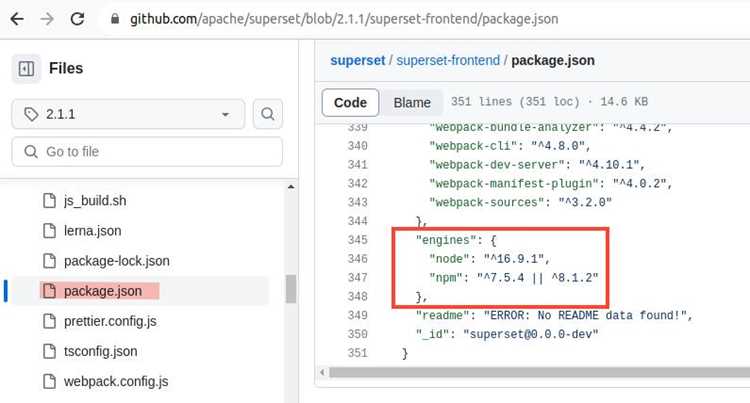
Конфликты версий Node JS возникают при установке нескольких версий или при несовместимости с пакетами. Ниже приведены практические методы их устранения.
-
Проверка текущей версии Node JS:
- Команда:
node -vпоказывает установленную версию. - Команда:
npm -vпоказывает версию npm, используемую для пакетов.
- Команда:
-
Использование менеджера версий Node (nvm):
- Установите nvm с официального репозитория:
https://github.com/nvm-sh/nvm. - Переключение между версиями:
nvm use 18.16.0. - Список доступных версий:
nvm ls. - Установка конкретной версии:
nvm install 20.5.1.
- Установите nvm с официального репозитория:
-
Очистка кэша npm:
- Конфликты могут возникать из-за устаревшего кэша пакетов.
- Команда очистки:
npm cache clean --force.
-
Удаление старых версий Node JS:
- На Windows используйте Панель управления → Программы и компоненты.
- На macOS через Homebrew:
brew uninstall node@<версия>. - На Linux:
sudo apt remove nodejsили аналогичные команды пакета.
-
Проверка глобально установленных пакетов:
- Список:
npm list -g --depth=0. - При необходимости удалите пакеты:
npm uninstall -g <имя_пакета>.
- Список:
-
Обновление зависимостей проектов:
- Проверяйте совместимость пакетов с командой:
npm outdated. - Обновление всех пакетов:
npm updateили по конкретному пакетуnpm install <имя_пакета>@latest.
- Проверяйте совместимость пакетов с командой:
-
Использование локальной версии Node для проекта:
- Создайте файл
.nvmrcс нужной версией:18.16.0. - Команда
nvm useавтоматически подхватит версию для проекта.
- Создайте файл
Применение этих шагов гарантирует минимизацию конфликтов версий и стабильную работу Node JS на любом проекте.
Вопрос-ответ:
Как проверить текущую версию Node JS на моем компьютере перед обновлением?
Чтобы узнать установленную версию Node JS, откройте терминал или командную строку и введите команду node -v. Система выведет номер версии, например v18.16.0. Это позволит понять, нужно ли обновление и какую версию лучше установить.
Какие методы обновления Node JS доступны для Windows?
На Windows можно обновить Node JS через официальный установщик с сайта nodejs.org, который заменяет старую версию новой. Также доступен инструмент nvm-windows — менеджер версий, который позволяет переключаться между разными версиями Node JS без удаления предыдущих.
Как обновить Node JS на macOS через командную строку?
На macOS одним из удобных способов является использование Homebrew. Сначала проверьте установлен ли Homebrew командой brew -v. Затем обновите Node JS командой brew upgrade node. После завершения можно убедиться, что версия изменилась, командой node -v.
Стоит ли удалять старую версию Node JS перед установкой новой?
Удалять старую версию необязательно, особенно если используется менеджер версий вроде nvm. Он позволяет хранить несколько версий одновременно и переключаться между ними по необходимости. При установке через официальный установщик предыдущая версия обычно заменяется автоматически.
Какие ошибки могут возникнуть после обновления Node JS и как их исправить?
Чаще всего после обновления появляются проблемы с пакетами npm, так как они могут быть скомпилированы под старую версию. Чтобы исправить это, можно удалить папку node_modules в проекте и выполнить npm install заново. Иногда требуется очистка кэша npm командой npm cache clean --force.
Как безопасно обновить Node.js на компьютере без потери глобальных пакетов?
Чтобы обновить Node.js, сначала стоит проверить текущую версию с помощью команды node -v. Затем рекомендуется установить менеджер версий Node, например nvm. С его помощью можно установить новую версию Node.js, не удаляя старую, и переключаться между ними. После установки новой версии необходимо проверить глобальные пакеты с помощью npm list -g --depth=0 и при необходимости переустановить их в новой версии. Такой подход помогает сохранить настройки и пакеты, минимизируя риск конфликтов и ошибок.

 Загрузка...


