Node.js – это среда выполнения JavaScript на сервере, которая широко используется для создания масштабируемых и быстрых приложений. Регулярные обновления Node.js важны для обеспечения стабильности, безопасности и улучшенной производительности. В этой статье мы рассмотрим, как обновить Node.js через npm – один из наиболее популярных методов для управления версиями и пакетами в экосистеме Node.js.
Перед тем как начать обновление, важно понимать, что для успешного процесса необходимо иметь права администратора на вашей машине. Для обновления Node.js через npm нужно будет установить несколько инструментов и следовать пошаговой инструкции, которая гарантирует, что процесс будет выполнен корректно и без потери данных.
Также стоит учитывать, что Node.js и npm – это два разных инструмента, но они тесно связаны. В то время как npm управляет пакетами и их зависимостями, Node.js выполняет код. Поэтому важно обновлять обе версии, чтобы избежать несоответствий и ошибок в будущем.
Шаг 1: Проверьте текущую версию Node.js и npm, используя команды node -v и npm -v. Это поможет вам убедиться, что ваши текущие версии установлены правильно перед обновлением.
Шаг 2: Для обновления Node.js через npm используйте пакет n, который помогает переключаться между версиями Node. Установите его с помощью команды npm install -g n.
Шаг 3: После установки n, выберите нужную версию Node.js, используя команду sudo n stable для установки стабильной версии или sudo n latest для самой последней доступной версии.
Шаг 4: Чтобы проверить успешность обновления, снова выполните команду node -v для получения актуальной версии Node.js.
Как проверить текущую версию Node JS перед обновлением
Перед тем как обновить Node.js, важно знать текущую версию. Это поможет убедиться, что обновление необходимо и что вы будете обновляться до версии, которая соответствует вашим требованиям.
Для проверки установленной версии Node.js используйте команду в терминале:
node -vЭта команда выведет номер версии Node.js, например: v16.13.0. Если вы хотите узнать подробности о версии npm, используемой с Node.js, выполните команду:
npm -vЭто покажет версию менеджера пакетов npm, например: 8.1.0. Обе версии важны, так как npm обновляется вместе с Node.js, но иногда можно обновить только один из компонентов в зависимости от ваших нужд.
Если версия Node.js устарела или требует обновления для совместимости с новыми библиотеками или инструментами, то стоит задуматься о её обновлении. Обычно это актуально, если версия Node.js ниже LTS (Long Term Support) или если она не поддерживает нужные фичи.
Установка последней версии Node JS через npm
Для установки последней версии Node.js через npm, выполните следующие шаги. Этот метод актуален для пользователей, которые уже имеют установленный npm, но хотят обновить свою версию Node.js до самой свежей.
1. Откройте терминал (или командную строку) и выполните команду для проверки текущей версии Node.js:
node -v2. Если у вас установлена устаревшая версия, то следующим шагом будет использование пакета n, который позволяет легко управлять версиями Node.js через npm. Для установки пакета n выполните команду:
sudo npm install -g n3. После того как пакет установлен, выполните команду для обновления Node.js до последней стабильной версии:
sudo n stable4. Если вы хотите установить самую последнюю версию Node.js (включая тестовые версии), используйте команду:
sudo n latest5. После завершения процесса обновления проверьте, что новая версия успешно установлена:
node -vТеперь у вас будет последняя стабильная версия Node.js. Для удобства вы можете устанавливать другие версии, используя команды sudo n с соответствующими параметрами (например, sudo n 16.5.0 для установки конкретной версии).
| Команда | Описание |
|---|---|
sudo npm install -g n |
Установка менеджера версий Node.js |
sudo n stable |
Установка последней стабильной версии Node.js |
sudo n latest |
Установка самой последней версии Node.js (включая тестовые) |
node -v |
Проверка текущей версии Node.js |
Этот способ позволяет легко поддерживать актуальность Node.js, не занимая много времени на обновления.
Как использовать n или nvm для обновления Node JS

Для обновления Node.js можно использовать два популярных инструмента: n и nvm. Оба подходят для управления версиями Node.js, но имеют различия в установке и использовании.
Использование n
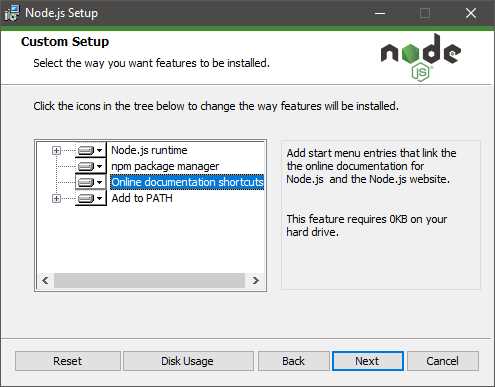
Инструмент n – это простая утилита для управления версиями Node.js. Он позволяет быстро устанавливать, переключаться и удалять версии Node.js.
1. Установите n с помощью npm:
npm install -g n2. Для обновления до последней стабильной версии Node.js выполните команду:
sudo n stable3. Для установки конкретной версии Node.js используйте команду:
sudo n 16.17.04. Для перехода на последнюю версию, выполните:
sudo n latest5. Чтобы переключиться между установленными версиями, используйте команду:
sudo nКоманда откроет список установленных версий, и вы сможете выбрать нужную.
Использование nvm
nvm (Node Version Manager) – это более гибкий и мощный инструмент, позволяющий устанавливать несколько версий Node.js и переключаться между ними на уровне пользователя.
1. Установите nvm. Скачайте и установите установочный скрипт:
curl -o- https://raw.githubusercontent.com/nvm-sh/nvm/v0.39.1/install.sh | bash2. Перезапустите терминал или выполните команду для загрузки конфигурации:
source ~/.bashrc3. Установите последнюю стабильную версию Node.js:
nvm install node4. Для установки конкретной версии используйте:
nvm install 16.17.05. Чтобы переключиться на другую версию, выполните:
nvm use 16.17.06. Для того чтобы задать версию по умолчанию для нового терминала, используйте:
nvm alias default 16.17.07. Для списка всех установленных версий Node.js выполните:
nvm lsКаждый инструмент имеет свои особенности. Если вам нужно быстро обновить Node.js до последней стабильной версии или использовать минимальные ресурсы, n может быть предпочтительным. Если же требуется больше контроля над версиями и возможность их переключения в разных проектах, nvm будет лучшим выбором.
Что делать, если npm не обновляется после обновления Node JS
После обновления Node.js иногда возникает ситуация, когда npm не обновляется автоматически, несмотря на то, что новая версия Node JS уже установлена. Это может быть связано с несколькими проблемами, которые можно решить шаг за шагом.
1. Проверьте текущую версию npm
Используйте команду npm -v для проверки установленной версии npm. Иногда npm может оставаться на старой версии, даже если Node.js был обновлен. Если версия npm старая, продолжите обновление вручную.
2. Обновите npm вручную
Для обновления npm используйте команду npm install -g npm. Это заменит текущую версию npm на последнюю доступную. После выполнения команды снова проверьте версию с помощью npm -v.
3. Очистите кэш npm
Иногда проблемы с обновлением могут быть связаны с поврежденным кэшем npm. Для очистки кэша выполните команду npm cache clean --force. После этого попробуйте обновить npm снова.
4. Удалите и переустановите npm
Если предыдущие шаги не помогли, можно удалить npm и установить его заново. Для этого выполните команды:
npm uninstall -g npm
и затем
npm install -g npm.
5. Проверьте права доступа
На некоторых системах могут возникать проблемы с правами доступа при установке или обновлении npm. Убедитесь, что у вас есть соответствующие права администратора или используйте команду sudo для выполнения команд с правами суперпользователя (например, sudo npm install -g npm).
6. Использование nvm (Node Version Manager)
Если вы часто обновляете версии Node.js, рассмотрите возможность использования nvm для управления версиями. Это позволяет легко переключаться между версиями Node.js и npm. Для обновления npm в рамках nvm используйте команду nvm install node.
7. Проверьте настройки прокси
Если вы работаете за прокси-сервером, npm может не обновляться из-за блокировки соединений. Убедитесь, что настройки прокси в вашем окружении корректны, и, если необходимо, настройте npm для работы с прокси, используя команды:
npm config set proxy http://proxy.example.com:8080
и
npm config set https-proxy http://proxy.example.com:8080.
Следуя этим шагам, вы сможете решить проблему с обновлением npm после обновления Node.js.
Как очистить кэш npm перед обновлением Node JS
Перед обновлением Node.js важно очистить кэш npm. Это помогает избежать проблем с устаревшими пакетами, конфликтами версий и ускоряет работу системы.
Для очистки кэша npm выполните следующие шаги:
- Откройте терминал или командную строку.
- Проверьте текущую версию npm командой
npm -v. - Для очистки кэша выполните команду:
npm cache clean --force - Для проверки, что кэш был очищен, используйте команду:
npm cache verify
После выполнения этих шагов кэш будет очищен. Это позволит вам избежать ошибок, связанных с кешированием старых пакетов при обновлении Node.js.
Если кэш не очищается или возникает ошибка, проверьте права доступа к папке ~/.npm и убедитесь, что у вас есть соответствующие права на запись в эту директорию.
После успешной очистки кэша можете продолжать обновление Node.js, используя менеджер пакетов, например, nvm или n.
Проверка работоспособности после обновления Node JS

После обновления Node.js важно убедиться, что система функционирует корректно. Проверьте следующее:
- Версия Node.js: Убедитесь, что установленная версия обновлена. Для этого выполните команду:
node -v
Результат должен отображать версию, которая была установлена после обновления.
- Проверка npm: Также важно проверить версию npm:
npm -v
Если npm не обновился, выполните команду:
npm install -g npm
- Зависимости проекта: Обновите все зависимости проекта с помощью команды:
npm install
Это гарантирует, что используемые пакеты совместимы с новой версией Node.js.
- Запуск приложения: Запустите ваше приложение с помощью:
node app.js
или используйте ваш стандартный командный скрипт. Убедитесь, что приложение запускается без ошибок.
- Тестирование производительности: Проверьте работу приложения в реальных условиях. Используйте нагрузочные тесты или инструменты мониторинга (например, PM2), чтобы удостовериться в стабильности работы.
- Ошибки и предупреждения: Обратите внимание на возможные предупреждения в консоли. Если появятся сообщения, указывающие на несовместимость с новой версией, обновите соответствующие зависимости или используйте совместимые версии пакетов.
Если приложение работает стабильно, а все зависимости обновлены, можно считать, что обновление прошло успешно.
Вопрос-ответ:
Есть ли риски при обновлении Node.js через npm?
Обновление Node.js через npm обычно безопасно, однако могут возникнуть проблемы, если ваше приложение зависит от старой версии Node.js. В таких случаях, возможно, стоит тестировать обновление на локальной машине или в отдельной среде перед обновлением на рабочем сервере. Также важно следить за совместимостью зависимостей в вашем проекте с новой версией Node.js.

 Загрузка...