Node.js активно развивается, и поддержка новых версий включает улучшения производительности, исправления уязвимостей и новые функции для работы с современными JavaScript-приложениями. На Ubuntu обновление Node.js требует точного подхода, чтобы не нарушить зависимости существующих проектов.
Существует несколько способов обновления: через официальный репозиторий NodeSource, с помощью менеджеров версий nvm или apt. Использование NodeSource позволяет получить стабильные версии для конкретной ветки, например, 20.x или 18.x, без риска конфликтов с системным пакетом.
Менеджер версий nvm удобен при работе с несколькими проектами, требующими разных версий Node.js. Он позволяет устанавливать и переключаться между версиями без изменения системных пакетов и минимизирует вероятность поломки окружения Ubuntu.
Перед обновлением важно проверить текущую версию командой node -v и убедиться, что установлены необходимые права для изменения системных пакетов. В случае использования apt рекомендуется удалить старую версию Node.js и npm, чтобы обновление прошло корректно и не оставило конфликтующих файлов.
Проверка текущей версии Node.js

Перед обновлением Node.js важно точно определить установленную версию. Это позволит выбрать совместимую новую версию и избежать конфликтов с пакетами.
Для проверки версии выполните команду:
node -v- X – основная версия;
- Y – минорная версия;
- Z – патч.
Если Node.js не установлен, команда выдаст ошибку command not found. В таком случае необходимо сначала установить Node.js через официальный репозиторий или менеджер версий.
Для проверки версии npm, связанного с Node.js, используйте:
npm -vЕсли версия npm не совпадает с ожидаемой для вашей версии Node.js, рекомендуется обновить её отдельно с помощью:
npm install -g npm@latestРегулярная проверка версии Node.js перед обновлением помогает избежать несовместимости модулей и сохраняет стабильность окружения разработки.
Установка Node Version Manager (NVM)
После завершения установки откройте новый терминал или выполните source ~/.bashrc (или source ~/.zshrc, если используется Zsh) для применения изменений окружения.
NVM позволяет устанавливать конкретные версии Node.js без прав суперпользователя. Для установки последней LTS-версии используйте nvm install --lts, для конкретной версии – nvm install 20.5.1.
Смена активной версии Node.js осуществляется через nvm use 20.5.1, а список всех установленных версий – командой nvm ls. Установка новой версии не затрагивает системные пакеты, что минимизирует риск конфликтов.
Для автоматической активации определённой версии Node.js в проекте создайте файл .nvmrc с номером версии, после чего команда nvm use будет применять её автоматически.
Добавление репозитория Node.js через NVM
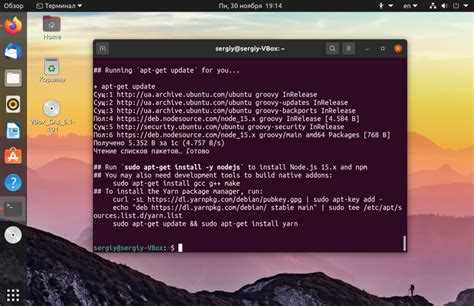
Для управления версиями Node.js на Ubuntu удобнее использовать NVM (Node Version Manager). Сначала установите NVM последней стабильной версии через официальный скрипт:
curl -o- https://raw.githubusercontent.com/nvm-sh/nvm/v0.39.5/install.sh | bash
После установки активируйте NVM в текущей сессии командой:
export NVM_DIR="$([ -z "$ printf %s "${XDG_CONFIG_HOME/nvm")"
[ -s "$NVM_DIR/nvm.sh" ] && \. "$NVM_DIR/nvm.sh"
Проверьте корректность установки командой nvm --version. Для добавления конкретной версии Node.js используйте:
nvm install 20.5.1
Чтобы установить выбранную версию по умолчанию, выполните:
nvm alias default 20.5.1
NVM хранит все версии Node.js в отдельной директории пользователя, что исключает конфликты с системными пакетами. Для переключения между установленными версиями используйте:
nvm use 18.17.1
С помощью NVM можно также просматривать доступные версии Node.js:
nvm ls-remote
Этот метод полностью заменяет добавление системного репозитория NodeSource и обеспечивает безопасное обновление Node.js без вмешательства в системные пакеты.
Выбор версии Node.js для установки
При обновлении Node.js на Ubuntu важно выбрать версию, подходящую для ваших задач. Node.js делится на два типа релизов: LTS (Long-Term Support) и Current. LTS версии получают обновления безопасности и исправления ошибок на протяжении 30 месяцев, что делает их предпочтительными для производственных систем. Current версии содержат последние функции, но поддерживаются короче и могут содержать нестабильные API.
На момент 2025 года актуальные версии Node.js:
| Тип | Версия | Рекомендации |
|---|---|---|
| LTS | 20.x | Для большинства серверных приложений, стабильная база и поддержка безопасности. |
| Current | 21.x | Для экспериментов с новыми функциями, тестирования библиотек и фреймворков. |
Если проект зависит от сторонних модулей, важно сверять их совместимость с версией Node.js. Для этого можно использовать сайт npm или документацию модулей. Обновление до версии LTS минимизирует риск конфликтов и ошибок выполнения.
Для локальной разработки или CI/CD рекомендуется использовать Node Version Manager (nvm). Он позволяет устанавливать несколько версий Node.js и быстро переключаться между ними, что удобно при тестировании совместимости.
Обновление Node.js до последней стабильной версии
Для обновления Node.js на Ubuntu рекомендуется использовать официальный NodeSource репозиторий. Сначала удалите устаревшую версию, установленную через пакетный менеджер:
sudo apt remove nodejs
Добавьте репозиторий последней стабильной версии Node.js (LTS) командой:
curl -fsSL https://deb.nodesource.com/setup_lts.x | sudo -E bash -
После этого установите Node.js и npm:
sudo apt install -y nodejs
Проверьте версию Node.js и npm, чтобы убедиться, что обновление прошло успешно:
node -v и npm -v
Для регулярного обновления рекомендуется периодически проверять NodeSource на доступность новых LTS-версий. Если требуется переключение между версиями Node.js, стоит установить nvm (Node Version Manager), который позволяет гибко управлять версиями без конфликтов с системными пакетами.
Проверка успешного обновления Node.js

После обновления Node.js важно убедиться, что система использует новую версию корректно. Проверку выполняют через командную строку.
-
Проверка версии Node.js:
- Откройте терминал и выполните команду:
node -v. - Результат отобразит текущую версию, например:
v20.4.0. - Сравните с версией, на которую планировалось обновление.
- Откройте терминал и выполните команду:
-
Проверка версии npm:
- Выполните команду:
npm -v. - После обновления Node.js npm может также обновиться. Для Node.js 20.x типично видеть версию npm 10.x.
- Выполните команду:
-
Тестирование установки через простой скрипт:
- Создайте файл
test.jsс содержимым:console.log('Node.js работает');. - Запустите его командой:
node test.js.
- Создайте файл
-
Проверка глобальных пакетов:
- Выполните команду:
npm list -g --depth=0. - Убедитесь, что установленные глобальные пакеты работают без ошибок.
- Выполните команду:
-
Диагностика через встроенный инструмент:
- Запустите команду:
node --checkдля проверки конфигурации Node.js. - Отсутствие ошибок подтверждает корректную работу обновленной версии.
- Запустите команду:
Регулярная проверка после обновлений помогает избежать конфликтов версий и ошибок при запуске приложений на Ubuntu.
Удаление старых версий Node.js через NVM
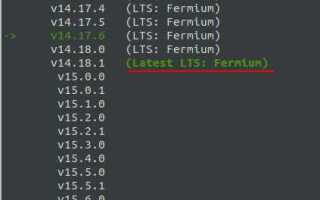
Для удаления старой версии Node.js через NVM сначала необходимо проверить, какие версии установлены. Выполните команду: nvm ls. Она покажет список всех версий с указанием текущей активной.
Чтобы удалить конкретную версию, используйте команду: nvm uninstall X.Y.Z, где X.Y.Z – точная версия Node.js, например 14.18.1. После выполнения команды версия будет полностью удалена из системы.
Если требуется освободить место и удалить все старые версии кроме текущей, можно составить список с помощью nvm ls —no-colors | grep -v ‘->’ и удалить ненужные версии по одной через nvm uninstall. Это гарантирует, что активная версия не будет затронута.
После удаления старых версий рекомендуется проверить активную версию командой node -v и убедиться, что NVM корректно переключается между оставшимися версиями с помощью nvm use.
Исправление возможных ошибок после обновления
После обновления Node.js на Ubuntu возможны ошибки несовместимости пакетов. Первым шагом выполните команду npm rebuild в корне проекта для пересборки бинарных модулей под новую версию Node.js.
Если возникают ошибки запуска из-за глобально установленных пакетов, проверьте их версии командой npm list -g --depth=0 и при необходимости переустановите с помощью npm install -g [имя_пакета].
Ошибки типа MODULE_NOT_FOUND часто связаны с кешем npm. Очистите его командой npm cache clean --force и повторно установите зависимости npm install.
Для проектов с нативными модулями (например, sqlite3, bcrypt) убедитесь, что установлен пакет build-essential и соответствующие заголовки Node.js: sudo apt install build-essential node-gyp. После этого выполните npm rebuild.
Если после обновления возникает ошибка несовместимости версий Node.js и npm, рекомендуется обновить npm отдельно: npm install -g npm@latest. Проверяйте текущие версии командой node -v и npm -v.
При возникновении проблем с конкретными проектами используйте инструмент nvm для переключения на совместимую версию Node.js: nvm install [версия] и nvm use [версия].
Ошибки типа Permission denied при глобальной установке пакетов устраняются назначением npm локального каталога для глобальных пакетов: npm config set prefix ~/.npm-global и добавлением пути в PATH.
Вопрос-ответ:
Как узнать текущую версию Node.js на Ubuntu?
Чтобы узнать установленную версию Node.js, откройте терминал и введите команду node -v. Она покажет номер версии, например, v18.16.0. Также можно проверить версию npm с помощью npm -v, так как это часто полезно при обновлении.
Можно ли обновить Node.js через стандартный apt на Ubuntu?
Да, но версия, доступная через стандартный репозиторий Ubuntu, может быть устаревшей. Для обновления через apt нужно выполнить sudo apt update и sudo apt install nodejs. Однако, если нужна более свежая версия, стоит использовать официальный репозиторий NodeSource или nvm.
Что такое nvm и зачем он нужен для обновления Node.js?
nvm — это менеджер версий Node.js, который позволяет устанавливать несколько версий на одной системе и переключаться между ними. Он удобен, если требуется тестировать проекты с разными версиями Node.js. Для установки nvm используют команду curl -o- https://raw.githubusercontent.com/nvm-sh/nvm/v0.39.5/install.sh | bash, после чего можно устанавливать любую версию Node.js через nvm install версия.
Как обновить Node.js до последней стабильной версии через NodeSource?
Для этого сначала добавьте репозиторий NodeSource командой curl -fsSL https://deb.nodesource.com/setup_lts.x | sudo -E bash -, затем выполните sudo apt install -y nodejs. После установки проверьте версию командой node -v, чтобы убедиться, что обновление прошло успешно.
Можно ли удалить старую версию Node.js перед установкой новой?
Да, удаление старой версии может предотвратить конфликты. Для этого используют sudo apt remove nodejs и при необходимости sudo apt purge nodejs. После этого можно устанавливать новую версию через apt, NodeSource или nvm. Также стоит проверить остаточные файлы в /usr/local/bin и /usr/bin, чтобы убедиться, что старые бинарники удалены.
Как проверить текущую версию Node.js на Ubuntu перед обновлением?
Чтобы узнать установленную версию Node.js, откройте терминал и выполните команду node -v. Это покажет номер версии, например, v18.16.0. Также можно проверить версию npm с помощью команды npm -v. Эти данные помогут понять, нужно ли обновление и какая версия доступна для установки.
Какие способы обновления Node.js на Ubuntu существуют и чем они отличаются?
На Ubuntu Node.js можно обновить несколькими способами. Один из них — использовать менеджер пакетов apt с добавлением официального репозитория NodeSource. Для этого нужно скачать скрипт установки нужной версии Node.js и выполнить его, после чего обновить пакеты через sudo apt update && sudo apt install nodejs. Второй способ — использовать менеджер версий nvm (Node Version Manager). Он позволяет устанавливать несколько версий Node.js и переключаться между ними без удаления системной версии. nvm особенно удобен для разработки, если разные проекты требуют разные версии Node.js.

 Загрузка...