Node JS регулярно выпускает версии с улучшенной производительностью и обновлениями безопасности. На Windows обновление требует точного соблюдения последовательности действий, чтобы сохранить совместимость с существующими проектами и глобальными пакетами.
Перед обновлением рекомендуется проверить текущую версию Node JS с помощью команды node -v и npm через npm -v. Эти данные помогут определить необходимость обновления и корректно выбрать подходящую версию с официального сайта Node JS.
Следующим шагом является загрузка актуального установщика Windows с официального источника. Для стабильной работы проектов важно выбирать LTS-версию, так как она получает долгосрочную поддержку и совместима с большинством пакетов.
Удаление старой версии Node JS перед установкой новой не всегда требуется, но в случае несовместимости пакетов или конфликтов версий следует полностью удалить предыдущую версию через «Программы и компоненты» Windows.
После установки новой версии необходимо проверить корректность обновления через команды node -v и npm -v, а также обновить глобальные пакеты, чтобы исключить конфликты между версиями Node и npm.
Обновление Node JS на Windows: пошаговое руководство
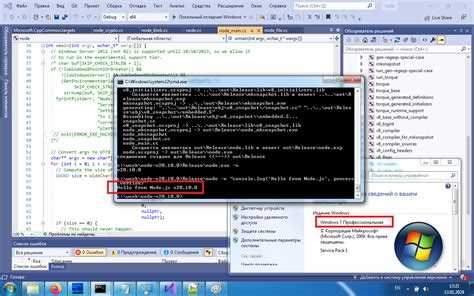
Обновление Node.js на Windows требует внимательного подхода, чтобы избежать конфликтов версий и проблем с пакетами. Следуйте инструкции ниже для безопасного обновления.
-
Проверка текущей версии Node.js:
- Откройте PowerShell или командную строку.
- Введите команду
node -vдля отображения установленной версии. - Запомните версию для контроля после обновления.
-
Скачивание актуальной версии:
- Перейдите на официальный сайт Node.js.
- Выберите стабильную LTS-версию для производственных проектов или текущую версию для экспериментов.
- Скачайте инсталлятор для Windows (.msi).
-
Создание резервной копии глобальных пакетов:
- Выполните
npm list -g --depth=0, чтобы сохранить список глобально установленных пакетов. - Сохраните результат в текстовый файл для последующей переустановки.
- Выполните
-
Удаление старой версии Node.js (по желанию):
- Откройте «Программы и компоненты».
- Выберите Node.js и нажмите «Удалить».
- Если планируете использовать Node Version Manager (nvm), удаление не обязательно.
-
Установка новой версии:
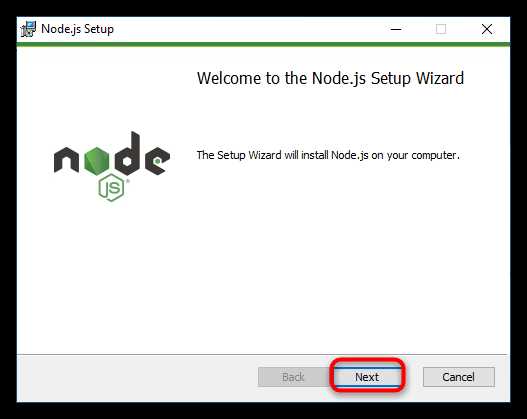
- Запустите скачанный .msi-файл.
- Следуйте инструкциям мастера установки, убедившись, что выбран флажок «Add to PATH».
- Завершите установку и перезагрузите PowerShell или командную строку.
-
Проверка успешного обновления:
- Введите
node -vиnpm -vдля проверки версии Node.js и npm. - Сравните с ранее зафиксированной версией.
- Введите
-
Переустановка глобальных пакетов:
- Используйте сохраненный список пакетов и выполните
npm install -g <имя_пакета>для каждого. - Проверяйте совместимость пакетов с новой версией Node.js.
- Используйте сохраненный список пакетов и выполните
-
Дополнительные рекомендации:
- Регулярно обновляйте npm с помощью
npm install -g npm. - Для проектов с зависимостями используйте
nvm-windowsдля управления версиями Node.js. - Проверяйте рабочее состояние проектов после обновления.
- Регулярно обновляйте npm с помощью
Проверка текущей версии Node JS на Windows
Для определения установленной версии Node JS на Windows используется командная строка (CMD) или PowerShell. Это позволяет точно знать, какая версия требуется для обновления или совместимости с проектами.
Откройте CMD или PowerShell и выполните команду:
node -v
Команда возвращает строку вида v18.16.0, где число после v обозначает текущую версию Node JS. Если система сообщает, что команда не найдена, Node JS не установлен или путь к исполняемому файлу не добавлен в переменную среды PATH.
Для проверки установленного npm (менеджера пакетов Node) используйте:
npm -v
Результат будет числом, например 9.6.0, что соответствует версии npm.
Для системного контроля и удобства можно оформить проверку в виде таблицы:
| Команда | Описание | |
|---|---|---|
node -v |
Отображает текущую версию Node JS | v18.16.0 |
npm -v |
Отображает текущую версию npm | 9.6.0 |
После проверки версий рекомендуется записать их для планирования обновления. Если версии устарели, следующий шаг – подготовка к обновлению Node JS на Windows с использованием официального установщика или менеджеров версий, таких как nvm-windows.
Скачивание последней версии Node JS с официального сайта
Для загрузки актуальной версии Node JS откройте официальный сайт: https://nodejs.org/. На главной странице представлены две ветки: LTS (долгосрочная поддержка) и Current (последние функции). Для стабильной работы в продакшене рекомендуется выбирать LTS.
Выберите версию в зависимости от разрядности вашей системы:
| Разрядность системы | Рекомендуемый файл для скачивания |
|---|---|
| Windows 64-bit | Windows Installer (.msi) 64-bit |
| Windows 32-bit | Windows Installer (.msi) 32-bit |
Для проверки разрядности системы откройте «Панель управления → Система» и найдите значение «Тип системы». После выбора файла нажмите кнопку «Download». Скачивание начнется автоматически, размер установщика обычно составляет 25–30 МБ.
Перед установкой убедитесь, что закрыты все терминалы и приложения, использующие Node JS, чтобы избежать конфликтов версий.
Создание резервной копии глобальных пакетов Node
Перед обновлением Node.js на Windows важно сохранить список установленных глобальных пакетов. Для этого откройте командную строку и выполните команду: npm list -g —depth=0. Она выведет только верхний уровень пакетов без зависимостей.
Сохраните результат в файл для дальнейшего восстановления:
npm list -g —depth=0 —json > C:\backup\npm-global.json
Для сохранения самих пакетов используйте команду npm pack или скопируйте директорию глобальных модулей. По умолчанию она находится по пути: C:\Users\%USERNAME%\AppData\Roaming\npm\node_modules. Создайте резервную копию всей папки:
xcopy /E /I C:\Users\%USERNAME%\AppData\Roaming\npm\node_modules C:\backup\npm_modules_backup
После обновления Node.js восстановить глобальные пакеты можно через команду:
npm install -g < package-name > или массово через npm install -g $(cat C:\backup\npm-global.json | jq -r ‘.dependencies | keys[]’), если установлен jq для обработки JSON.
Регулярное создание резервной копии глобальных пакетов снижает риск потери инструментов и позволяет быстро вернуться к рабочей конфигурации после обновлений Node.js.
Удаление старой версии Node JS с Windows
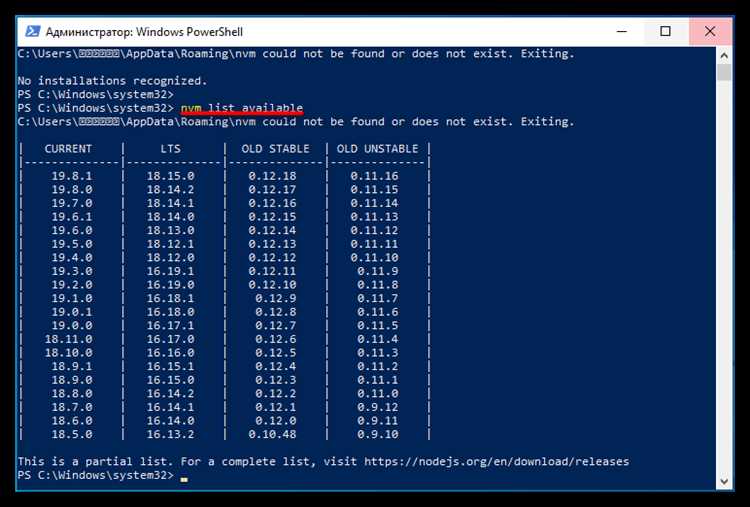
Перед установкой новой версии Node JS важно полностью удалить предыдущую, чтобы избежать конфликтов и ошибок выполнения.
-
Откройте «Панель управления» → «Программы и компоненты».
-
В списке установленных программ найдите «Node.js» и отметьте точную версию. Убедитесь, что это та версия, которую вы планируете удалить.
-
Нажмите «Удалить» и следуйте инструкциям деинсталлятора. На этом этапе важно не закрывать окно до завершения процесса.
-
Проверьте остаточные файлы в следующих папках:
C:\Program Files\nodejs%AppData%\npm%AppData%\npm-cache
Удалите их вручную, если они остались.
-
Очистите переменные среды: откройте «Панель управления» → «Система» → «Дополнительные параметры системы» → «Переменные среды».
- Удалите пути, содержащие старую версию Node JS из переменной
Path.
- Удалите пути, содержащие старую версию Node JS из переменной
-
Перезагрузите компьютер, чтобы изменения в переменных среды вступили в силу.
-
Проверьте удаление через командную строку:
node -vиnpm -vдолжны выдавать ошибку или не показывать версию.
После этих шагов система полностью освобождена от старой версии Node JS и готова к установке обновления без конфликтов.
Установка новой версии Node JS через установщик
Скачайте последнюю версию Node.js с официального сайта nodejs.org, выбирая стабильную версию LTS для обеспечения максимальной совместимости с пакетами npm.
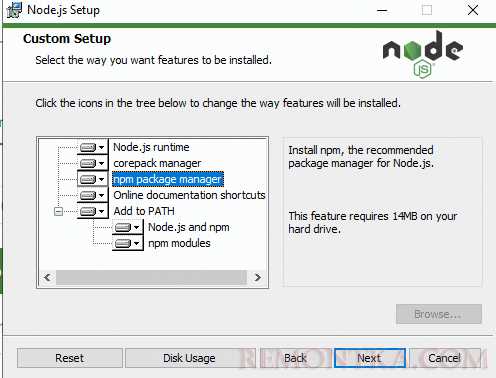
Запустите загруженный файл установщика с расширением .msi. В появившемся окне отметьте опцию «Add to PATH», чтобы автоматически добавить Node.js и npm в системную переменную PATH.
Следуйте мастеру установки, оставляя предложенные значения директорий по умолчанию. Если требуется изменить путь установки, выберите «Custom» и укажите подходящую папку, избегая директорий с пробелами или кириллицей.
На этапе выбора компонентов убедитесь, что отмечены «Node.js runtime», «npm package manager» и «Install tools for native modules», если планируется компиляция модулей с C++.
После завершения установки откройте командную строку и выполните команды node -v и npm -v для проверки корректной установки новой версии. Обе команды должны возвращать актуальные версии Node.js и npm.
Если предыдущие версии Node.js присутствовали на системе, установщик автоматически заменит их, сохранив глобальные пакеты npm. В случае ошибок рекомендуется удалить старую версию через «Программы и компоненты» перед повторной установкой.
Для проверки доступности пакетов и работы npm выполните npm list -g --depth=0, чтобы убедиться, что глобальные пакеты корректно подключены к новой версии Node.js.
Проверка успешного обновления Node JS
После завершения процесса обновления важно убедиться, что новая версия Node JS корректно установлена и функционирует.
-
Откройте командную строку или PowerShell с правами администратора.
-
Проверьте версию Node JS командой:
-
Проверьте версию npm, так как она обновляется вместе с Node JS:
npm -v– убедитесь, что версия npm актуальна и совместима с новой версией Node.
-
Создайте простой JavaScript-файл
test.jsс содержимым:console.log('Node работает, версия:', process.version);Запустите его через командную строку:
node test.js– консоль должна вывести новую версию Node JS.
-
Проверьте глобально установленные пакеты npm:
npm list -g --depth=0– убедитесь, что ключевые пакеты функционируют и не вызывают ошибок.
-
При обнаружении ошибок рекомендуется очистить кеш npm и переустановить проблемные пакеты:
npm cache clean --forcenpm install -g <package-name>
После выполнения всех шагов можно быть уверенным, что Node JS обновлен корректно и готов к использованию в проектах.
Обновление npm после смены версии Node
После установки новой версии Node.js необходимо синхронизировать npm, так как каждая версия Node поставляется с определённой версией npm, которая может быть устаревшей. Проверить текущую версию можно командой:
npm -v
Для обновления npm используйте встроенный менеджер npm. Наиболее стабильный способ:
npm install -g npm@latest
Эта команда устанавливает последнюю стабильную версию глобально. После установки убедитесь в корректности обновления:
npm -v
Если возникает ошибка доступа к файлам на Windows, запускайте командную строку или PowerShell с правами администратора. Для проверки совместимости конкретной версии npm с вашей версией Node.js воспользуйтесь официальной таблицей поддержки на сайте Node.js.
Для отката к предыдущей версии npm используйте:
npm install -g npm@<номер_версии>
После обновления рекомендуется очистить кеш npm, чтобы избежать конфликтов старых пакетов:
npm cache clean --force
Эти шаги гарантируют, что npm полностью синхронизирован с новой версией Node.js и готов к работе с актуальными пакетами.
Восстановление глобальных пакетов после обновления
После обновления Node.js на Windows глобальные пакеты могут перестать работать из-за изменения пути к установленной версии. Чтобы сохранить доступ к ним, сначала выполните команду npm list -g —depth=0 в старой версии Node.js и сохраните список пакетов в файл: npm list -g —depth=0 > global-packages.txt.
После установки новой версии Node.js установите пакеты заново с помощью команды npm install -g [имя_пакета]. Для массовой переустановки используйте сохранённый список: откройте global-packages.txt, скопируйте имена пакетов и выполните npm install -g пакет1 пакет2 … пакетN.
Проверьте актуальность глобальных пакетов после установки через npm outdated -g. При необходимости обновите их командой npm update -g. Это гарантирует совместимость с новой версией Node.js и корректную работу CLI-инструментов.
Если вы используете nvm-windows, рекомендуется переключаться между версиями через nvm use [версия] и повторно проверять доступность глобальных пакетов, так как каждая версия хранит их отдельно.
Для восстановления пользовательских скриптов и PATH-переменных убедитесь, что %AppData%\npm и %AppData%\npm-cache присутствуют в системных переменных среды после обновления.
Вопрос-ответ:
Как узнать текущую версию Node JS на Windows перед обновлением?
Чтобы проверить установленную версию Node JS, откройте командную строку или PowerShell и введите команду node -v. Она покажет номер версии, например, v18.16.0. Также можно проверить версию npm с помощью команды npm -v, так как обновление Node JS иногда влияет на пакетный менеджер.
Какие способы обновления Node JS доступны на Windows?
На Windows существует несколько подходов к обновлению Node JS. Первый вариант — скачивание последней версии с официального сайта Node JS и установка поверх старой. Второй — использование пакетного менеджера Chocolatey, если он установлен, через команду choco upgrade nodejs. Третий способ — менеджеры версий Node, такие как nvm-windows, которые позволяют переключаться между разными версиями без удаления предыдущих.
Что делать, если после обновления Node JS некоторые пакеты перестали работать?
После обновления Node JS иногда возникают конфликты с глобальными или локальными пакетами. В таких случаях рекомендуется удалить папку node_modules и файл package-lock.json в проекте и затем выполнить npm install заново. Если проблема сохраняется, проверьте, поддерживает ли обновленная версия Node JS используемые пакеты, или попробуйте временно переключиться на более старую версию через nvm-windows.
Как безопасно удалить старую версию Node JS перед установкой новой?
На Windows можно удалить Node JS через «Программы и компоненты» в панели управления. После удаления проверьте, что директории C:\Program Files\nodejs и %AppData%\npm очищены от старых файлов. Это поможет избежать конфликтов с новыми версиями. Затем можно скачать нужный установщик с официального сайта и пройти стандартную процедуру установки.
Нужно ли обновлять npm вместе с Node JS?
npm обычно обновляется вместе с Node JS, но иногда версия npm остается старой. Чтобы проверить, актуальна ли версия, используйте npm -v. Если требуется обновление, можно выполнить команду npm install -g npm. Это гарантирует совместимость пакетов с новой версией Node и предотвращает ошибки при установке зависимостей.

 Загрузка...