
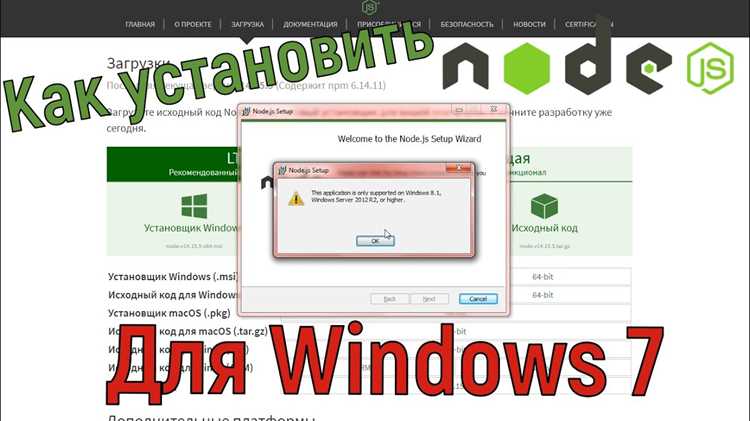
Node.js версии 18.x и выше обеспечивают значительное улучшение производительности и поддержку новых возможностей ECMAScript. На Windows 10 процесс обновления включает проверку текущей версии, загрузку официального установщика и настройку системных переменных. Пропуск этих шагов может привести к конфликтам с существующими проектами.
Для проверки установленной версии Node.js используйте команду node -v в PowerShell или Командной строке. Если версия ниже требуемой, потребуется скачать последний установщик с официального сайта Node.js – https://nodejs.org. Выбор между LTS (Long Term Support) и Current зависит от специфики проекта: LTS рекомендуется для стабильной работы, Current – для тестирования новых функций.
Перед обновлением рекомендуется сделать резервную копию важных проектов и проверить совместимость используемых npm-пакетов. После установки новой версии Node.js следует выполнить npm install -g npm для обновления менеджера пакетов. Завершив процесс, проверьте корректность установки командой node -v и npm -v.
Проверка текущей версии Node JS на Windows 10
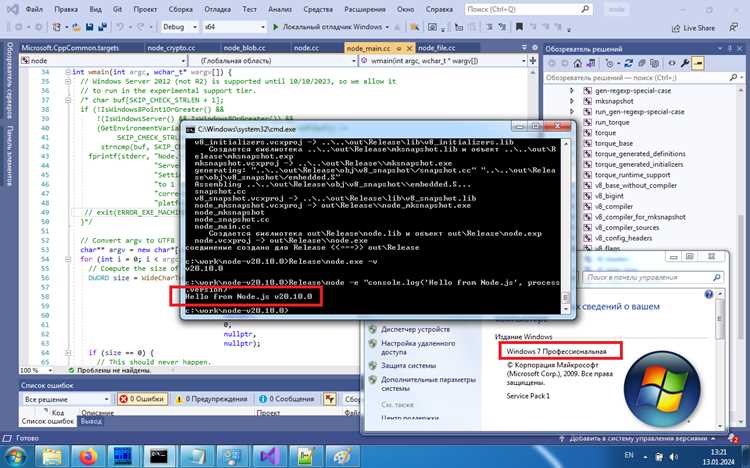
Откройте командную строку: нажмите Win + R, введите cmd и нажмите Enter.
В командной строке введите команду node -v и нажмите Enter. Результат будет содержать текущую установленную версию Node.js в формате vXX.XX.X, например v20.3.1.
Для проверки версии npm используйте команду npm -v. Это позволит убедиться, что пакетный менеджер также актуален.
Если команда node -v не выполняется или выдаёт сообщение об ошибке, Node.js не установлен или путь к исполняемому файлу не добавлен в переменную окружения PATH. В этом случае необходимо установить или переустановить Node.js.
Рекомендуется зафиксировать версию Node.js перед обновлением. Для этого скопируйте результат команды node -v в текстовый файл. Это поможет при откате к предыдущей версии.
Скачивание последней версии Node JS с официального сайта
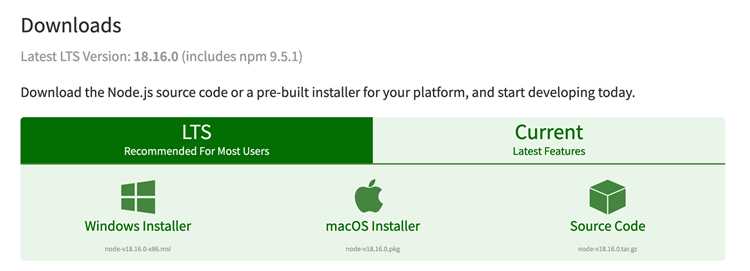
Перейдите на официальный сайт Node.js: https://nodejs.org/. На главной странице доступны две ветки: LTS (долгосрочная поддержка) и Current (последняя версия с новыми функциями).
Для стабильной работы на Windows 10 рекомендуется выбирать версию LTS. Она проверена на совместимость и содержит исправления критических ошибок.
| Тип версии | Назначение | Рекомендации |
|---|---|---|
| LTS | Стабильная работа приложений, долгосрочная поддержка | Выбирайте для продакшн-среды и обновлений существующих проектов |
| Current | Новые функции и улучшения | Используйте для тестирования и разработки новых функций |
После выбора версии нажмите кнопку «Windows Installer (.msi)». Скачивание начнётся автоматически. Проверьте размер файла: для LTS версия должна быть около 25–30 МБ, для Current – аналогично.
Сохраните файл в папку с доступом к административным правам, например: C:\Downloads. Это упростит процесс установки и обновления.
Проверьте цифровую подпись файла: щёлкните правой кнопкой мыши по скачанному файлу, выберите «Свойства» → «Цифровые подписи». Подпись должна принадлежать Node.js Foundation.
Удаление старой версии Node JS через Панель управления
Откройте меню «Пуск» и введите «Панель управления». Нажмите на результат поиска, чтобы открыть классический интерфейс Панели управления.
Выберите раздел «Программы» → «Программы и компоненты». В списке установленных приложений найдите запись «Node.js». Версия указывается рядом с названием, например, Node.js 18.17.1.
Щёлкните по записи Node.js и выберите «Удалить». Подтвердите действие в появившемся окне, чтобы запустить мастер удаления.
Дождитесь завершения процесса. В некоторых случаях потребуется перезагрузка системы для полного удаления файлов и записи в реестр.
После удаления откройте командную строку (Win + R → cmd) и введите node -v. Если система возвращает сообщение об ошибке или версия отсутствует, удаление выполнено успешно.
Рекомендуется также проверить переменные окружения: откройте «Свойства системы» → «Дополнительно» → «Переменные среды» и убедитесь, что путь к старой версии Node.js отсутствует в переменной PATH.
Установка новой версии Node JS на Windows 10
Для обновления Node.js на Windows 10 необходимо выполнить следующие шаги:
-
Перейдите на официальный сайт Node.js: https://nodejs.org/
-
На главной странице выберите нужную версию:
- LTS – рекомендуемая для стабильных проектов;
- Current – последняя версия с новыми функциями.
-
Скачайте установочный файл (.msi) для Windows.
-
Запустите скачанный файл и следуйте инструкции установщика:
- Примите условия лицензии.
- Выберите путь установки (рекомендуется оставить значение по умолчанию).
- Убедитесь, что включена опция «Add to PATH».
- Нажмите «Install».
-
По завершении установки откройте командную строку (Win + R → cmd) и проверьте версию Node.js командой:
node -vи npm:
npm -v -
Если версия не обновилась, выполните:
- Закройте и откройте командную строку заново.
- Проверьте PATH:
echo %PATH%. - Удалите старые версии Node.js через «Программы и компоненты» в Панели управления.
После этих действий новая версия Node.js будет установлена и готова к использованию на Windows 10.
Проверка корректности обновления Node JS
Введите npm -v для проверки версии менеджера пакетов NPM. Версия NPM должна совпадать с той, что указана в документации к установленной версии Node.js.
Создайте тестовый файл test.js с содержанием: console.log('Node.js обновление успешно');. Запустите команду node test.js. Результат должен быть: Node.js обновление успешно.
Проверьте глобальные пакеты: npm list -g --depth=0. Убедитесь, что все необходимые пакеты установлены и работают без ошибок.
Для окончательной проверки выполните node -e "console.log(process.versions)". В списке версий должны присутствовать актуальные значения для Node.js, V8, npm и других ключевых компонентов.
Решение возможных ошибок при обновлении Node JS
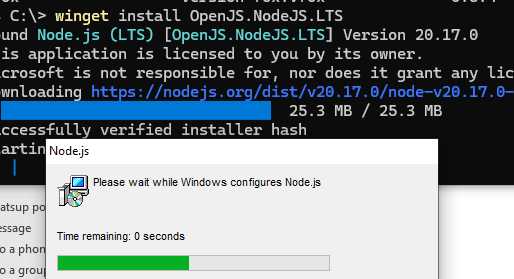
При обновлении Node.js на Windows 10 возникают специфические ошибки. Ниже представлены методы их устранения с точными действиями.
- Ошибка: «node не является внутренней или внешней командой»
- Откройте «Панель управления» → «Система» → «Дополнительные параметры системы» → «Переменные среды».
- В «Системные переменные» выберите PATH → «Изменить».
- Добавьте путь к Node.js, например:
C:\Program Files\nodejs\. - Перезапустите PowerShell или CMD и проверьте:
node -v.
- Ошибка: npm работает с прежней версией
- Проверьте текущую версию:
npm -v. - Обновите npm вручную:
npm install -g npm@latest. - При сохранении проблемы удалите npm и Node.js, затем установите Node.js заново с официального сайта.
- Проверьте текущую версию:
- Ошибка: EPERM или EACCES при установке пакетов
- Запустите CMD или PowerShell от имени администратора.
- Проверьте права доступа к папкам:
C:\Program Files\nodejs\иC:\Users\%USERNAME%\AppData\Roaming\npm. - При необходимости предоставьте полный доступ текущему пользователю.
- Ошибка: Node.js не обновляется
- Проверьте текущую версию:
node -v. - Очистите кеш npm:
npm cache clean --force. - Если используется nvm-windows, выполните:
nvm install latestиnvm use latest.
- Проверьте текущую версию:
- Ошибка: повреждённая установка
- Удалите Node.js через «Программы и компоненты».
- Удалите папки:
C:\Program Files\nodejs\,C:\Users\%USERNAME%\AppData\Roaming\npm,C:\Users\%USERNAME%\AppData\Roaming\npm-cache. - Скачайте и установите последнюю версию Node.js с официального сайта nodejs.org.
Следуя этим рекомендациям, можно устранить большинство ошибок при обновлении Node.js на Windows 10 без потери данных и настроек.
Вопрос-ответ:
Как проверить текущую версию Node.js на Windows 10 перед обновлением?
Откройте командную строку или PowerShell, введите команду node -v и нажмите Enter. После выполнения команды в консоли отобразится установленная версия Node.js. Этот шаг важен для понимания, насколько старая версия установлена на вашем компьютере и требуется ли обновление. Также рекомендуется проверить версию npm с помощью команды npm -v.
Какие способы обновления Node.js доступны на Windows 10?
Существует несколько способов обновления Node.js на Windows 10: через официальный установщик с сайта nodejs.org, с использованием менеджера версий Node Version Manager для Windows (nvm-windows), либо через пакетный менеджер Chocolatey. Каждый способ имеет свои особенности: установщик удобен для большинства пользователей, nvm-windows подходит для работы с несколькими версиями Node.js, а Chocolatey позволяет обновлять Node.js с помощью команд в консоли.
Можно ли обновить Node.js без удаления старой версии?
Да, это возможно, но зависит от выбранного метода. При использовании официального установщика новая версия заменяет старую автоматически, сохраняя основные настройки. Если используется nvm-windows, можно установить несколько версий параллельно и переключаться между ними по необходимости. Это особенно полезно при тестировании проектов на разных версиях Node.js без удаления предыдущих.
Какие ошибки могут возникнуть при обновлении Node.js и как их устранить?
Наиболее частые ошибки при обновлении Node.js связаны с конфликтами версий, недостатком прав доступа или повреждёнными установочными файлами. Например, при попытке обновления через PowerShell без прав администратора может возникнуть ошибка доступа. Решение — запустить PowerShell от имени администратора. При использовании nvm-windows ошибки часто связаны с неправильной конфигурацией пути, что исправляется корректировкой переменной PATH. Также рекомендуется перезапустить систему после обновления.
Как проверить успешность обновления Node.js на Windows 10?
После завершения процесса обновления откройте командную строку или PowerShell и выполните команду node -v. Консоль должна отобразить номер новой версии Node.js. Для проверки версии npm выполните команду npm -v. Если версии совпадают с ожидаемыми, обновление прошло успешно. Дополнительно можно запустить тестовый скрипт Node.js, чтобы убедиться, что среда работает корректно.
Почему важно обновлять Node.js на Windows 10?
Обновление Node.js обеспечивает совместимость с современными библиотеками и инструментами, исправляет ошибки и повышает стабильность работы приложений. Более новые версии могут содержать улучшения производительности и поддержку последних стандартов JavaScript. Кроме того, обновление помогает избежать проблем с безопасностью, которые могут возникать в устаревших версиях.
Как правильно обновить Node.js на Windows 10 без потери настроек и проектов?
Для безопасного обновления сначала следует проверить текущую версию Node.js через командную строку с помощью команды node -v. Затем рекомендуется сохранить список глобально установленных пакетов: команда npm list -g --depth=0 позволит получить этот список. После этого можно скачать установочный файл последней версии Node.js с официального сайта и запустить его. Во время установки выберите вариант, который сохраняет предыдущие настройки. По завершении процесса проверьте обновление командой node -v. При необходимости восстановите глобальные пакеты, используя сохранённый список.

 Загрузка...


