Node.js – это среда выполнения JavaScript вне браузера, которая позволяет запускать серверные приложения на Windows. Для корректной работы потребуется скачать последнюю стабильную версию с официального сайта nodejs.org. Рекомендуется выбирать версию LTS, так как она получает обновления безопасности и поддержку на протяжении длительного времени.
После загрузки установочного файла запускайте его с правами администратора. В процессе установки важно отметить опцию «Add to PATH», чтобы команда node была доступна из любой директории через командную строку. Без этого шага запуск приложений и установка пакетов через npm будут затруднены.
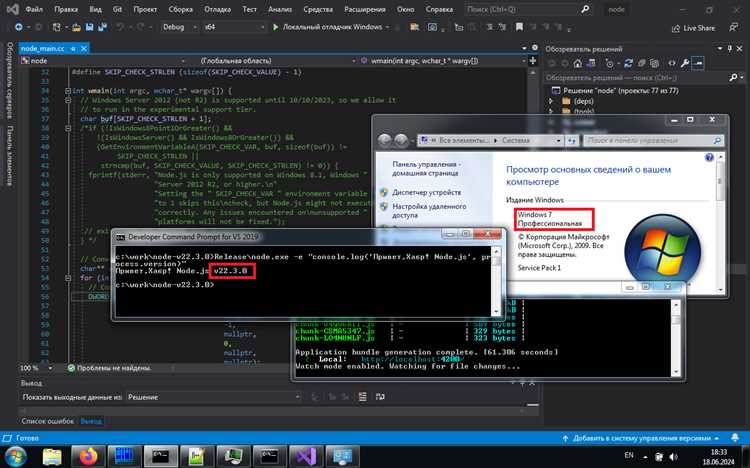
После завершения установки проверьте корректность с помощью команд node -v и npm -v в PowerShell или командной строке. Они должны вернуть номера версий Node.js и npm. Это подтверждает, что среда готова к работе, и можно приступать к запуску скриптов или созданию проектов на JavaScript.
Для первых тестов создайте файл app.js с минимальным кодом console.log(«Node.js работает») и выполните его командой node app.js. На экране должно отобразиться сообщение, что подтверждает успешный запуск среды.
Скачивание последней версии Node.js с официального сайта
Перейдите на официальный сайт Node.js: https://nodejs.org/.
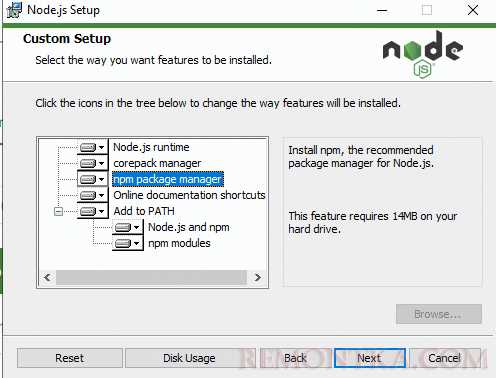
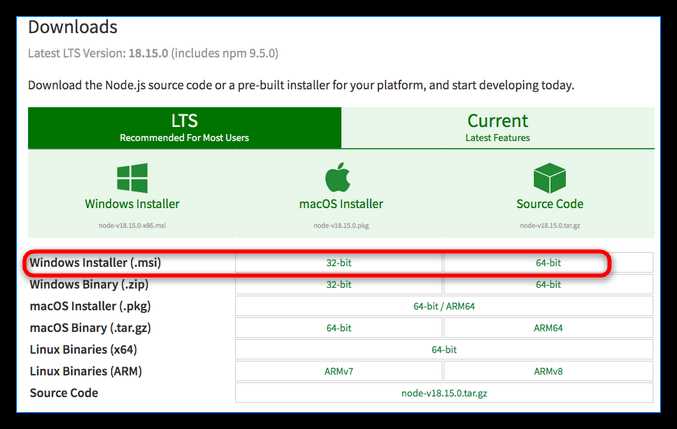
На главной странице представлены две версии: LTS (долгосрочная поддержка) и Current (последняя актуальная). Для стабильной работы и совместимости с большинством пакетов рекомендуется выбирать LTS.
Выберите инсталлятор для Windows. Доступны файлы с расширением .msi для 64-битной и 32-битной версии системы. Уточните архитектуру вашей ОС в «Свойствах системы».
Нажмите на соответствующую кнопку загрузки. Скачивание начинается автоматически, обычно файл сохраняется в папку «Загрузки».
После завершения загрузки проверьте размер файла: инсталлятор для Windows x64 LTS обычно занимает около 30–35 МБ. Это позволит убедиться, что загрузка прошла корректно.
Файл готов к установке. Рекомендуется запускать его от имени администратора, чтобы избежать ограничений при установке глобальных пакетов Node.js и npm.
Установка Node.js и настройка пути в переменных среды
Скачайте установочный файл Node.js с официального сайта nodejs.org. Рекомендуется выбирать версию LTS для стабильной работы приложений. Файл доступен в форматах .msi для Windows.
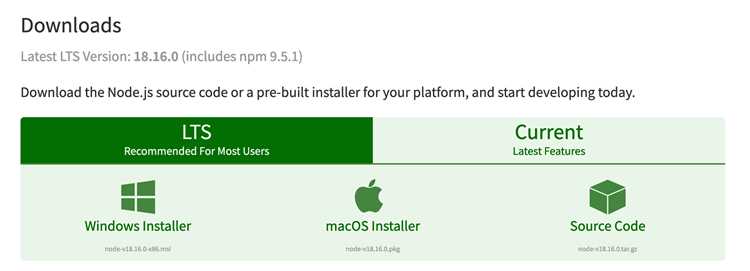
Запустите установщик и в диалоговом окне выберите Next до раздела Custom Setup. Убедитесь, что опция Add to PATH включена – это автоматически добавит Node.js и npm в системные переменные среды. Если опция пропущена, путь потребуется добавить вручную.
Для ручной настройки пути откройте Панель управления → Система и безопасность → Система → Дополнительные параметры системы → Переменные среды. В разделе Системные переменные выберите Path и нажмите Изменить. Добавьте путь к папке, где установлен Node.js, обычно это C:\Program Files\nodejs\. Подтвердите изменения кнопкой ОК.
После завершения установки проверьте корректность добавления в PATH. Откройте командную строку и выполните node -v и npm -v. Оба запроса должны вывести версии Node.js и npm. Если команды не распознаются, проверьте правильность пути и наличие прав администратора при изменении системных переменных.
Для обновления npm используйте команду npm install -g npm@latest, чтобы исключить конфликты версий. После этого Node.js готов к использованию в любых проектах.
Проверка корректности установки через командную строку

После установки Node.js на Windows необходимо убедиться, что система корректно распознаёт исполняемые файлы.
- Откройте командную строку: нажмите Win + R, введите
cmdи нажмите Enter. - Проверьте версию Node.js, введя команду:
node -vЕсли установка прошла успешно, отобразится версия в формате
vXX.XX.X, напримерv20.3.1. - Проверьте версию npm (менеджера пакетов Node.js):
npm -vОтображение числовой версии подтверждает корректную установку npm.
- Для проверки установки можно выполнить простую команду Node.js:
node -e "console.log('Node.js работает');"В командной строке должно появиться сообщение:
Node.js работает. - Убедитесь, что переменная окружения PATH содержит путь к Node.js. Для этого введите:
echo %PATH%Должен присутствовать путь вида
C:\Program Files\nodejs\. Отсутствие этого пути приведёт к ошибке'node' не является внутренней или внешней командой. - При возникновении проблем перезапустите командную строку или компьютер и повторите проверку. Установка, добавленная в PATH после запуска терминала, не активируется до его перезапуска.
Эти шаги гарантируют, что Node.js и npm готовы к использованию для разработки на Windows.
Установка и обновление npm для управления пакетами
После установки Node.js на Windows, npm устанавливается автоматически. Для проверки версии выполните команду в командной строке: npm -v. Если отображается номер версии, npm готов к работе.
Для обновления npm до последней стабильной версии используйте команду: npm install -g npm@latest. На Windows рекомендуется запускать командную строку от имени администратора, чтобы избежать ошибок прав доступа.
Если требуется конкретная версия npm, используйте: npm install -g npm@номер_версии. Проверка текущей установленной версии проводится командой npm -v.
Для устранения возможных конфликтов после обновления npm выполните npm cache clean —force, чтобы очистить кэш пакетов. Это особенно важно при работе с глобальными пакетами.
Установка и обновление npm через Node.js позволяет использовать актуальные функции управления пакетами, включая workspaces и улучшенные алгоритмы разрешения зависимостей.
Создание и запуск первого скрипта Node.js
Откройте текстовый редактор, например Visual Studio Code или Notepad++. Создайте новый файл с расширением .js, например app.js. Сохраните его в удобной папке, например C:\NodeProjects\FirstApp.
Внутри app.js добавьте следующий код:
console.log('Привет, Node.js!');
Откройте терминал Windows (Win + R → введите cmd → Enter). Перейдите в папку с файлом командой cd C:\NodeProjects\FirstApp. Убедитесь, что Node.js установлен, введя node -v; терминал выведет номер версии.
Для запуска скрипта введите команду node app.js и нажмите Enter. В терминале должно появиться сообщение: Привет, Node.js!.
Для проверки работы других функций Node.js можно использовать встроенный модуль fs. Например, создайте файл readFile.js с кодом:
const fs = require('fs');
fs.readFile('app.js', 'utf8', (err, data) => {
   if (err) throw err;
   console.log(data);
});
Запуск node readFile.js выведет содержимое app.js в терминал. Это демонстрирует работу Node.js с файловой системой без сторонних библиотек.
Рекомендуется создавать отдельные папки для каждого проекта, чтобы избежать конфликтов модулей и упрощать навигацию при использовании команд require и npm init.
Решение типичных ошибок при запуске Node.js на Windows

Сбой при запуске npm с кодом ошибки EACCES или EPERM указывает на недостаток прав. Запускайте командную строку с правами администратора или используйте npm config set prefix "%AppData%\npm" для установки пакетов в директорию пользователя.
Ошибка «Ошибка модуля node: cannot find module» появляется, если зависимости не установлены или установлены некорректно. Выполните npm install в корне проекта, а для удаления повреждённых модулей используйте rm -rf node_modules и npm cache clean --force.
Проблемы с SSL при npm, например «self signed certificate», решаются отключением строгой проверки сертификатов через npm config set strict-ssl false или обновлением сертификатов Windows через certmgr.msc.
Замедленная работа npm может быть вызвана антивирусом или прокси. Исключите директорию Node.js из проверки антивирусом и настройте прокси через npm config set proxy http://адрес:порт и npm config set https-proxy http://адрес:порт.
Если Node.js зависает при старте, проверьте переменные окружения, особенно PATH, и убедитесь, что другие версии Node.js не конфликтуют. Использование nvm-windows позволяет управлять версиями и избегать конфликтов.
Вопрос-ответ:
Какая версия Node.js лучше всего подходит для Windows?
Для Windows рекомендуется использовать последнюю стабильную версию Node.js, доступную на официальном сайте. Она содержит исправления ошибок и актуальные функции. Если нужна поддержка старого проекта, можно выбрать LTS-версию, которая получает обновления безопасности дольше, чем текущая стабильная версия.
Как проверить, что Node.js правильно установился на Windows?
После установки Node.js откройте командную строку и введите команду node -v. Если установка прошла успешно, вы увидите номер установленной версии. Также полезно проверить npm, который устанавливается вместе с Node.js, с помощью команды npm -v. Это подтверждает, что пакетный менеджер тоже работает.
Можно ли изменить путь установки Node.js на Windows?
Да, во время установки есть возможность выбрать папку, куда будет установлен Node.js. По умолчанию установщик предлагает C:\Program Files\nodejs, но можно указать любую другую директорию. После установки важно убедиться, что путь добавлен в переменную среды PATH, чтобы Node.js и npm были доступны из командной строки.
Почему после установки Node.js команда node не работает в командной строке?
Чаще всего это связано с тем, что путь к папке установки Node.js не добавился в переменную среды PATH. Нужно проверить настройки системы: открыть свойства компьютера, перейти к переменным среды, и убедиться, что путь к nodejs присутствует в PATH. После изменения переменных среды нужно перезапустить командную строку.
Как запустить простой JavaScript-файл через Node.js на Windows?
Создайте файл с расширением .js, например app.js, и напишите в нём код, например console.log("Привет, Node.js");. Затем откройте командную строку, перейдите в папку с файлом и введите команду node app.js. В терминале отобразится вывод, указанный в коде.

 Загрузка...