

Node.js позволяет запускать JavaScript вне браузера, используя движок V8 от Google. Для начала работы потребуется установить актуальную версию Node.js с официального сайта – на момент написания последней стабильной версией является v20.5.1. Установка автоматически включает менеджер пакетов npm, который необходим для управления библиотеками.
После установки убедитесь, что Node.js доступен из командной строки. Выполните команду node -v для проверки версии и npm -v для проверки менеджера пакетов. Любые ошибки на этом этапе сигнализируют о проблемах с путями или переменными окружения, которые нужно исправить перед запуском скриптов.
Для запуска скрипта создайте файл с расширением .js и сохраните его в удобной директории. Команда node имя_файла.js выполняет скрипт в текущем терминале. Для постоянной работы на сервере или фоновом режиме рекомендуется использовать PM2 или аналогичный процесс-менеджер.
Node.js поддерживает модульную структуру, поэтому перед запуском убедитесь, что все зависимости установлены через npm install. Это особенно важно для сторонних библиотек, иначе выполнение скрипта завершится ошибкой MODULE_NOT_FOUND. Для удобства можно создавать файл package.json, где фиксируются все зависимости и команды для запуска.
Проверка установки Node JS и npm на компьютере
После установки Node JS важно убедиться, что программа и её пакетный менеджер npm корректно работают. Для этого откройте терминал или командную строку и выполните команды:
Если команды возвращают версию, установка прошла успешно. Например:
| Команда | Ожидаемый результат |
|---|---|
| node -v | v20.5.1 |
| npm -v | 10.1.0 |
Если команды не распознаются, проверьте системную переменную PATH. Node JS должен быть в списке путей, чтобы терминал мог его запускать. На Windows это можно проверить через echo %PATH%, на macOS и Linux – echo $PATH. После корректировки PATH перезапустите терминал и повторите проверку.
Для дополнительной проверки работы npm создайте временную папку, выполните npm init -y и убедитесь, что создается файл package.json. Это подтверждает корректное функционирование пакетного менеджера.
Скачивание и подготовка скрипта для запуска

Перед запуском Node.js скрипта необходимо скачать его корректную версию и подготовить рабочую среду. Рекомендуется использовать официальные репозитории или проверенные источники, чтобы избежать вредоносного кода.
-
Скачивание скрипта:
- Если проект размещён на GitHub, используйте команду
git clone https://github.com/username/repo.gitдля получения всей структуры файлов. - При скачивании архива с сайта убедитесь, что он распакован в отдельную директорию, не пересекающуюся с другими проектами.
- Проверяйте наличие файла
package.json– он содержит список зависимостей и основную точку входа скрипта.
- Если проект размещён на GitHub, используйте команду
-
Подготовка окружения:
- Убедитесь, что на компьютере установлена актуальная версия Node.js (рекомендуется LTS). Проверка через
node -v. - Обновите npm до последней версии:
npm install -g npm. - В корневой папке проекта выполните
npm installдля установки всех зависимостей изpackage.json.
- Убедитесь, что на компьютере установлена актуальная версия Node.js (рекомендуется LTS). Проверка через
-
Проверка структуры и прав доступа:
- Файлы скрипта должны иметь права на чтение и исполнение для текущего пользователя.
- Убедитесь, что отсутствуют лишние или временные файлы, которые могут мешать запуску.
- Проверьте точку входа скрипта, обычно указанную в
mainилиstartразделахpackage.json.
После выполнения этих шагов скрипт готов к запуску через node имя_файла.js или npm start, если это предусмотрено конфигурацией.
Настройка рабочей директории проекта Node JS
Выбор рабочей директории критически важен для структуры проекта. Создайте отдельную папку, например my-node-app, на диске с достаточным свободным пространством. Избегайте директорий с кириллическими символами и пробелами в названии, чтобы предотвратить ошибки при запуске модулей.
Откройте терминал и перейдите в созданную папку с помощью команды cd путь_к_папке. Инициализируйте проект командой npm init -y, которая создаст файл package.json с базовыми настройками. Этот файл управляет зависимостями и скриптами проекта.
Создайте поддиректории src для исходного кода и bin для исполняемых скриптов. В src храните основные файлы, например index.js, а в bin – утилиты или CLI-команды.
Для удобства работы с модулями добавьте .env файл в корень проекта и настройте NODE_PATH, если планируете использовать абсолютные пути. Убедитесь, что package.json содержит корректные пути в разделе «main» и «scripts».
Регулярно проверяйте структуру командой tree -L 2 (Linux/Mac) или tree /F (Windows) для контроля вложенности. Это помогает избежать ошибок при импортировании модулей и при работе с внешними пакетами.
Установка зависимостей через npm или yarn
Для установки зависимостей Node.js сначала убедитесь, что в проекте присутствует файл package.json. Он содержит список всех необходимых пакетов и их версии.
С помощью npm установить зависимости можно командой: npm install. Она создаст папку node_modules и сохранит точные версии пакетов, указанные в package-lock.json. Для добавления конкретного пакета используйте npm install имя_пакета. Чтобы зафиксировать пакет как зависимость для разработки, добавьте флаг —save-dev.
Yarn предоставляет аналогичную функциональность. Установку всех зависимостей выполняет команда yarn install. Для добавления нового пакета применяется yarn add имя_пакета, а для зависимостей разработки – yarn add имя_пакета —dev. Yarn использует файл yarn.lock, что обеспечивает детерминированное разрешение версий пакетов при повторной установке.
Рекомендуется проверять версии Node.js и npm/yarn перед установкой зависимостей, чтобы избежать конфликтов: node -v и npm -v или yarn -v. При проблемах с установкой отдельных пакетов применяйте npm ci для чистой установки или yarn install —frozen-lockfile для Yarn.
Для оптимизации хранения и скорости загрузки можно использовать флаги —legacy-peer-deps в npm или —ignore-engines в Yarn, если проект содержит пакеты с жесткими требованиями к версиям.
Запуск скрипта из командной строки
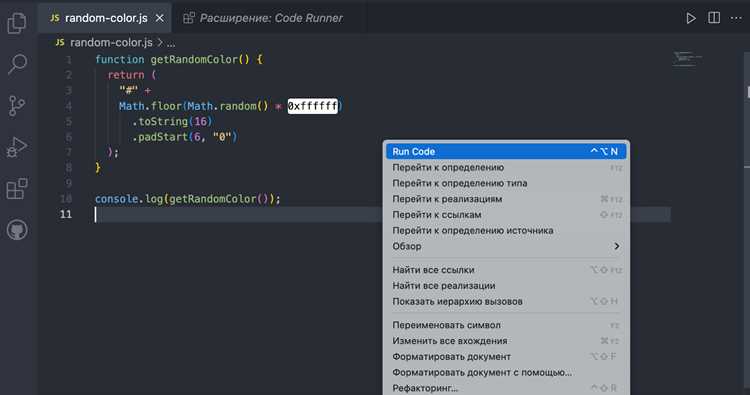
Для запуска Node.js скрипта из командной строки откройте терминал и перейдите в директорию с вашим файлом. Используйте команду:
node имя_файла.js
Например, если ваш файл называется app.js, команда будет:
node app.js
Чтобы передать скрипту параметры, добавьте их через пробел после имени файла:
node app.js параметр1 параметр2
В скрипте доступ к этим параметрам осуществляется через массив process.argv:
process.argv[0]– путь к Node.jsprocess.argv[1]– путь к скриптуprocess.argv[2..n]– переданные аргументы
Для работы с ES-модулями используйте флаг --experimental-modules в версиях Node ниже 14:
node --experimental-modules app.mjs
Для автоматического перезапуска скрипта при изменениях установите пакет nodemon и выполните:
npx nodemon app.js
Проверить установленную версию Node можно командой:
node -v
Если нужно указать интерпретатор явно в Unix-подобных системах, добавьте шебанг в начало файла:
#!/usr/bin/env node
и сделайте файл исполняемым:
chmod +x app.js
Теперь скрипт можно запускать напрямую:
./app.js
Передача аргументов и переменных окружения в скрипт
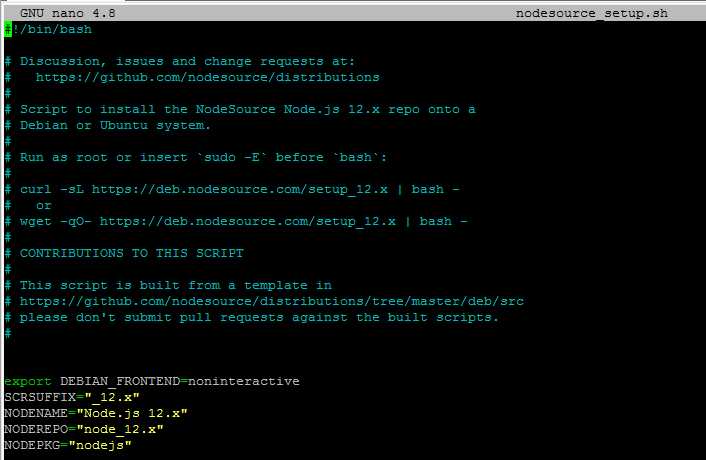
Node.js позволяет передавать аргументы командной строки через массив process.argv. Первый элемент массива содержит путь к исполняемому файлу Node, второй – путь к скрипту, а все последующие – аргументы, переданные при запуске. Например, при запуске node app.js input.txt 42 доступ к аргументам обеспечивается как process.argv[2] = «input.txt» и process.argv[3] = «42».
Для удобства обработки аргументов рекомендуется использовать пакеты вроде yargs или commander, которые автоматически парсят ключи, значения и флаги, уменьшая вероятность ошибок при ручном разборе массива.
Переменные окружения задаются перед запуском скрипта через синтаксис KEY=value для UNIX-подобных систем и set KEY=value для Windows. Доступ к ним в Node.js осуществляется через process.env. Например, process.env.PORT вернет значение переменной PORT. Переменные окружения полезны для хранения конфиденциальных данных и настройки поведения скрипта без изменения кода.
Для надежной работы рекомендуется проверять наличие критичных переменных окружения и использовать значения по умолчанию при их отсутствии:
const port = process.env.PORT || 3000;
Комбинация аргументов командной строки и переменных окружения позволяет создавать гибкие скрипты, адаптирующиеся под разные условия запуска, без необходимости модифицировать исходный код.
Отслеживание ошибок и логирование работы скрипта

Для отлавливания ошибок в Node.js используйте обработчики событий `process.on(‘uncaughtException’, callback)` и `process.on(‘unhandledRejection’, callback)`. Первый позволяет поймать исключения, которые не были обработаны внутри блоков `try/catch`. Второй – необработанные промисы. Внутри callback фиксируйте ошибки с указанием стека и времени возникновения.
Для структурированного логирования применяйте пакеты `winston` или `pino`. Они поддерживают уровни логов (`info`, `warn`, `error`) и позволяют сохранять логи в файл, консоль или удалённый сервис. Например, `winston` можно настроить с ежедневной ротацией файлов с помощью `winston-daily-rotate-file`, чтобы логи не занимали слишком много места.
Важная практика – добавление меток времени и идентификаторов сессий к каждому лог-записи. Это облегчает поиск причин ошибок при параллельных запросах. Для асинхронных операций используйте контекстные middleware, которые передают уникальные ID через все уровни приложения.
Не игнорируйте системные события: `process.on(‘exit’)` и `process.on(‘SIGINT’)` позволяют корректно завершить скрипт и записать финальные логи. Логирование критических ошибок рекомендуется отправлять на внешние системы мониторинга, такие как Sentry или Loggly, для анализа в реальном времени.
Для быстрого выявления узких мест добавляйте профилирование кода с помощью `console.time()` и `console.timeEnd()`, а также `async_hooks` для отслеживания асинхронных цепочек. Это помогает понять, где происходят задержки или ошибки в промисах.
Регулярно проверяйте размер и целостность лог-файлов. Настройте автоматическое архивирование старых файлов и ограничение количества записей, чтобы избежать переполнения диска и потери данных.
Автоматизация запуска скрипта с помощью планировщика задач
Для регулярного запуска Node.js скриптов на Windows используйте встроенный Планировщик заданий. Откройте его через «Пуск» → «Планировщик заданий» и создайте новую задачу. В разделе «Триггеры» задайте расписание: конкретное время, ежедневный интервал или запуск при входе в систему. В разделе «Действия» выберите «Запуск программы» и укажите путь к Node.js, например: C:\Program Files\nodejs\node.exe. В поле «Добавить аргументы» пропишите путь к вашему скрипту: C:\Projects\script.js. Для корректной работы укажите рабочую папку скрипта в «Начать в».
На macOS и Linux автоматизация осуществляется через cron. Откройте терминал и выполните crontab -e. Добавьте запись, например: 0 9 * * * /usr/local/bin/node /Users/username/Projects/script.js, что запустит скрипт ежедневно в 9:00. Убедитесь, что Node.js доступен по указанному пути, а скрипт имеет права на выполнение (chmod +x script.js).
Вопрос-ответ:
Что нужно для запуска скрипта Node JS на моем компьютере?
Для начала необходимо установить сам Node JS. Он включает в себя интерпретатор JavaScript и менеджер пакетов npm, который позволяет устанавливать дополнительные библиотеки. После установки можно проверить работоспособность командой node -v в терминале, которая покажет установленную версию Node JS.
Как запустить скрипт Node JS из командной строки?
Сначала нужно открыть терминал в папке, где находится ваш скрипт. Если файл называется app.js, команда для запуска будет node app.js. После этого Node JS начнет выполнение кода, и все выводы через console.log появятся в терминале.
Можно ли запускать несколько скриптов Node JS одновременно?
Да, можно. Для этого нужно открыть несколько окон терминала или использовать менеджеры процессов, такие как pm2. Они позволяют запускать несколько скриптов одновременно, отслеживать их работу и автоматически перезапускать в случае ошибок.
Что делать, если при запуске скрипта появляется ошибка модуля?
Чаще всего такая ошибка возникает, когда скрипт требует библиотеку, которая не установлена. Решение — выполнить npm install имя_библиотеки в папке проекта. После этого можно снова запускать скрипт. Также стоит проверить, что Node JS обновлен до версии, совместимой с используемыми модулями.
Можно ли запускать Node JS скрипты на Windows и macOS одинаково?
Да, команды запуска одинаковы, но могут быть различия в путях к файлам и настройках среды. На Windows часто используют PowerShell или командную строку, на macOS — терминал. Если в скрипте есть команды для работы с файловой системой, стоит убедиться, что пути указаны корректно для используемой ОС.

 Загрузка...


