Node.js предоставляет асинхронную, событийно-ориентированную среду выполнения JavaScript, оптимизированную для обработки большого числа одновременных подключений. Для запуска сервера потребуется установить Node.js версии не ниже 18.0.0 и npm версии 9.0.0 или выше. Рекомендуется использовать LTS-ветку Node.js для стабильности и совместимости с большинством библиотек.
Создание проекта начинается с инициализации npm через команду npm init -y, что автоматически создаст файл package.json с базовыми настройками. После этого необходимо установить ключевые зависимости: express для маршрутизации HTTP-запросов и dotenv для работы с переменными окружения. Эти библиотеки обеспечивают масштабируемость и безопасность приложения.
Файл сервера обычно именуется server.js или index.js. В нем создается экземпляр Express и задается порт для прослушивания, например 3000. Рекомендуется добавлять базовые обработчики ошибок и логирование запросов с использованием встроенных middleware, чтобы облегчить отладку и мониторинг в процессе эксплуатации.
Для запуска сервера достаточно выполнить команду node server.js или использовать nodemon для автоматической перезагрузки при изменениях кода. После запуска сервер будет доступен по адресу http://localhost:3000, что позволяет сразу проверять работу маршрутов и интеграцию с внешними сервисами. Настройка порта через переменные окружения обеспечивает гибкость при развертывании на разных серверах.
Запуск сервера на Node JS: пошаговое руководство
Для начала убедитесь, что на вашем компьютере установлен Node.js версии 18 или выше. Проверить это можно командой node -v в терминале. Также потребуется npm для управления пакетами: npm -v.
Создайте новую папку для проекта и инициализируйте её командой npm init -y. Это создаст файл package.json, где будут храниться зависимости и настройки проекта.
Установите пакет express для быстрого создания сервера: npm install express. Express упрощает маршрутизацию и обработку запросов.
Создайте файл server.js в корне проекта. Добавьте следующий код для базового сервера:
const express = require(‘express’);
const app = express();
const PORT = 3000;
app.get(‘/’, (req, res) => {
res.send(‘Сервер запущен’);
});
app.listen(PORT, () => {
console.log(`Сервер работает на http://localhost:${PORT}`);
});
Запустите сервер командой node server.js. В терминале должно отобразиться сообщение о запуске, а переход на http://localhost:3000 в браузере покажет текст Сервер запущен.
Для автоматического перезапуска при изменениях файлов рекомендуется установить nodemon: npm install -g nodemon. После установки сервер запускается командой nodemon server.js.
Для организации структуры проекта создайте папки routes и controllers. В routes разместите файлы с маршрутами, а в controllers – логику обработки запросов. Это упрощает масштабирование и поддержку сервера.
Проверяйте доступность сервера с помощью Postman или команд curl, чтобы убедиться, что маршруты возвращают ожидаемые ответы.
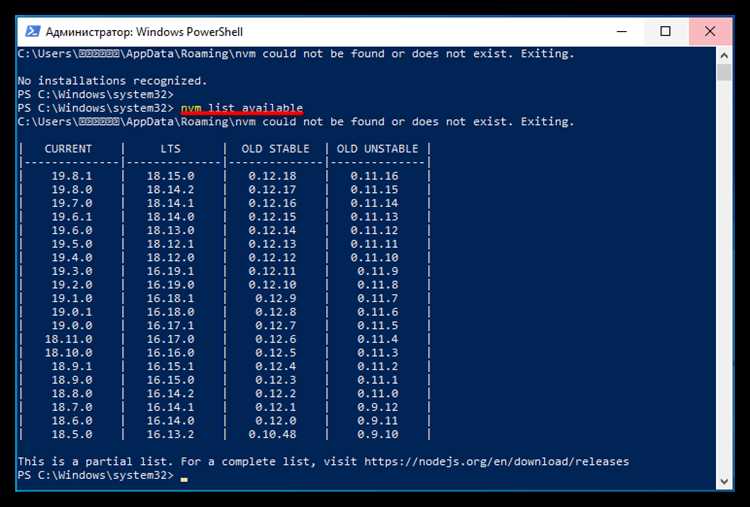
Установка Node.js и проверка версии на компьютере
Скачайте актуальную стабильную версию Node.js с официального сайта nodejs.org. Для Windows используйте установщик Node.js LTS (.msi), для macOS – пакет .pkg, для Linux предпочтительно применять менеджеры пакетов apt, yum или nvm.
Для Linux с Debian/Ubuntu выполните:
sudo apt update
sudo apt install nodejs npm
На macOS через Homebrew:
brew install nodeДля гибкого управления версиями рекомендуется использовать nvm (Node Version Manager). Установка на Linux/macOS:
curl -o- https://raw.githubusercontent.com/nvm-sh/nvm/v0.39.8/install.sh | bash
source ~/.bashrc
nvm install --lts
После установки откройте терминал или командную строку и проверьте версию Node.js:
node -vКоманда должна вывести текущую установленную версию, например: v20.5.1.
Для проверки версии npm выполните:
npm -vЭто позволит убедиться, что менеджер пакетов установлен корректно и готов к работе с зависимостями.
Создание проекта и инициализация package.json
Первый шаг при создании сервера на Node.js – организация структуры проекта. Рекомендуется создать отдельную директорию с понятным названием, например my-node-server. Для этого выполните команду:
mkdir my-node-server && cd my-node-server
После перехода в каталог проекта необходимо инициализировать файл package.json, который будет содержать метаданные проекта, зависимости и скрипты запуска. Используйте команду:
npm init
Для ускоренной настройки можно применить флаг -y, чтобы создать package.json с настройками по умолчанию:
npm init -y
Файл package.json включает следующие ключевые поля:
| Поле | Описание | Рекомендации |
|---|---|---|
| name | Имя проекта, должно быть уникальным для npm-пакета | Используйте строчные буквы и дефисы вместо пробелов, например my-node-server |
| version | Версия проекта в формате semver (major.minor.patch) | Начните с 1.0.0, обновляйте при изменениях функционала |
| description | Краткое описание проекта | Пишите конкретно о назначении сервера, без общих фраз |
| main | Главный файл проекта | По умолчанию index.js; изменяйте при необходимости |
| scripts | Скрипты для запуска и управления проектом | Добавьте "start": "node index.js" для запуска сервера |
| dependencies | Список библиотек, необходимых для работы проекта | Добавляйте пакеты по мере разработки, используя npm install package_name |
После инициализации рекомендуется проверить структуру проекта. На старте она должна выглядеть следующим образом:
| Файл / Папка | Назначение |
|---|---|
| package.json | Содержит метаданные проекта, зависимости и скрипты |
| package-lock.json | Фиксирует точные версии установленных пакетов |
| node_modules/ | Каталог с установленными библиотеками |
| index.js | Главный файл приложения, точка входа сервера |
Строгое соблюдение структуры и правильная настройка package.json позволяют избежать проблем с зависимостями и упрощают последующее развертывание сервера.
Настройка базового HTTP-сервера с помощью модуля http

Node.js предоставляет встроенный модуль http, который позволяет создавать минималистичные серверы без сторонних библиотек. Ниже приведены конкретные шаги для настройки базового HTTP-сервера.
-
Импорт модуля
httpи определение порта:const http = require('http'); const PORT = 3000; -
Создание сервера и обработка входящих запросов:
const server = http.createServer((req, res) => {
res.statusCode = 200;
res.setHeader('Content-Type', 'text/plain');
res.end('Сервер работает!');
});
Рекомендации:
- Использовать
res.statusCodeдля явного указания кода ответа. - Всегда задавать
Content-Typeдля правильной интерпретации данных клиентом. - Метод
res.end()завершает ответ и отправляет его клиенту.
- Использовать
-
Запуск сервера и отслеживание ошибок:
server.listen(PORT, () => {
console.log(`Сервер запущен на порту ${PORT}`);
});
server.on('error', (err) => {
console.error('Ошибка сервера:', err);
});
Рекомендации:
- Использовать обработчик события
errorдля отлавливания ошибок, связанных с портом или сетевыми ограничениями.
- Использовать обработчик события
-
Тестирование сервера:
- Открыть в браузере
http://localhost:3000– должна отображаться надписьСервер работает!. - Использовать
curl http://localhost:3000для проверки ответа с терминала. - При внесении изменений перезапускать сервер или использовать
nodemonдля автоматической перезагрузки.
- Открыть в браузере
Эта конфигурация обеспечивает минимальный рабочий HTTP-сервер. Для расширения функциональности можно добавлять маршрутизацию, обработку JSON и поддержку статических файлов, используя дополнительные модули или фреймворки.
Добавление маршрутов и обработка GET и POST запросов
В Node.js маршруты определяются через фреймворк Express. Каждый маршрут соответствует определённому URL и методу HTTP. Для работы с GET и POST запросами выполняются следующие шаги:
- Установите Express и подключите его в проекте:
npm install express const express = require('express'); const app = express(); app.use(express.json()); - Создайте GET маршрут для получения данных:
app.get('/users', (req, res) => {
res.json([{ id: 1, name: 'Иван' }, { id: 2, name: 'Мария' }]);
});
GET запросы не должны изменять состояние сервера. Они возвращают данные в формате JSON, HTML или текст.
- Создайте POST маршрут для отправки данных:
app.post('/users', (req, res) => {
const newUser = req.body;
// Здесь добавляется логика сохранения пользователя в базу данных
res.status(201).json({ message: 'Пользователь создан', user: newUser });
});
POST запросы принимают тело запроса в формате JSON. Не забудьте использовать
express.json()для парсинга. - Используйте параметры маршрута для динамических URL:
app.get('/users/:id', (req, res) => { const userId = req.params.id; // Логика поиска пользователя по ID res.json({ id: userId, name: 'Пользователь' }); }); - Обрабатывайте ошибки и некорректные запросы:
app.use((req, res) => {
res.status(404).json({ error: 'Маршрут не найден' });
});
Рекомендации по маршрутам:
- Разделяйте маршруты по файлам, если их много (например,
routes/users.js). - Для POST запросов проверяйте наличие обязательных полей и типы данных.
- Используйте
res.status()для явного указания кода ответа. - Логируйте запросы через
console.log(req.method, req.url)для отладки.
Подключение внешних библиотек через npm для расширения функционала
Для установки сторонней библиотеки в проект Node.js используется команда npm install имя_пакета. Она загружает пакет в папку node_modules и фиксирует зависимость в package.json. Например, для работы с HTTP-запросами популярна библиотека axios: npm install axios.
После установки пакет подключается в коде через require или import. Пример для axios:
const axios = require('axios'); или import axios from 'axios';. Это позволяет выполнять GET и POST-запросы с минимальным количеством кода.
Для разработки часто используют пакеты как nodemon для автоматической перезагрузки сервера: npm install --save-dev nodemon. После установки можно добавить скрипт в package.json:
"start:dev": "nodemon server.js", что упрощает запуск сервера в процессе разработки.
При подключении библиотек важно проверять совместимость версий с Node.js и актуальность пакета на npmjs.com. Для обновления используется npm update имя_пакета, а для удаления – npm uninstall имя_пакета.
Для структурирования проекта рекомендуется создавать отдельные файлы для подключений: например, db.js для работы с базой данных через mongoose (npm install mongoose). Такой подход упрощает масштабирование и тестирование кода.
Использование npm-пакетов позволяет расширять функционал сервера без ручной реализации сложных модулей, сокращая время разработки и повышая надежность кода.
Запуск сервера и проверка работы через браузер или curl
Для запуска сервера Node.js откройте терминал в директории проекта и выполните команду:
node index.js
где index.js – файл с кодом сервера. Убедитесь, что порт, указанный в коде (например, 3000), свободен. Если порт занят, сервер не запустится, и терминал покажет ошибку EADDRINUSE.
После успешного запуска в терминале появится сообщение о прослушивании порта, например:
Server running at http://localhost:3000/
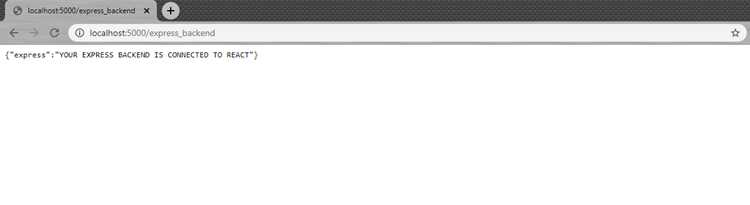
Для проверки работы через браузер откройте http://localhost:3000. Сервер должен вернуть указанный в коде ответ, например текст «Hello, World!» или JSON с данными. Если браузер отображает ошибку ERR_CONNECTION_REFUSED, проверьте, запущен ли сервер и совпадает ли порт.
Альтернативная проверка через командную строку выполняется с помощью curl:
curl http://localhost:3000
Команда вернёт тело ответа сервера. Для подробного анализа заголовков используйте:
curl -i http://localhost:3000
Это позволяет проверить код ответа HTTP, заголовки и корректность формата данных. Если сервер не отвечает, проверьте наличие ошибок в логах и правильность указания порта в коде.
Для остановки сервера нажмите Ctrl+C в терминале. После этого порт освободится, и вы сможете перезапустить сервер для тестирования изменений.
Вопрос-ответ:
Как установить Node.js на мою систему для запуска сервера?
Для начала нужно скачать установочный пакет Node.js с официального сайта. Доступны версии для Windows, macOS и Linux. После загрузки запускаете установщик и следуете инструкциям. После установки можно проверить корректность, открыв терминал и введя команду node -v для отображения версии Node.js и npm -v для проверки менеджера пакетов.
Какая структура проекта нужна для простого сервера на Node.js?
Минимальная структура включает главный файл, например index.js, и папку node_modules, которая создается автоматически после установки зависимостей через npm init и npm install. Можно добавить папку routes для маршрутов и public для статических файлов. Такая организация позволяет проще добавлять новые функции без хаоса в коде.
Какой модуль Node.js лучше использовать для обработки HTTP-запросов?
Для базового сервера можно использовать встроенный модуль http. Он позволяет создавать сервер, принимать запросы и отправлять ответы без дополнительных библиотек. Если требуется более удобная работа с маршрутизацией и middleware, часто выбирают Express. Он упрощает настройку маршрутов, обработку JSON и работу с формами.
Как настроить сервер на автоматическую перезагрузку при изменениях кода?
Для этого используют утилиты, такие как nodemon. После установки через npm install -g nodemon, сервер можно запускать командой nodemon index.js. Nodemon следит за изменениями в файлах проекта и автоматически перезапускает сервер, что ускоряет процесс разработки и экономит время.
Как обрабатывать ошибки сервера, чтобы он не падал при некорректных запросах?
Важно добавить обработчики ошибок. В простом HTTP-сервере это можно сделать через проверку условий и отправку соответствующих кодов ответа, например 400 или 500. В Express используют middleware для ошибок: функция принимает параметры (err, req, res, next) и отправляет сообщение клиенту, одновременно логируя проблему. Такой подход предотвращает остановку сервера при возникновении непредвиденной ситуации.
Какие шаги нужны для установки Node.js на Windows и macOS перед запуском сервера?
Для Windows сначала скачайте установочный файл с официального сайта Node.js, затем выполните стандартную установку, проверив путь к Node.js в системных переменных. После установки откройте командную строку и введите команду node -v, чтобы убедиться, что Node.js установлен корректно. На macOS можно использовать менеджер пакетов Homebrew: откройте Терминал и выполните команды brew update и brew install node. Проверку установки также проводят через node -v. После этого можно переходить к созданию проекта и запуску сервера.
Как настроить автоматический перезапуск Node.js сервера при изменении кода?
Для автоматического обновления сервера при внесении изменений используют утилиту nodemon. Сначала установите её глобально командой npm install -g nodemon. Затем вместо стандартного запуска сервера через node app.js используйте nodemon app.js. Программа будет следить за файлами проекта и перезапускать сервер при сохранении изменений. Дополнительно можно создать файл nodemon.json для указания конкретных папок или расширений файлов, за которыми нужно наблюдать, что помогает оптимизировать работу на больших проектах.

 Загрузка...