Node.js – это среда выполнения JavaScript, которая позволяет создавать серверные приложения. Запуск сервера на базе Node.js требует не только установки самой платформы, но и правильной настройки зависимостей и конфигурации окружения. В этой статье мы рассмотрим последовательность действий, необходимых для создания и запуска простого сервера на Node.js.
1. Установка Node.js
Для начала необходимо установить Node.js. Для этого можно воспользоваться официальным сайтом nodejs.org, где доступна версия LTS (рекомендуемая для большинства пользователей). Установка проходит стандартно для вашей операционной системы (Windows, macOS, Linux), после чего Node.js будет доступен через командную строку.
2. Инициализация проекта
Следующий шаг – инициализация проекта с помощью команды npm init. Она создаст файл package.json, в котором будут указаны все метаданные проекта, включая зависимости. Для быстрого старта можно использовать флаг -y, чтобы пропустить ввод параметров и создать файл с настройками по умолчанию.
3. Установка необходимых пакетов
Для создания сервера потребуется установить несколько пакетов. Один из самых популярных – express, минималистичный веб-фреймворк для Node.js. Установить его можно через npm install express. Это добавит его как зависимость в проект, позволяя использовать все возможности фреймворка.
4. Создание сервера
После установки зависимостей создайте файл, например, server.js, и добавьте базовый код для запуска сервера. Пример кода:
const express = require('express');
const app = express();
const port = 3000;
app.get('/', (req, res) => {
res.send('Hello, world!');
});
app.listen(port, () => {
console.log(`Server is running at http://localhost:${port}`);
});
Этот код создает сервер, который прослушивает порт 3000 и возвращает строку ‘Hello, world!’ при обращении по корневому маршруту.
5. Запуск сервера
Для запуска сервера используйте команду node server.js. Сервер будет запущен, и в терминале появится сообщение о том, что сервер работает и доступен по адресу http://localhost:3000.
Установка Node.js и настройка окружения
Для начала работы с сервером на Node.js необходимо установить сам Node.js и настроить окружение. Это можно сделать несколькими способами, в зависимости от операционной системы.
Рассмотрим шаги для установки на наиболее распространённых системах: Windows, macOS и Linux.
1. Установка на Windows
Скачайте установочный файл с официального сайта Node.js по следующей ссылке: Node.js Downloads. Рекомендуется выбрать LTS (Long Term Support) версию для стабильности и поддержки на длительный срок.
После загрузки выполните следующие шаги:
- Запустите установочный файл и следуйте инструкциям установщика.
- Выберите необходимые компоненты (по умолчанию они все уже отмечены).
- Убедитесь, что опция «Add to PATH» активирована (она добавит Node.js в переменные окружения).
После завершения установки откройте командную строку и проверьте версию Node.js с помощью команд:
node -v
npm -v
Если версии отображаются корректно, установка прошла успешно.
2. Установка на macOS
На macOS проще всего установить Node.js с помощью менеджера пакетов Homebrew. Если у вас ещё не установлен Homebrew, выполните команду:
/bin/bash -c "$(curl -fsSL https://raw.githubusercontent.com/Homebrew/install/HEAD/install.sh)"
После установки Homebrew, выполните команду для установки Node.js:
brew install node
Проверьте установку с помощью команд:
node -v
npm -v
Если версии Node.js и npm отображаются, значит, установка прошла успешно.
3. Установка на Linux
На Linux можно использовать менеджер пакетов для установки Node.js. Например, для Ubuntu выполните следующие команды:
sudo apt update
sudo apt install nodejs
sudo apt install npm
Для других дистрибутивов команды могут отличаться. Чтобы узнать точные шаги для вашей системы, посетите официальный сайт Node.js.
После установки проверьте версии Node.js и npm с помощью команд:
node -v
npm -v
4. Настройка окружения
После установки Node.js важно настроить окружение для работы с проектами. Для этого рекомендуется использовать менеджер версий Node.js – nvm (Node Version Manager).
Установка nvm на Linux и macOS

Для установки nvm выполните следующую команду:
curl -o- https://raw.githubusercontent.com/nvm-sh/nvm/v0.39.0/install.sh | bash
После установки перезапустите терминал и проверьте доступность nvm:
command -v nvm
Теперь с помощью nvm можно легко управлять версиями Node.js. Например, чтобы установить последнюю LTS версию, выполните команду:
nvm install --lts
Для переключения между версиями Node.js используйте команду:
nvm use
Установка nvm на Windows

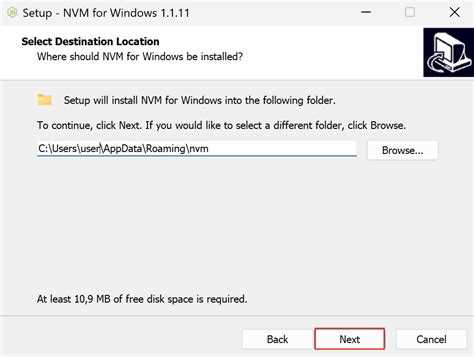
Для Windows можно использовать nvm для Windows, который доступен по следующей ссылке: nvm для Windows.
После установки nvm на Windows также можно легко управлять версиями Node.js, выполняя команды аналогично версиям для Unix-систем.
Проверка работы Node.js
После установки и настройки Node.js создайте файл index.js в удобной директории и добавьте следующий код:
console.log("Hello, Node.js!");
Запустите файл через командную строку с помощью команды:
node index.js
Если в терминале отобразится «Hello, Node.js!», значит, Node.js работает корректно.
Таблица: Версии Node.js и их поддержка
| Версия | Тип | Поддержка |
|---|---|---|
| 16.x.x | LTS | до 2023 года |
| 18.x.x | LTS | до 2025 года |
| 20.x.x | Current | до 2024 года |
Использование LTS-версий рекомендуется для стабильных проектов, а версия Current – для работы с новыми фичами и экспериментами.
Инициализация проекта с помощью npm
Для начала работы с проектом на Node.js необходимо создать файл package.json, который будет содержать все зависимости и настройки вашего приложения. Этот файл можно сгенерировать с помощью npm, используя команду:
npm initВ процессе выполнения команды npm предложит ввести несколько параметров: название проекта, версия, описание, точка входа (например, index.js), репозиторий, лицензия и автор. Для автоматической генерации с минимальными параметрами можно использовать ключ -y:
npm init -yПосле выполнения этой команды npm создаст файл package.json с дефолтными значениями, которые можно будет позже изменить вручную.
Этот файл будет содержать ключевые данные о вашем проекте: версия Node.js, зависимости, скрипты для запуска и сборки приложения. Для того чтобы начать добавлять зависимости, достаточно использовать команду:
npm install <пакет>В случае добавления зависимости с флагом —save, npm автоматически добавит её в раздел dependencies. Если вам нужно установить пакет, предназначенный только для разработки (например, для тестирования или сборки), используйте ключ —save-dev:
npm install <пакет> --save-devДля контроля версий установленных пакетов рекомендуется регулярно обновлять их, используя команду:
npm updateТакже важным моментом является настройка скриптов для автоматизации процессов. В разделе «scripts» в package.json можно добавить команды для запуска сервера, тестов или других задач. Например, для запуска вашего приложения можно добавить такой скрипт:
"scripts": {
"start": "node index.js"
}
Теперь запускать проект можно с помощью команды:
npm startИнициализация проекта с npm – это первый шаг к организации и управлению зависимостями, что существенно упрощает дальнейшую разработку, тестирование и развертывание вашего приложения.
Настройка сервера с использованием Express.js
Для начала работы с Express.js необходимо установить его в проект. Используйте команду npm install express для добавления зависимости в ваш проект:
npm install express
После установки создайте новый файл, например, app.js, и импортируйте Express:
const express = require('express');
Далее создайте экземпляр приложения:
const app = express();
Для того чтобы сервер начал прослушивание запросов, используйте метод listen. Пример настройки сервера, который слушает на порту 3000:
app.listen(3000, () => {
console.log('Сервер запущен на порту 3000');
});
Для обработки HTTP-запросов используйте метод app.get(). Например, для обработки GET-запроса на корневой маршрут:
app.get('/', (req, res) => {
res.send('Привет, мир!');
});
Если нужно обрабатывать другие HTTP-методы (например, POST, PUT или DELETE), используйте аналогичные методы, такие как app.post(), app.put() и app.delete():
app.post('/submit', (req, res) => {
res.send('Данные успешно получены');
});
Для обработки данных из тела запроса используйте middleware express.json() или express.urlencoded(), в зависимости от типа данных. Пример настройки для работы с JSON:
app.use(express.json());
Для того чтобы обработать маршруты с параметрами, используйте синтаксис app.get('/user/:id', ...). Параметр передается в объекте req.params:
app.get('/user/:id', (req, res) => {
const userId = req.params.id;
res.send(`Информация о пользователе с ID: ${userId}`);
});
Для создания более сложных маршрутов с несколькими параметрами или query-параметрами, используйте req.query для доступа к параметрам строки запроса:
app.get('/search', (req, res) => {
const searchQuery = req.query.q;
res.send(`Поиск по запросу: ${searchQuery}`);
});
Также можно использовать middleware для обработки ошибок. Для этого добавьте функцию с четырьмя параметрами, где последний параметр – это ошибка:
app.use((err, req, res, next) => {
console.error(err.stack);
res.status(500).send('Что-то пошло не так!');
});
Настройка сервера с использованием Express.js требует минимальных усилий и позволяет быстро начать работу. Важно помнить о безопасности и производительности, подключая соответствующие middleware, такие как Helmet для защиты от атак и CORS для управления доступом с других источников.
Работа с роутами и обработка запросов
В Node.js роутинг и обработка запросов чаще всего реализуются с использованием Express.js – популярного фреймворка для создания серверных приложений. Он упрощает работу с HTTP-запросами, предоставляя удобные методы для создания маршрутов.
Для начала подключим Express в проект:
const express = require('express');
const app = express();
const port = 3000;
Маршрут обрабатывает входящий запрос и отправляет ответ. Пример простого маршрута:
app.get('/', (req, res) => {
res.send('Привет, мир!');
});
Этот маршрут будет реагировать на GET-запросы по адресу «/». Метод get() принимает два параметра: путь и функцию-обработчик, которая принимает объект запроса req и объект ответа res.
Для работы с другими методами HTTP (POST, PUT, DELETE и т.д.) используйте соответствующие методы Express, например:
app.post('/data', (req, res) => {
res.json({ message: 'Данные получены' });
});
Для обработки параметров запроса можно использовать «параметрические маршруты». В таких маршрутах значения передаются в URL:
app.get('/user/:id', (req, res) => {
const userId = req.params.id;
res.send(`Данные пользователя с ID: ${userId}`);
});
Для обработки тела POST-запросов часто используют middleware. Один из самых популярных пакетов – express.json(), который парсит JSON-данные из тела запроса:
app.use(express.json());Для работы с запросами с форм-данными используйте express.urlencoded(), которая парсит данные, отправленные в формате URL-encoded:
app.use(express.urlencoded({ extended: true }));Кроме стандартных маршрутов, Express поддерживает создание маршрутов с использованием регулярных выражений. Это позволяет создавать более гибкие маршруты, например:
app.get(/^\/user\/(\d+)$/, (req, res) => {
const userId = req.params[0];
res.send(`Данные пользователя с ID: ${userId}`);
});
Для обработки ошибок можно использовать middleware, который перехватывает все ошибки, возникающие в процессе обработки запроса. Это сделает ваш сервер более устойчивым:
app.use((err, req, res, next) => {
console.error(err.stack);
res.status(500).send('Что-то пошло не так!');
});
Важным моментом является порядок определения маршрутов. Express обрабатывает маршруты в том порядке, в котором они были определены. Если путь совпадает с несколькими маршрутами, будет выбран первый подходящий. Чтобы изменить порядок обработки запросов, просто меняйте порядок определения маршрутов в коде.
Правильная обработка ошибок, использование middleware для парсинга данных и грамотная настройка маршрутов помогут вам создать производительный и безопасный сервер на Node.js с Express.
Подключение и настройка базы данных MongoDB

Для начала работы с MongoDB в Node.js нужно установить официальную библиотеку mongoose, которая упрощает работу с базой данных. Для установки используйте команду:
npm install mongooseПосле установки подключитесь к базе данных с помощью метода mongoose.connect(). В качестве аргумента укажите строку подключения, которая выглядит следующим образом:
const mongoose = require('mongoose');
mongoose.connect('mongodb://localhost:27017/mydatabase', {
useNewUrlParser: true,
useUnifiedTopology: true
}).then(() => {
console.log('Подключение к MongoDB успешно');
}).catch(err => {
console.error('Ошибка подключения: ', err);
});
В строке подключения mongodb://localhost:27017/mydatabase указывается адрес сервера MongoDB, порт (по умолчанию 27017) и название базы данных. Если сервер работает в облаке, вместо localhost будет использован адрес, предоставленный хостингом.
Для корректной работы рекомендуется указать опции useNewUrlParser: true и useUnifiedTopology: true, чтобы избежать предупреждений и ошибок в будущем.
Для работы с коллекциями и моделями в MongoDB через Mongoose необходимо создать схему. Пример определения схемы и модели:
const schema = new mongoose.Schema({
name: { type: String, required: true },
age: { type: Number, required: true }
});
const User = mongoose.model('User', schema);
После этого можно работать с коллекцией через модель. Пример добавления нового документа:
const user = new User({ name: 'Иван', age: 30 });
user.save().then(() => console.log('Пользователь добавлен'))
.catch(err => console.error('Ошибка сохранения:', err));
Для успешной настройки MongoDB на сервере убедитесь, что база данных запущена и доступна по указанному адресу. Используйте команду mongod для запуска сервера MongoDB, если он не запущен.
Важные замечания:
— Для работы с MongoDB на удалённом сервере используйте строку подключения с учётом авторизации и правильных прав доступа.
— Настройте переменные окружения для хранения конфиденциальной информации, такой как пароль и логин для подключения к базе данных.
Запуск сервера и тестирование локально
1. Установите Node.js, если это ещё не сделано. Для этого зайдите на официальный сайт nodejs.org и скачайте версию LTS для вашей операционной системы.
2. Откройте терминал или командную строку и перейдите в каталог с вашим проектом, используя команду:
cd путь/к/проекту
3. Запустите сервер с помощью следующей команды:
node server.js
где server.js – это файл, который содержит ваш серверный код.
4. Если всё настроено правильно, сервер начнёт работать и слушать порт, указанный в вашем коде. Обычно это порт 3000, если не указано иначе. Для проверки откройте браузер и введите в адресной строке:
http://localhost:3000
5. Если всё настроено корректно, вы увидите страницу или ответ, который сервер генерирует. В случае ошибки, проверьте консоль на наличие сообщений об ошибках.
6. Чтобы провести тестирование API, используйте Postman или curl. Пример запроса с использованием curl:
curl http://localhost:3000/путь_к_ресурсу
7. Если сервер не запускается или не отвечает, проверьте следующее:
- Правильность пути к файлу сервера.
- Слушает ли сервер на правильном порту.
- Нет ли ошибок в консоли.
- Правильно ли настроен ваш файл
package.jsonдля зависимостей и скриптов.
8. Для автоматической перезагрузки сервера при изменении кода используйте библиотеку nodemon. Установите её с помощью команды:
npm install -g nodemon
Затем запустите сервер через nodemon:
nodemon server.js
Это позволит вам не перезапускать сервер вручную каждый раз, когда вы вносите изменения в код.
Теперь сервер готов к тестированию и дальнейшей разработке. Для более сложных случаев можно настроить логирование и обработку ошибок для удобства работы в процессе тестирования.
Вопрос-ответ:
Что нужно для запуска сервера Node.js?
Для начала работы с Node.js вам потребуется установить Node.js и NPM (Node Package Manager). Перейдите на официальный сайт Node.js и скачайте актуальную версию для вашей операционной системы. После этого откройте терминал или командную строку, чтобы проверить правильность установки с помощью команды `node -v` для Node.js и `npm -v` для NPM.
Какие порты обычно используются для серверов Node.js?
Часто используется порт 3000 для разработки, так как он свободен и не конфликтует с другими популярными сервисами. Однако, вы можете выбрать любой порт, который не занят другими приложениями. В случае с продакшн-серверами часто используются порты 80 (HTTP) или 443 (HTTPS). Убедитесь, что выбранный вами порт открыт и доступен для внешних запросов.
Как проверить, что сервер Node.js работает?
Для проверки работы сервера откройте браузер и введите в адресную строку `http://localhost:3000`. Если сервер работает правильно, вы должны увидеть ответ, который вы задали в коде (например, «Hello, Node.js!»). Также можно использовать команду `curl http://localhost:3000` в терминале для проверки ответа сервера без использования браузера.
Какие шаги нужно выполнить для запуска сервера на Node.js?
Для того чтобы запустить сервер на Node.js, нужно выполнить несколько простых шагов. Во-первых, установить сам Node.js, если он ещё не установлен. Это можно сделать с официального сайта Node.js. Затем необходимо создать проект, используя команду `npm init`, которая создаст файл `package.json`. Далее можно установить необходимые зависимости, например, фреймворк Express с помощью команды `npm install express`. После этого создаётся файл сервера, например, `server.js`, где можно настроить маршруты и запустить сервер с помощью метода `app.listen()`. После этого сервер можно будет запустить командой `node server.js`, и он будет доступен по адресу, указанному в коде.
Почему важно использовать Express для создания сервера на Node.js?
Express значительно упрощает создание серверных приложений на Node.js. Этот фреймворк предоставляет удобные методы для работы с HTTP-запросами и маршрутизацией. Например, с помощью Express можно легко настраивать различные HTTP-методы (GET, POST и другие), обрабатывать запросы от пользователей и возвращать нужные ответы. Также Express позволяет интегрировать различные middleware, что помогает расширять функциональность сервера, например, для обработки ошибок или добавления аутентификации. Использование Express ускоряет разработку и позволяет сосредоточиться на логике приложения, а не на технических деталях.

 Загрузка...