Частая причина отсутствия звука в Windows Movie Maker связана с несовместимостью форматов аудиофайлов. Программа корректно воспроизводит WAV и MP3, тогда как форматы AAC, FLAC или OGG могут не воспроизводиться без предварительной конвертации. Рекомендуется использовать проверенные кодеки и избегать файлов с переменным битрейтом.
Другой источник проблемы – неправильные настройки дорожек проекта. Иногда звук отключается на уровне конкретного клипа или всей дорожки. Для исправления нужно проверить панель редактирования и убедиться, что уровень громкости установлен выше нуля, а переключатель Mute не активирован.
Системные конфликты также влияют на работу аудио. Если драйверы звуковой карты устарели, Movie Maker может не распознавать устройство. Обновление драйверов через официальный сайт производителя и проверка работы звука в других приложениях часто решает проблему.
Наконец, поврежденные проектные файлы или временные кэш-файлы могут блокировать воспроизведение. Очистка временной папки Windows, перезапуск программы и повторная импортировка исходных файлов позволяют восстановить нормальную работу аудио в проекте.
Проверка громкости и отключения звука на дорожках проекта

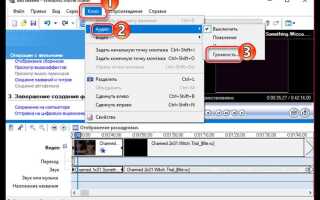
В Windows Movie Maker каждый клип на временной шкале имеет индивидуальный уровень громкости. Для его проверки выберите клип и нажмите кнопку Изменить звук клипа на панели инструментов. В появившемся окне регулировки используйте ползунок Громкость, устанавливая уровень от 0 до 100%. Если ползунок находится в положении 0, звук не будет воспроизводиться.
Для отключения звука на конкретной дорожке выделите клип и активируйте функцию Без звука. После этого индикатор громкости изменится на нулевой, что гарантирует полное отключение аудиодорожки без необходимости удаления файла.
Если звуковая дорожка не воспроизводится при корректных настройках, проверьте соседние клипы: наличие нескольких дорожек с нулевым уровнем громкости или активированным беззвучным режимом может создавать эффект отсутствия звука. Для восстановления звука переместите ползунок громкости на 70–100%, что соответствует стандартному уровню воспроизведения в проекте.
Дополнительно убедитесь, что общий микшер проекта не установлен на минимальный уровень или не отключен системно. Вкладка Звук проекта позволяет контролировать суммарный выход и быстро выявить конфликты между клипами.
Проверка формата и кодека импортированного аудио
Windows Movie Maker поддерживает ограниченный набор аудиоформатов: .WAV, .MP3, .WMA, .M4A. Любые файлы в формате .FLAC, .AAC или .OGG требуют конвертации перед импортом.
Для проверки кодека используйте свойства файла в проводнике: правый клик → «Свойства» → вкладка «Подробно». В поле «Аудиокодек» должно отображаться «MPEG Layer-3» для MP3, «PCM» для WAV, «Windows Media Audio» для WMA. Несоответствие указывает на необходимость перекодирования.
Конвертацию выполняйте через надежные инструменты: Audacity, FFmpeg, Any Audio Converter. Установите битрейт 128–320 Кбит/с для MP3 и частоту дискретизации 44,1 кГц. Формат WAV сохраняйте в PCM 16 бит, моно или стерео.
После конвертации проверьте воспроизведение файла в стандартном плеере Windows. Если звук воспроизводится корректно, импортируйте файл в Movie Maker заново.
Избегайте использования VBR (Variable Bit Rate) для MP3, поскольку Movie Maker иногда некорректно распознает такие файлы. Постоянный битрейт (CBR) гарантирует стабильное воспроизведение.
При работе с WMA убедитесь, что версия кодека совместима с Movie Maker (версии 7 и 9 работают стабильно). Старые или DRM-защищенные файлы требуют удаления защиты или перекодирования.
Настройка звуковых устройств и драйверов Windows
Для корректной работы звука в Windows Movie Maker необходимо убедиться в правильной настройке звуковых устройств и драйверов системы.
-
Проверка активного аудиоустройства:
- Нажмите Win + R, введите
mmsys.cplи нажмите Enter. - Во вкладке Воспроизведение убедитесь, что устройство по умолчанию соответствует используемым динамикам или наушникам.
- Если устройство не активно, выберите его и нажмите Установить по умолчанию.
- Нажмите Win + R, введите
-
Обновление драйверов аудиоустройств:
- Откройте Диспетчер устройств через Win + X → Диспетчер устройств.
- Разверните раздел Звуковые, игровые и видеоустройства.
- Щелкните правой кнопкой мыши на устройстве и выберите Обновить драйвер → Автоматический поиск.
- Если автоматическое обновление не работает, скачайте драйвер с официального сайта производителя звуковой карты или материнской платы.
-
Проверка служб аудио:
- Нажмите Win + R, введите
services.mscи откройте список служб. - Убедитесь, что службы Windows Audio и Windows Audio Endpoint Builder запущены и настроены на Автоматически.
- Если службы неактивны, запустите их вручную и перезагрузите компьютер.
- Нажмите Win + R, введите
-
Настройка формата звука:
- В Свойствах устройства воспроизведения на вкладке Дополнительно выберите поддерживаемый формат: например, 24 бит, 44100 Гц (Студийное качество).
- Слишком высокие параметры могут вызывать отсутствие звука в Movie Maker на старых конфигурациях.
-
Диагностика звуковых проблем:
- Используйте встроенный инструмент Windows Устранение неполадок со звуком через Параметры → Система → Звук → Устранение неполадок.
- Следуйте пошаговым рекомендациям для исправления конфликтов драйверов и неправильных настроек аудиоустройств.
Точные настройки и актуальные драйверы гарантируют корректное воспроизведение звука в Windows Movie Maker и исключают ошибки при обработке аудиофайлов.
Удаление конфликтов с другими аудиопрограммами
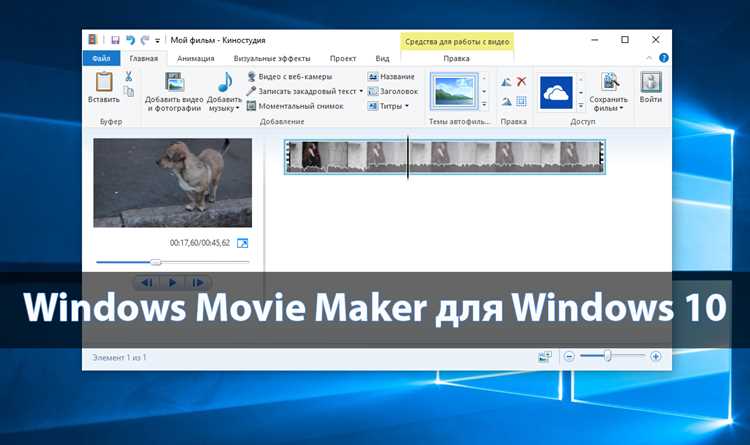
Проблемы со звуком в Windows Movie Maker часто связаны с одновременной работой нескольких аудиодрайверов или приложений. Перед запуском Movie Maker закройте все программы, использующие звук: музыкальные плееры, DAW, голосовые чаты, браузеры с активными аудиопотоками.
Проверьте настройки звуковой карты. В Windows откройте «Панель управления» → «Звук» → вкладка «Воспроизведение». Убедитесь, что выбранный по умолчанию выход совпадает с активным устройством Movie Maker. Если используется ASIO-драйвер, замените его на стандартный WDM или DirectSound, так как ASIO блокирует общий доступ к аудиоустройству.
В диспетчере задач завершите процессы, которые могут удерживать аудиоустройства: Audacity, FL Studio, Skype, Discord, любые виртуальные аудиокабели. После закрытия перезапустите Windows Movie Maker.
При необходимости выполните перезагрузку аудиосервиса. Для этого нажмите Win+R, введите «services.msc», найдите службу «Windows Audio», перезапустите её и убедитесь, что тип запуска установлен на «Автоматически». Это снимает конфликты, возникающие из-за зависших потоков звука.
Если проблема сохраняется, временно отключите сторонние аудиофильтры и виртуальные устройства в панели управления звуком или через диспетчер устройств. Movie Maker не поддерживает многоканальные маршрутизаторы звука и нестандартные кодеки.
Обновление Windows Movie Maker и совместимости с ОС

Windows Movie Maker официально прекратил поддержку в январе 2017 года, поэтому обновления через центр обновлений Windows недоступны. На современных системах, включая Windows 10 и 11, использование оригинальной версии часто вызывает сбои аудиодорожек. Рекомендуется устанавливать последнюю совместимую сборку Windows Essentials 2012, которая включает Movie Maker, с проверкой цифровой подписи установщика.
Для корректной работы звука необходимо запускать программу в режиме совместимости с Windows 7 или 8. Для этого щёлкните правой кнопкой по исполняемому файлу, выберите Свойства → Совместимость → Запустить программу в режиме совместимости и укажите соответствующую ОС. После изменения режима совместимости перезапустите компьютер.
Устранить проблемы со звуком помогают обновления драйверов аудиоустройств. Используйте последние версии драйверов от производителя вашей звуковой карты или встроенного аудиочипа. Проверьте, что в панели управления Windows выбран корректный аудиовыход по умолчанию, и отключите дополнительные виртуальные устройства, которые могут блокировать поток Movie Maker.
Для пользователей Windows 11 рекомендуется запускать Movie Maker через виртуальную машину с Windows 7/8 или использовать альтернативные программы для редактирования видео с поддержкой старых форматов *.wmv, *.wma и *.mp3, чтобы избежать несовместимости с аудиодрайверами новой ОС.
Исправление ошибок проекта и повторный экспорт видео

Для исправления ошибок выполните следующие действия:
| Действие | Описание |
|---|---|
| Проверка аудиотреков | Откройте окно «Звук» и убедитесь, что громкость каждого трека не равна нулю и не отключена иконкой динамика. |
| Удаление повреждённых клипов | Выявите клипы, вызывающие сбои: временно удалите каждый аудиофайл и воспроизведите проект. Если после удаления проект запускается нормально, замените проблемный файл рабочей копией. |
| Пересоздание аудиотреков | Импортируйте аудиофайлы заново через «Добавить музыку», а не через копирование файлов в папку проекта. Это исключает повреждение ссылок на источники. |
| Очистка кэша | Закройте Movie Maker, удалите содержимое папки %LOCALAPPDATA%\Microsoft\Movie Maker\Cache и перезапустите проект. |
| Тестовый экспорт | Экспортируйте короткий фрагмент видео (5–10 секунд) с настройками исходного качества для проверки воспроизведения звука. |
| Повторный полный экспорт | Если тест прошёл успешно, экспортируйте весь проект в формате WMV или MP4 с битрейтом аудио 192–256 кбит/с. Используйте кодек WMA для звука при WMV и AAC при MP4. |
После повторного экспорта обязательно проверьте воспроизведение видео в нескольких проигрывателях (Windows Media Player, VLC). Если звук отсутствует в одном из них, причина может быть в несовместимости кодека.
Вопрос-ответ:
Почему в Windows Movie Maker нет звука при воспроизведении видео?
Причиной отсутствия звука может быть несовместимый аудиоформат файла. Windows Movie Maker поддерживает ограниченный набор форматов, таких как WAV и MP3. Если аудиодорожка видео имеет формат AAC или AC3, программа не сможет её воспроизвести. Решение — конвертировать звук в поддерживаемый формат с помощью сторонних конвертеров перед добавлением в проект.
Что делать, если звук есть в видеофайле, но Movie Maker его не слышит?
Сначала проверьте системные настройки звука: убедитесь, что громкость не установлена на минимум и не включен режим отключения всех звуков. Далее проверьте настройки проекта: иногда дорожка может быть отключена в самой программе. Если эти шаги не помогают, возможно, проблема в кодеке видео. Попробуйте открыть файл в другом плеере, чтобы убедиться, что звук действительно есть, и при необходимости перекодируйте видео в формат, совместимый с Windows Movie Maker.
Можно ли исправить звук в проекте, если он перестал воспроизводиться после добавления нескольких клипов?
Да, часто проблема возникает из-за конфликта нескольких аудиодорожек или повреждённых клипов. Попробуйте удалить последний добавленный клип и проверить звук. Если всё заработало, проблема именно в этом фрагменте. Также полезно сохранить проект под новым именем и перезапустить Movie Maker. Иногда сбой исправляется простой перезагрузкой программы.
Почему звук пропадает только в экспортированном видео, хотя в Movie Maker он слышен?
Это связано с настройками кодирования при экспорте. По умолчанию Movie Maker может использовать параметры, которые не поддерживают аудиоформат исходного файла. Проверьте настройки вывода и выберите формат с поддержкой звука, например WMV или MP4 с аудиокодеком MP3. Если проблема повторяется, попробуйте сначала сохранить проект как проект Movie Maker, затем переконвертировать экспортированное видео через сторонний конвертер, чтобы восстановить аудиодорожку.

 Загрузка...