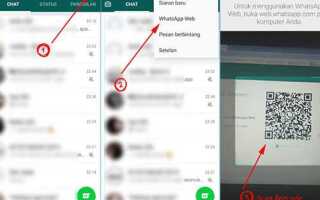
Многие пользователи заметили, что кнопка WhatsApp Web в мобильном приложении больше не отображается. Раньше через неё можно было сканировать QR-код и подключать компьютер к аккаунту. Теперь функция скрыта из привычного раздела меню.
Причина изменений связана с обновлением архитектуры сервиса. Разработчики отказались от старой привязки устройства к телефону и внедрили многоплатформенную синхронизацию. Благодаря этому WhatsApp Web и настольное приложение работают даже при выключенном или без доступа к интернету смартфоне.
Чтобы открыть WhatsApp Web сейчас, нужно перейти в раздел “Связанные устройства”. Он доступен через настройки аккаунта. Там можно не только подключить новый компьютер, но и контролировать уже активные сессии, завершать их вручную и проверять время последнего использования.
Если раздел отсутствует, стоит обновить приложение до актуальной версии через App Store или Google Play. Устаревшие версии сохраняют старое меню и могут работать нестабильно, что объясняет исчезновение опции у части пользователей.
Как изменился принцип входа в WhatsApp Web
Ранее доступ к WhatsApp Web осуществлялся исключительно через сканирование QR-кода, при этом смартфон должен был постоянно оставаться подключённым к сети. При обрыве связи работа веб-версии прерывалась.
С обновлением WhatsApp был внедрён механизм «многих устройств». Теперь компьютер или планшет могут работать с WhatsApp Web без постоянного подключения телефона. Авторизация по-прежнему начинается с QR-кода, но после синхронизации данные сохраняются на сервере и доступ к переписке возможен даже при выключенном смартфоне.
Пользователю стоит учитывать, что вход на новое устройство требует повторного сканирования кода, а не простой синхронизации как раньше. При этом сессии в браузере автоматически отключаются через 14 дней неактивности, что снижает риск несанкционированного доступа.
Рекомендуется периодически проверять список активных устройств в настройках WhatsApp и удалять лишние подключения. Это обеспечивает контроль над безопасностью и предотвращает использование аккаунта третьими лицами.
Почему на телефоне больше нет кнопки WhatsApp Web
Кнопка «WhatsApp Web» исчезла из меню мессенджера, так как разработчики заменили её новым разделом «Связанные устройства». Теперь подключение к компьютеру работает иначе: телефон не обязан оставаться онлайн, а учетная запись синхронизируется напрямую с браузером или приложением на ПК.
- Вместо пункта «WhatsApp Web» в меню появился раздел «Связанные устройства».
- Сканирование QR-кода осталось, но привязка теперь выполняется через новый интерфейс.
- Подключенные устройства сохраняются в аккаунте и могут работать даже при выключенном телефоне.
- Для выхода из системы используется управление в этом же разделе, а не через отдельную кнопку.
Чтобы открыть аналог функции:
- Зайдите в WhatsApp и нажмите на три точки в правом верхнем углу (Android) или «Настройки» (iPhone).
- Выберите «Связанные устройства».
- Нажмите «Привязать устройство» и отсканируйте QR-код на web.whatsapp.com.
Если нужный раздел не отображается, обновите приложение через Google Play или App Store. В старых версиях кнопка может отсутствовать из-за несовместимости с новой системой многоплатформенной синхронизации.
Что означает переход на функцию «Связанные устройства»
Функция «Связанные устройства» заменила привычный WhatsApp Web, сделав вход в браузер и на другие устройства независимым от постоянного подключения смартфона к сети. Теперь сообщения синхронизируются через облачную инфраструктуру WhatsApp, что позволяет использовать сервис даже при выключенном телефоне.
Подключение возможно максимум к четырем устройствам одновременно: компьютеру, планшету или дополнительному смартфону. Каждое из них получает зашифрованную копию переписки, что исключает потерю данных при отсутствии доступа к основному телефону.
Практическое отличие: раньше сбой интернета или разрядка аккумулятора на телефоне полностью блокировали работу WhatsApp Web. С новой схемой все устройства продолжают принимать сообщения автономно, что особенно полезно для тех, кто работает за компьютером и не хочет зависеть от состояния смартфона.
Рекомендуется периодически проверять список подключённых устройств в настройках и удалять неиспользуемые, чтобы исключить несанкционированный доступ. Для входа по-прежнему используется сканирование QR-кода, но дальнейшая работа не требует активности телефона.
Можно ли подключить WhatsApp Web без QR-кода
Официальный способ входа в WhatsApp Web всегда требует сканирования QR-кода с помощью камеры смартфона. Это связано с системой безопасности: веб-версия не хранит логин и пароль, а авторизация выполняется только через подтверждённое устройство.
Без сканирования QR-кода подключение возможно лишь в редких случаях. Если в браузере уже был активный сеанс и включена функция «Оставаться в системе», повторное сканирование не потребуется до выхода из аккаунта или очистки cookies. Однако после выхода или смены браузера пройти мимо QR-кода нельзя.
Попытки использовать сторонние расширения или эмуляторы для обхода сканирования не только не гарантируют результат, но и создают угрозу утечки личных данных. WhatsApp официально не предоставляет альтернативных методов входа, кроме синхронизации через QR-код.
Если доступ к камере смартфона временно невозможен, оптимальное решение – использовать настольное приложение WhatsApp Desktop. Но и там активация также начинается с подтверждения сессии через QR-код.
Почему WhatsApp Web перестал работать на старых версиях приложения

WhatsApp регулярно обновляет протоколы безопасности и методы шифрования. Старые версии клиента не поддерживают новые алгоритмы обмена ключами, из-за чего браузер не может установить защищённое соединение с сервером.
Кроме того, устаревшие сборки приложения не синхронизируются с веб-интерфейсом: функции сканирования QR-кода и передачи уведомлений отключаются, если версия не соответствует минимальным требованиям. Например, WhatsApp Web уже не работает с приложениями ниже версии 2.23, так как в них отсутствует поддержка многопрофильной аутентификации.
Проблема особенно актуальна для устройств на старых системах Android и iOS, где магазин приложений больше не предлагает обновлений. В таких случаях единственный способ восстановить работу WhatsApp Web – вручную установить последнюю совместимую версию или обновить прошивку устройства.
Рекомендуется проверять номер текущей сборки в настройках приложения и сравнивать его с официальным списком поддерживаемых версий на сайте WhatsApp. Если обновление недоступно, следует рассмотреть переход на более современную модель смартфона, чтобы сохранить доступ к веб-версии и другим функциям сервиса.
Как использовать WhatsApp Web без постоянного соединения с телефоном

Для работы WhatsApp Web без постоянного подключения к телефону требуется включить функцию многоустройственного доступа в мобильном приложении. Эта функция позволяет синхронизировать чаты с десктопной версией на срок до 14 дней без активного интернет-соединения на основном устройстве.
Чтобы активировать режим, откройте WhatsApp на телефоне, перейдите в Настройки → Связанные устройства → Многоустройственный доступ и выберите Присоединить новое устройство. После сканирования QR-кода на компьютере связь с телефоном не требуется, пока аккаунт не будет деактивирован на одном из устройств.
WhatsApp Web в этом режиме сохраняет историю сообщений и позволяет отправлять медиафайлы до 100 МБ, включая изображения, видео и документы, при условии наличия интернет-соединения на компьютере. Изменения синхронизируются автоматически, когда телефон вновь подключается к сети.
Ограничения включают невозможность совершать звонки и видеозвонки через веб-версию без активного соединения с телефоном. Для обеспечения стабильной работы рекомендуется обновлять мобильное приложение до последней версии и проверять доступ к сети на компьютере.
Для управления устройствами и выхода из неиспользуемых сессий откройте Настройки → Связанные устройства и удалите лишние подключения. Это предотвращает синхронизацию на чужих устройствах и сохраняет безопасность аккаунта.
Что делать, если WhatsApp Web не отображается в меню приложения
Если функция WhatsApp Web пропала из меню, причины чаще всего связаны с настройками приложения, ограничениями телефона или устаревшей версией клиента. Следуйте этим шагам для восстановления доступа:
-
Проверьте версию WhatsApp:
- Откройте магазин приложений (Google Play или App Store).
- Убедитесь, что установлена последняя версия WhatsApp. Если доступно обновление – установите его.
-
Очистите кэш приложения (для Android):
- Настройки → Приложения → WhatsApp → Хранилище → Очистить кэш.
- Перезапустите приложение и проверьте наличие пункта WhatsApp Web.
-
Перезапустите телефон:
- Иногда меню не отображается из-за временных сбоев в операционной системе.
-
Проверьте ограничения приложения:
- Для iOS: Настройки → Экранное время → Ограничения контента и конфиденциальности.
- Для Android: Настройки → Цифровое благополучие и родительский контроль.
- Убедитесь, что WhatsApp имеет полный доступ к сети и не ограничен в фоновой работе.
-
Удалите и переустановите WhatsApp:
- Сделайте резервную копию чатов через Google Drive или iCloud.
- Удалите приложение и установите заново.
- После входа проверьте, появился ли пункт WhatsApp Web.
-
Используйте прямой доступ через браузер:
- Откройте https://web.whatsapp.com на компьютере.
- Сканируйте QR-код с телефона, даже если меню WhatsApp Web не отображается.
Если ни один способ не помог, проблема может быть связана с ограничениями конкретной версии системы или багом приложения. В этом случае рекомендуется обратиться в поддержку WhatsApp с указанием модели телефона, версии ОС и версии приложения.
Какие альтернативы есть для использования WhatsApp на компьютере
Если WhatsApp Web перестал работать на вашем телефоне, существует несколько альтернатив для использования мессенджера на ПК без прямой привязки к браузеру.
1. Официальное приложение WhatsApp для Windows и macOS
Приложение доступно на сайте WhatsApp и в Microsoft Store/ Mac App Store. Оно синхронизируется с телефоном через QR-код, поддерживает групповые чаты, голосовые и видеозвонки, отправку документов до 100 МБ. В отличие от веб-версии, оно не зависит от браузера и работает быстрее при высоких нагрузках.
2. WhatsApp на эмуляторах Android
Программы вроде BlueStacks или Nox позволяют запускать мобильную версию WhatsApp на ПК. Эмуляторы дают полный доступ к функционалу мобильного приложения, включая редкие настройки и бета-функции. Недостаток – высокий расход ресурсов и необходимость авторизации через телефон.
3. Альтернативные клиенты с поддержкой WhatsApp
Программы как Franz, Rambox и All-in-One Messenger объединяют несколько мессенджеров в одном интерфейсе. WhatsApp интегрируется через веб-версию внутри клиента, позволяя переключаться между сервисами без открытия отдельных вкладок. Важно выбирать приложения с актуальной поддержкой WhatsApp, так как устаревшие версии могут не работать.
4. Использование WhatsApp через мобильные виртуальные машины
Решения вроде AnyDesk или TeamViewer позволяют подключаться к вашему смартфону с ПК и управлять WhatsApp напрямую. Метод сохраняет весь функционал приложения, но требует стабильного интернет-соединения на обоих устройствах и может быть менее удобен для постоянного использования.
Сравнительная таблица альтернатив
| Метод | Преимущества | Ограничения |
|---|---|---|
| Официальное приложение | Стабильность, поддержка звонков, независимость от браузера | Необходима установка, привязка к телефону |
| Эмуляторы Android | Полный функционал мобильной версии, доступ к бета-функциям | Высокая нагрузка на ПК, требуется авторизация через телефон |
| Альтернативные клиенты (Franz, Rambox) | Объединение мессенджеров, экономия вкладок | Зависимость от поддержки веб-версии WhatsApp, возможны сбои |
| Удалённый доступ к смартфону | Использование всех функций приложения без ограничений | Требуется стабильное соединение, менее удобно для ежедневного пользования |
Вопрос-ответ:
Почему я больше не вижу значок WhatsApp Web в приложении на телефоне?
Возможной причиной исчезновения функции может быть обновление приложения. Иногда разработчики меняют интерфейс или убирают определённые элементы для упрощения меню. Также стоит проверить, не установлена ли устаревшая версия приложения: старые версии иногда не отображают эту опцию.
Может ли удаление WhatsApp Web с телефона быть связано с проблемами на сервере?
Да, иногда функция временно перестаёт работать из-за технических работ на серверах WhatsApp. В такие периоды опция подключения через компьютер или другой браузер может быть недоступна, а в приложении на телефоне значок исчезает до восстановления работы сервиса.
Что делать, если WhatsApp Web исчез с моего телефона после обновления Android?
Если после обновления системы Android значок WhatsApp Web исчез, стоит проверить настройки разрешений приложения. Иногда обновления ограничивают доступ к определённым функциям или блокируют работу в фоне. Перезапуск телефона и обновление WhatsApp до последней версии обычно решают проблему.
Удалось ли другим пользователям вернуть WhatsApp Web на телефон?
Да, многие пользователи сталкивались с исчезновением функции и возвращали её через переустановку приложения. Для этого нужно удалить WhatsApp с телефона и установить последнюю версию из официального магазина приложений. После этого функция WhatsApp Web снова появляется в меню.
Может ли исчезновение WhatsApp Web быть связано с ограничениями на устройстве?
Да, на некоторых моделях телефонов или в корпоративных версиях Android могут действовать ограничения, которые блокируют определённые функции. Это касается особенно устройств, где установлены профили управления или ограничения администратора, которые могут скрывать доступ к WhatsApp Web.

 Загрузка...