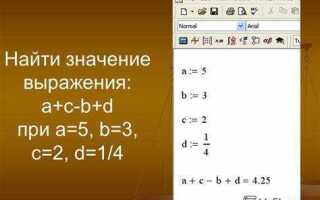
Mathcad предоставляет удобный интерфейс для работы с математическими выражениями и их подстановкой. Эта программа позволяет пользователям легко вводить и манипулировать формулами, проводя вычисления в реальном времени. Чтобы подставить выражение в Mathcad, необходимо следовать нескольким ключевым этапам, от правильного ввода переменных до применения функций для упрощения вычислений.
Первым шагом в процессе является создание и определение всех переменных, которые будут использоваться в вашем выражении. Для этого достаточно просто ввести их в рабочем пространстве, после чего Mathcad автоматически определит их как символы, с которыми можно работать в дальнейшем. Например, чтобы ввести переменную x, нужно просто набрать ее название, и программа сразу предложит вам использовать её в расчетах.
После того как все переменные определены, следующий шаг – это подстановка значений. Для этого используйте команду «Substitute» или просто введите значение переменной непосредственно в месте подстановки. Важно помнить, что Mathcad автоматически обновит все вычисления, как только вы измените значение переменной, что делает работу с выражениями максимально эффективной.
Чтобы ускорить процесс подстановки, можно использовать встроенные функции для упрощения сложных выражений. В Mathcad доступны различные математические функции, такие как solve, integrate, и другие, которые автоматически подставляют результаты в исходное выражение и оптимизируют расчеты. Понимание того, как правильно использовать эти функции, значительно увеличивает точность и скорость выполнения математических операций.
Как подставить выражение в Mathcad: пошаговое руководство
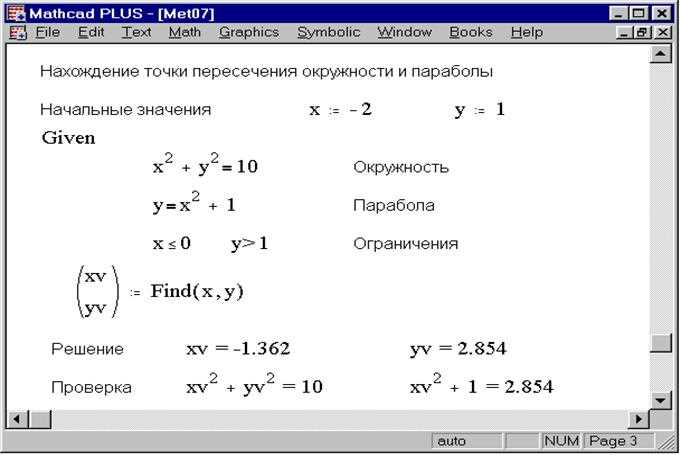
Шаг 1: Открытие документа
Запустите Mathcad и откройте новый или существующий документ. Для этого выберите в меню «File» опцию «New» или «Open». Важно убедиться, что документ в нужном формате (.mcd или .xmcd), иначе подстановка может не работать корректно.
Шаг 2: Ввод выражения
Для начала необходимо ввести математическое выражение. Например, создайте уравнение или функцию, в которой требуется подставить значение переменной. Введите его в поле документа, используя клавиши для ввода математических символов, или воспользуйтесь панелью инструментов для вставки нужных символов.
Шаг 3: Объявление переменных
Чтобы подставить значение в выражение, сначала объявите переменные. Для этого просто введите имя переменной, например, a := 5, где «a» – это переменная, а «5» – значение. Это значение будет автоматически использовано в расчетах, если оно включено в выражение.
Шаг 4: Подстановка значений
Для подстановки значений в выражение достаточно использовать их в нужных местах. Например, если у вас есть выражение f(x) := a * x, и вы хотите подставить значение переменной «a» равное 5 и значение «x» равное 3, просто введите в поле документа f(3). Mathcad автоматически подставит значения переменных в расчет.
Шаг 5: Применение числовых значений
Если вам нужно подставить числовое значение в выражение, просто укажите это значение в формулах или в отдельных строках. Например, для выражения y := 2 * a + b, подставив a := 4 и b := 7, Mathcad выполнит операцию и выведет результат. Если переменная не была задана, Mathcad предложит ввести значение вручную.
Шаг 6: Проверка результата
После выполнения подстановки, убедитесь, что результат был получен верно. Mathcad всегда показывает результат в строке, непосредственно следующей за введенным выражением. Например, если вы ввели f(3), то результат будет отображен под этим выражением в виде f(3) = 15 (если «a» равен 5).
Шаг 7: Использование функций для подстановки значений
Mathcad также поддерживает использование встроенных функций для подстановки значений, таких как substitute. Например, можно подставить выражение substitute(f(x), x, 3), чтобы в функции f(x) заменить переменную «x» на 3.
Шаг 8: Редактирование подстановок
Если вам нужно изменить уже подставленные значения, просто кликните по строке, содержащей переменную, и отредактируйте ее. Mathcad автоматически пересчитает все выражения, в которых используется эта переменная.
Шаг 9: Автоматическая подстановка значений
Для автоматизации подстановок можно использовать таблицы и массивы, что значительно ускоряет процесс работы, особенно при многократных расчетах с различными значениями переменных. Создайте таблицу с нужными значениями и используйте их для подстановки в соответствующие выражения.
Как начать работу с Mathcad для подстановки выражений
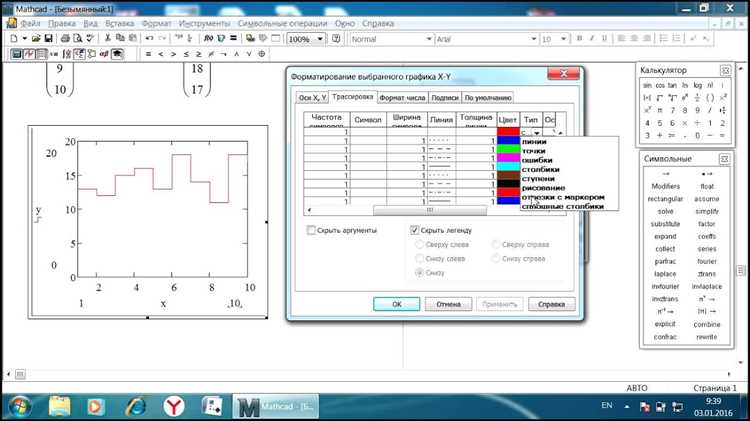
1. Откройте Mathcad и создайте новый документ. В нем будет размещаться ваш расчет. Для этого выберите пункт «Файл» > «Новый» или нажмите комбинацию клавиш Ctrl+N.
2. Введите основное выражение, с которым будете работать. Это может быть алгебраическое уравнение, которое вы хотите решить или преобразовать. Например, вы можете ввести формулу для скорости тела: v = u + at, где v – скорость, u – начальная скорость, a – ускорение, t – время.
3. Для подстановки значений или других выражений в вашу формулу используйте операторы «Подставить» (Substitute). Например, если вам нужно подставить числовое значение для a, вы можете задать это следующим образом: a := 9.8. Это присваивает значение ускорения (гравитационное ускорение на Земле).
4. Чтобы подставить одно выражение в другое, воспользуйтесь встроенной функцией Mathcad для замены. Напишите в отдельной строке требуемое подставляемое выражение, а затем укажите, в каком месте его следует заменить.
5. После того как подставили все необходимые значения, выполните расчет. Mathcad автоматически вычислит результат, подставив указанные вами данные. Это позволяет мгновенно видеть изменения в расчетах при изменении исходных данных.
Пример подстановки:
| Исходная формула | Подставленное значение | Результат |
|---|---|---|
| v = u + at | a := 9.8, u := 0, t := 10 | v = 98 |
6. Для подстановки выражений с переменными, создайте их в отдельных строках и используйте символы «:= » для привязки значений. Это позволяет легко отслеживать, какие параметры были подставлены в расчет, и редактировать их в любое время.
7. Для удобства работы можно использовать инструменты вычислений в Mathcad, такие как блоки для численных значений или матричные представления, чтобы подставлять значения в более сложные выражения или системы уравнений.
8. Важно помнить, что Mathcad позволяет не только подставлять числовые значения, но и символические выражения, что дает дополнительные возможности для упрощения работы с более сложными расчетами.
Начав с этих базовых шагов, вы сможете эффективно использовать возможности подстановки выражений в Mathcad для решения инженерных и научных задач.
Шаг 1: Ввод математических выражений в Mathcad

Для начала работы в Mathcad необходимо правильно ввести математические выражения. Это первый и важный шаг, который определяет удобство дальнейших вычислений и работы с документом. В Mathcad ввод выражений отличается от стандартных текстовых редакторов, поэтому важно знать, как правильно использовать доступные инструменты.
Основные способы ввода выражений:
- Использование стандартной клавиатуры: для ввода простых математических операций, таких как сложение, вычитание, умножение и деление, можно использовать стандартные символы (+, -, *, /). Однако для более сложных выражений потребуется специализированный интерфейс Mathcad.
- Ввод с помощью панели инструментов: Mathcad предоставляет инструменты для ввода дробей, квадратных корней, степени и других математических объектов через панель инструментов. Это позволяет удобно вставлять операции без необходимости запоминать их синтаксис.
- Использование блоков ввода: каждый блок в Mathcad представляет собой отдельную ячейку, в которой можно вводить одно или несколько выражений. Блоки делятся на два типа: текстовые и расчетные. В расчетных блоках вводятся только математические формулы и уравнения.
Порядок ввода выражений:
- Нажмите на пустую строку, чтобы создать новый блок для ввода. Mathcad автоматически предложит вам место для ввода.
- Введите математическое выражение. Для этого можно использовать стандартные символы, а также функциональные клавиши для добавления более сложных объектов (например, корни или суммы).
- Для ввода операций с переменными просто наберите их, предварительно создав блок с именем переменной. Например, для введения выражения
x + yдостаточно ввести имя переменных и символы операций.
Основные элементы, которые следует учитывать при вводе:
- Переменные: Mathcad автоматически распознает введенные буквы как переменные, если они не являются функциями или операциями. Вы можете изменять значения переменных в любое время.
- Функции: функции вводятся через их название, например,
sqrt()для извлечения квадратного корня илиsin()для синуса. Mathcad поддерживает как стандартные, так и пользовательские функции. - Операторы: для арифметических операций используются стандартные символы (например,
+,-,*,/), а также логические операторы (and,or).
Шаг 2: Использование переменных для подстановки значений
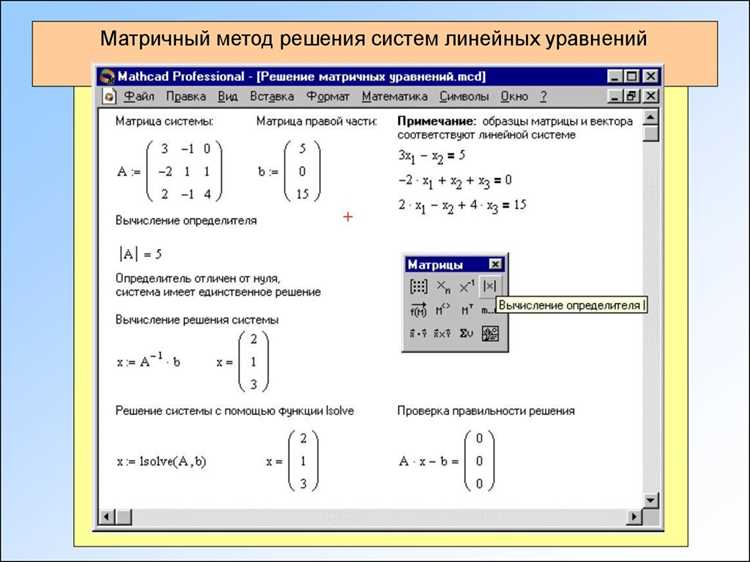
Для создания переменной в Mathcad достаточно просто ввести её имя и присвоить значение. Например, чтобы создать переменную для ускорения свободного падения, можно записать: g := 9.81. После этого переменная g будет использоваться во всех выражениях, где потребуется её значение. Это позволяет избежать повторного ввода постоянных значений и уменьшить вероятность ошибок.
Если необходимо изменить значение переменной, это делается просто: достаточно снова присвоить новое значение, например: g := 10. При этом Mathcad автоматически пересчитывает все связанные с этой переменной выражения, что значительно ускоряет работу и повышает точность расчетов.
Для организации сложных вычислений можно использовать переменные нескольких типов. Например, для вычисления площади прямоугольника задаём переменные длины и ширины, а затем используем их для вычисления площади: length := 5, width := 3, area := length * width.
Переменные можно использовать не только для числовых значений, но и для матриц, векторов или функций. Например, если необходимо вычислить значения функции в разных точках, можно задать переменную, представляющую массив значений, и применить её в функции: x := [1, 2, 3, 4], y := sin(x).
При использовании переменных важно учитывать их области видимости. Переменные, определённые внутри одной ячейки, доступны только в этой ячейке. Чтобы переменная была доступна в других ячейках, её следует определить в основной области работы Mathcad или использовать специальные блоки, такие как глобальные переменные.
Для более сложных задач можно использовать выражения, которые автоматически вычисляются на основе значения переменных. Это экономит время, а также уменьшает количество ошибок, связанных с ручными вычислениями. Например, если известна формула для скорости на основе переменной времени и ускорения, можно просто подставить значения этих переменных и получить результат.
Шаг 3: Автоматическая подстановка значений с помощью встроенных функций
В Mathcad для автоматической подстановки значений в выражения используются встроенные функции и инструменты. Этот процесс ускоряет расчет и минимизирует ошибки при вводе данных. Рассмотрим основные способы автоматической подстановки значений.
1. Функция «Substitute» (Замена):
Функция Substitute позволяет заменить переменные в выражении на заданные значения. Она полезна, когда нужно подставить числовые значения в определенную часть формулы.
- Синтаксис:
Substitute(выражение, переменная, значение) - Пример:
Substitute(x^2 + y^2, x, 3)заменитxна 3 в выражении и выведет результат. - Для более сложных подстановок можно использовать несколько аргументов функции:
Substitute(выражение, {переменная1, переменная2}, {значение1, значение2})
2. Автоматическое вычисление значений:
Mathcad автоматически вычисляет значения всех переменных, объявленных в рабочем пространстве. Если вам нужно, чтобы значение подставлялось в выражение без дополнительных команд, достаточно просто определить переменные.
- Пример:
a := 5
b := 10
результат := a + b
В этом случае Mathcad автоматически подставит значения и вычислит результат.
3. Использование переменных для замены значений:
Переменные можно задать не только как числа, но и как функции, зависимости от которых будут изменяться значения в расчетах. Это полезно, когда необходимо подставить различные значения для одной переменной в разных условиях.
- Пример:
f(x) := x^2 + 3x + 2
Для подстановки значений в эту функцию достаточно ввестиf(4), и Mathcad автоматически подставит 4 вместоxи выполнит расчет.
4. Использование функций поиска значений:
Встроенные функции поиска позволяют находить значения на основе заданных условий. Например, solve() или fsolve() применяются для нахождения значений переменных в уравнениях.
- Пример:
solve(x^2 - 4 = 0)
Mathcad автоматически решит уравнение и подставит найденное значение в исходное выражение.
5. Автоматическое обновление значений:
Если изменяются значения исходных данных, все выражения, в которых они используются, автоматически пересчитываются. Для этого необходимо обеспечить связь между выражениями через переменные или функции.
Таким образом, Mathcad предлагает несколько эффективных методов для автоматической подстановки значений в выражения, что позволяет значительно ускорить расчет и минимизировать вероятность ошибок.
Шаг 4: Как использовать матрицы и векторы при подстановке

При работе с подстановками в Mathcad важно понимать, как эффективно использовать матрицы и векторы. Это позволит значительно упростить вычисления и повысить гибкость решения задач. Для начала, следует определить, как правильно задать матрицу или вектор, а затем использовать их для подстановки в выражения.
Чтобы создать вектор в Mathcad, достаточно ввести его элементы через запятую в квадратных скобках. Например, вектор с тремя элементами можно задать так: [1, 2, 3]. Векторы могут быть как горизонтальными, так и вертикальными, в зависимости от формы записи. Для вертикального вектора используйте символ новой строки или точку с запятой между элементами: [1; 2; 3].
Для работы с матрицами синтаксис аналогичен. Чтобы создать матрицу 2×3, используйте следующее: [[1, 2, 3]; [4, 5, 6]]. Обратите внимание на использование точки с запятой для разделения строк матрицы.
Когда матрица или вектор определены, их можно подставить в любые вычисления. Например, для вычисления скалярного произведения двух векторов, нужно использовать оператор умножения: a · b = a[1]*b[1] + a[2]*b[2] + a[3]*b[3]. В Mathcad это будет выглядеть так: a·b, где a и b – это векторы, определённые ранее.
При подстановке матриц в выражения важно учитывать размерность матриц. Например, для выполнения умножения матрицы на вектор, количество столбцов матрицы должно совпадать с количеством элементов вектора. Если это условие не выполнено, Mathcad выведет ошибку.
Для более сложных операций, например, для нахождения детерминанта или обратной матрицы, используйте встроенные функции Mathcad. Для нахождения детерминанта матрицы A используйте команду: det(A), а для нахождения обратной матрицы – inv(A).
Если подстановка содержит параметры, которые зависят от индексов или переменных, их можно заменить на значения из вектора или матрицы с помощью оператора подстановки. Например, если вам нужно подставить элементы из матрицы в другие выражения, используйте индексирование: A[i, j], где i и j – это индексы строки и столбца.
Работа с матрицами и векторами в Mathcad позволяет значительное ускорение расчетов, но важно внимательно следить за правильностью индексации и размерностью используемых объектов.
Как сохранить и использовать результаты подстановки для дальнейших вычислений
После того как выражение подставлено в нужную формулу, результаты можно сохранить для использования в следующих этапах работы с моделью. Для этого необходимо понять, как сохранить подставленные значения и как их корректно интегрировать в дальнейшие вычисления.
1. Использование переменных для хранения результатов
В Mathcad подставленные значения можно сохранить в виде переменных, что позволит использовать их в других частях документа. Например, если вы подставили значение для переменной a = 5, можно сохранить результат вычислений в переменной b:
a := 5
b := a^2
Теперь переменная b будет содержать результат 25 и может быть использована в других выражениях.
2. Применение функции «Подстановка» для более сложных выражений
Для более сложных выражений можно использовать функцию подстановки, которая позволяет заменить переменные в уравнении. Например, если требуется подставить несколько значений, можно воспользоваться следующим способом:
f(x) := x^2 + 3*x + 2
f(2)  // Подстановка x = 2
Результат подстановки в данном случае будет равен 12. После этого результат можно сохранить в переменной и использовать в последующих расчетах.
3. Использование встроенных функций Mathcad
Mathcad предлагает встроенные функции для подстановки, которые позволяют сэкономить время и избежать ошибок. Например, для работы с системами уравнений можно использовать команду solve, которая позволит подставить значения и решить систему. Чтобы результат был доступен для дальнейших вычислений, следует сохранить его в отдельной переменной:
solve([a + b = 10, a - b = 2], a, b)
Результат можно сохранить в переменной, например:
a_val := a
b_val := b
4. Хранение результатов в матрицах и векторах
Если подстановка связана с массивами данных или векторами, результаты могут быть сохранены в матрицах. В Mathcad для этого используется тип данных «матрица» или «вектор». Например, для подстановки значений в матрицу:
M := [1, 2, 3; 4, 5, 6; 7, 8, 9]
M_new := M + 1
В результате все элементы матрицы будут увеличены на 1, и результат можно использовать в дальнейших расчетах, например, для анализа или других операций.
5. Сохранение результатов в функции для использования в других частях документа
Для более сложных расчетов, где требуется повторно использовать подставленные значения, полезно создавать функции, которые будут хранить результаты подстановки. Например:
f(x) := x^3 + 2*x
f(3)
В дальнейшем результат f(3) можно вызвать в любой части документа, не повторяя вычисления.
Важно помнить, что для использования результатов подстановки необходимо правильно управлять зависимостями между переменными и соблюдать порядок операций. Это позволит избежать ошибок при дальнейших вычислениях.
Вопрос-ответ:
Как в Mathcad подставить выражение в существующую формулу?
Чтобы подставить выражение в формулу в Mathcad, необходимо сначала выделить место, куда вы хотите вставить новое выражение. Затем, на панели инструментов выберите нужную переменную или функцию, которую хотите использовать. Вы можете ввести выражение вручную, используя клавиши и синтаксис Mathcad, либо выбрать готовые функции из списка. После этого достаточно нажать на соответствующую ячейку или место формулы, и выражение будет подставлено.
Каким образом можно изменить значение переменной в формуле Mathcad?
Для изменения значения переменной в Mathcad необходимо кликнуть на место, где эта переменная была введена. Появится окно для ввода нового значения. Введите нужное число или выражение, и Mathcad автоматически пересчитает результаты с учетом изменения. Это дает возможность быстро менять условия задачи и видеть сразу изменения в расчетах.
Как подставить функцию в Mathcad, чтобы она автоматически рассчитывала результат для разных значений?
Для того чтобы функция автоматически рассчитывала результат при изменении значений, используйте встроенные функции Mathcad. Введите функцию в поле и затем определите переменные, которые будут ей переданы. После этого укажите диапазон значений для этих переменных. Mathcad будет автоматически пересчитывать результаты, подставляя новые значения переменных в функцию. Это удобно для проведения анализа или моделирования разных сценариев.
Какие есть способы подставить несколько выражений в одну строку в Mathcad?
Для того чтобы подставить несколько выражений в одну строку, можно использовать запятые или символы операндов, такие как плюсы или минусы. В Mathcad можно писать несколько выражений, разделяя их знаком «и» (&), что позволяет вычислить сразу несколько результатов. Также можно использовать «матрицы» или «векторы» для подставления нескольких значений в одно выражение. Это позволит вам видеть несколько результатов одновременно и легко изменять их для анализа.

 Загрузка...