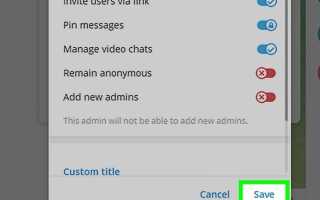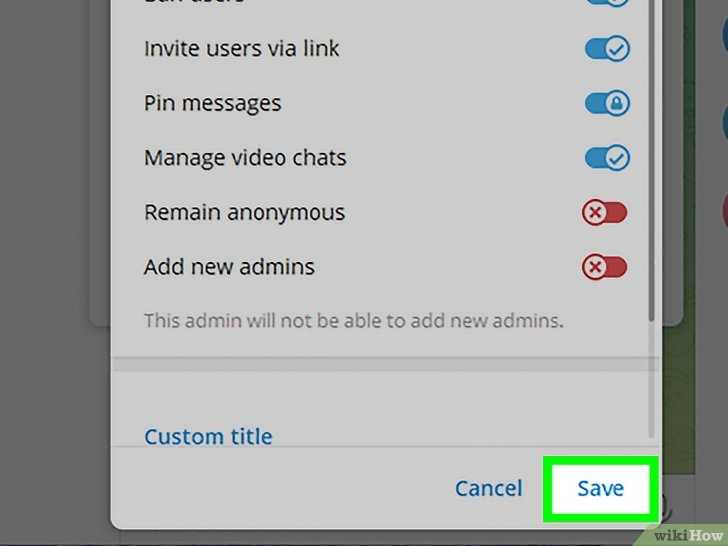
В Telegram предусмотрена функция «Оставаться анонимным», которая позволяет скрыть профиль администратора от участников чата. В этом режиме в списке сообщений отображается только название группы, а личный аккаунт владельца или модератора не виден. Такой инструмент применяется для защиты приватности и разграничения личной и рабочей активности.
Чтобы включить анонимность, администратору необходимо открыть настройки группы, перейти в раздел «Администраторы» и выбрать конкретного пользователя. В параметрах его роли доступна опция «Оставаться анонимным». После активации все действия – удаление сообщений, блокировка участников, закрепление постов – будут отображаться от имени группы, а не личного профиля.
Этот инструмент особенно важен для каналов с большим количеством подписчиков или дискуссионных чатов, где администраторы хотят минимизировать риск нежелательных обращений и сохранить конфиденциальность. При этом анонимность не ограничивает функционал управления: доступ ко всем стандартным возможностям модерации сохраняется в полном объеме.
Где в настройках группы найти раздел с администраторами
Чтобы изменить параметры администраторов, нужно открыть настройки группы и перейти в соответствующий раздел.
- Откройте чат группы и нажмите на её название в верхней части экрана.
- Перейдите в меню «Управление группой» (в десктопной версии – «Manage Group»).
- Выберите пункт «Администраторы». Здесь отображаются все пользователи с правами управления.
В этом разделе можно:
- просматривать список администраторов и их уровень доступа;
- назначать новых администраторов;
- изменять права существующих;
- удалять из списка при необходимости.
Как назначить нового администратора с нужными правами
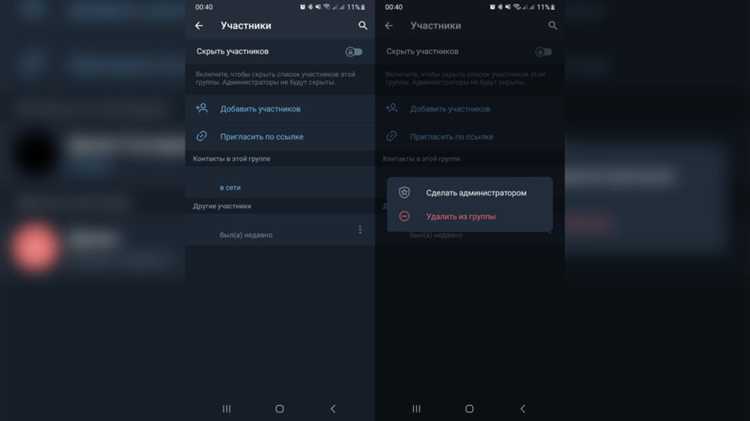
Откройте профиль группы, перейдите в раздел «Участники» и выберите пользователя, которого хотите назначить. Нажмите «Назначить администратором».
В открывшемся окне укажите набор прав: управление сообщениями, добавление участников, использование приглашений, закрепление публикаций, редактирование информации о группе. Если нужно ограничить доступ, оставьте активными только отдельные пункты.
Для анонимности включите опцию «Оставаться анонимным». В этом режиме администратор будет отображаться как название группы, а его личный профиль не будет виден участникам.
После выбора параметров подтвердите изменения. Новый администратор сразу получит доступ только к тем функциям, которые были отмечены.
Какая опция отвечает за скрытие личности администратора
В настройках Telegram-группы за анонимность администратора отвечает параметр «Оставаться анонимным». Он доступен только для назначенных администраторов и включается при выдаче или редактировании их прав.
- Опция находится в разделе «Права администратора» при назначении или изменении роли.
- При активации администратор не отображается в списке участников с реальным именем, а все действия помечаются как выполненные от имени группы.
- Функция работает для сообщений, закреплений, банов, изменения описания и других административных действий.
Рекомендуется включать эту настройку только для тех администраторов, которым требуется полная конфиденциальность. Это позволит скрыть их профиль от остальных участников без потери функционала управления группой.
Как включить функцию «Анонимный администратор» в Telegram

Откройте группу, в которой у вас есть права администратора, и перейдите в её профиль, нажав на название в верхней части экрана.
Выберите пункт «Управление группой» → «Администраторы» и нажмите на своё имя или добавьте нового администратора.
В настройках администратора активируйте переключатель «Оставаться анонимным». После сохранения изменений ваши сообщения будут отображаться как отправленные от имени группы, а в списке участников ник и аватар администратора скрываются.
При необходимости функцию можно отключить тем же способом, сняв галочку с параметра «Оставаться анонимным».
Какие ограничения накладываются на анонимного администратора
Анонимный администратор не может писать сообщения от своего имени – в чате они отображаются от лица группы. Это исключает возможность вести личные дискуссии или демонстрировать собственный стиль общения.
Все реакции и комментарии также идут от имени сообщества. Даже при ответе на конкретное сообщение невозможно показать личный профиль, что усложняет установление доверия среди участников.
При использовании анонимности теряется возможность упоминания через @ник. Пользователи не смогут быстро обратиться напрямую к администратору, что снижает оперативность решения вопросов.
Анонимный статус отключает функции, связанные с публичной идентификацией. Например, нельзя использовать права администратора для привлечения новых участников через личные контакты, так как аккаунт скрыт.
При необходимости смены настроек анонимный администратор обязан работать только в панели управления группы. Никакие личные инструменты Telegram для администрирования в таком режиме не доступны.
Как участники группы видят действия анонимного администратора
Блокировка и ограничение участников также показывается без указания конкретного аккаунта. Участник, которому ограничили права, получает уведомление о запрете действий, но не видит, кто его применил.
При изменении информации о группе – например, смене описания, аватара или названия – Telegram показывает изменения от названия группы или от администратора, скрытого в анонимном режиме. В журнале действий видна только отметка, что изменения внес администратор, но без имени.
Рекомендация для анонимных администраторов: проверяйте журнал действий, чтобы убедиться, что все ограничения и удаления прошли корректно, поскольку участники будут видеть результат, но не источник.
Для участников важно понимать, что анонимность касается только отображения имени. Системные уведомления о действиях сохраняются, и любые нарушения правил группы фиксируются в логах, доступных другим администраторам.
Таким образом, анонимный режим сохраняет контроль администратора над группой, одновременно скрывая его личность от участников при всех стандартных операциях.
Как изменить или отменить анонимность администратора
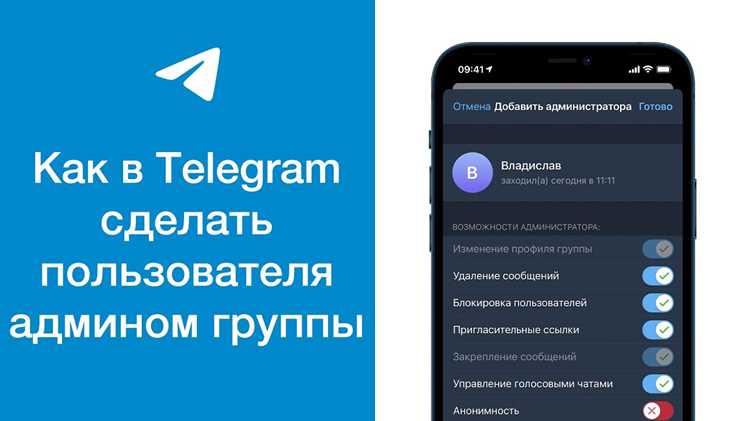
Для изменения статуса анонимности администратора откройте настройки группы и перейдите в раздел «Администраторы». Найдите нужного администратора и нажмите на его имя для редактирования прав.
В появившемся меню доступны два ключевых переключателя: «Анонимный администратор» и «Полные права». Чтобы отменить анонимность, отключите опцию «Анонимный администратор». После этого имя администратора станет видимым для всех участников при отправке сообщений.
Если требуется временно изменить анонимность, можно использовать функцию «Назначить нового анонимного администратора», а текущему администратору оставить обычный статус. Telegram не поддерживает одновременное частичное отображение анонимности, поэтому изменение статуса вступает в силу сразу после сохранения.
| Действие | Пошаговая инструкция |
|---|---|
| Изменить анонимность | 1. Откройте настройки группы → 2. Выберите «Администраторы» → 3. Нажмите на администратора → 4. Отключите «Анонимный администратор» → 5. Сохраните изменения |
| Назначить нового анонимного администратора | 1. Настройки группы → 2. Администраторы → 3. «Добавить администратора» → 4. Включить «Анонимный администратор» → 5. Назначить права |
| Отмена анонимности у всех администраторов | Повторить шаги изменения анонимности для каждого администратора отдельно |
Важно: после отмены анонимности все действия администратора будут отображаться под его именем, включая удаление сообщений и добавление участников. Сохранение прозрачности действий помогает контролировать управление группой и предотвращает недоразумения среди участников.
Вопрос-ответ:
Можно ли сделать администратора группы в Telegram полностью невидимым для участников?
Да, Telegram позволяет скрывать действия администратора через функцию «Анонимный администратор». В этом случае имя администратора не отображается при публикации сообщений от имени группы, но он сохраняет все права управления. Настройка выполняется в разделе «Управление группой» → «Администраторы» с включением соответствующей опции.
Как включить режим анонимного администратора в группе Telegram?
Чтобы активировать анонимность, необходимо открыть настройки группы, выбрать пункт «Администраторы», затем выбрать участника, которому хотите предоставить права, и включить опцию «Писать от имени группы». После этого все сообщения администратора будут показываться как отправленные группой, а не конкретным человеком.
Какие ограничения есть у анонимного администратора в Telegram?
Анонимный администратор сохраняет большинство функций обычного администратора, таких как удаление сообщений, блокировка участников и изменение настроек группы. Однако его имя не отображается при публикации сообщений, и он не может видеть свои сообщения, как обычный пользователь. Кроме того, некоторые боты могут не распознавать действия анонимного администратора.
Можно ли отменить анонимность администратора и вернуть его видимость?
Да, режим анонимного администратора можно отключить в любое время. Для этого нужно перейти в настройки группы, выбрать администратора и снять галочку с опции «Писать от имени группы». После этого все новые сообщения будут отображаться под именем администратора, а не под названием группы.
Будут ли участники группы видеть, кто удалил сообщение, если это сделал анонимный администратор?
Нет, если сообщение удалено анонимным администратором, участники группы не увидят его имя. Telegram показывает только, что сообщение удалено администратором, без указания конкретного человека. Это позволяет сохранять конфиденциальность управления группой.
Можно ли сделать администратора группы в Telegram полностью анонимным для участников?
Да, в Telegram есть функция скрытия имени администратора. Для этого нужно создать канал или группу и назначить администратора с правами «анонимного администратора». В этом случае его сообщения будут отображаться под именем группы, а не личным именем, что скрывает личность пользователя от участников. Такой режим удобен для ведения публичных групп, где не требуется раскрывать личность модератора.
Какие ограничения накладывает статус анонимного администратора в Telegram?
Анонимный администратор может выполнять большинство стандартных функций управления группой, таких как удаление сообщений, блокировка пользователей и закрепление сообщений. Однако он не сможет менять настройки группы, управлять другими администраторами или видеть скрытые данные участников в личных сообщениях. Также важно помнить, что полностью анонимным можно быть только в группах с включённой функцией скрытия администратора — в обычных чатах такие права не применяются.

 Загрузка...