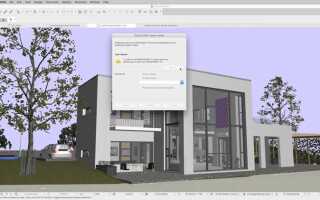
BIMx в Archicad 16 представляет собой интегрированное решение для визуализации и обмена строительными проектами в формате interactive 3D model. Программное обеспечение позволяет экспортировать проекты с полной структурой модели, включая слои, метаданные и связи элементов, без потери точности геометрии.
Одной из ключевых особенностей является поддержка гипер-модели, которая объединяет 2D-чертежи и 3D-модель в единую навигационную среду. Это позволяет архитекторам и инженерам быстро переключаться между планами, разрезами и объемными визуализациями, сокращая время анализа проекта и повышая точность коммуникации с заказчиком.
BIMx Viewer обеспечивает детализированное исследование модели на мобильных устройствах без необходимости установки Archicad. Пользователи могут измерять расстояния, просматривать свойства элементов и переключать уровни слоев, что делает инструмент эффективным для презентаций и инспекций на объекте.
Экспорт проектов в формате BIMx в Archicad 16 сопровождается оптимизацией веса модели для ускоренной загрузки на планшетах и смартфонах. Рекомендуется использовать сегментацию модели по категориям и минимизацию деталей, не влияющих на визуальное восприятие, чтобы улучшить производительность и удобство навигации.
Дополнительно, Archicad 16 позволяет интегрировать BIMx с облачными сервисами для совместной работы, что упрощает обмен актуальными версиями проектов между архитекторами, подрядчиками и заказчиками без риска дублирования данных.
BIMx для Archicad 16: особенности и возможности
BIMx в Archicad 16 представляет собой инструмент для интерактивного просмотра и навигации по проектам на мобильных устройствах и компьютерах. Основное преимущество версии 16 – интеграция с новым форматом BIMx Hyper-model, который объединяет 3D-модель и 2D-чертежи в едином файле, обеспечивая быстрый доступ к любой части проекта.
Приложение поддерживает прямой экспорт из Archicad 16 без потери геометрии и текстур. Пользователь может перемещаться по модели в реальном времени, переключаться между этажами и получать точные данные о элементах, включая параметры материалов, размеры и идентификаторы объектов.
BIMx 16 позволяет сохранять и делиться проектами через облако GRAPHISOFT, обеспечивая совместную работу с заказчиками и строительными подрядчиками без необходимости установки Archicad. Поддержка анотаций и измерений позволяет делать пометки прямо в модели, фиксируя изменения и вопросы для команды.
Для оптимизации производительности рекомендуется использовать функции сжатия моделей при экспорте, отключать скрытые слои и уменьшать детализацию объектов, не влияющих на восприятие проекта. Также важно правильно настроить масштабы и ориентацию 2D-чертежей, чтобы при навигации по Hyper-model пользователь получал корректное отображение планов и разрезов.
Дополнительно BIMx 16 поддерживает интеграцию с QR-кодами, что позволяет моментально открывать определенные участки проекта на мобильном устройстве. Для командной работы полезно использовать метки и фильтры слоев, чтобы выделять конструктивные элементы, инженерные сети или отделочные решения.
Использование BIMx для Archicad 16 особенно эффективно при согласовании проектов с заказчиками, контроле строительных процессов и презентации архитектурных решений, обеспечивая точную визуализацию и быстрый доступ к всей проектной информации.
Установка и настройка BIMx для работы с Archicad 16
Для корректной работы BIMx с Archicad 16 требуется версия BIMx 3.0 и выше. Скачивание производится с официального сайта Graphisoft. Рекомендуется использовать 64-битную версию BIMx при работе на Windows 7 и выше.
Установка выполняется через стандартный установщик: запуск .exe на Windows или .dmg на macOS. В процессе инсталляции необходимо указать путь к каталогу Archicad 16, чтобы BIMx автоматически обнаружил установленные библиотечные файлы.
После установки откройте Archicad 16 и перейдите в меню Файл → Экспорт → BIMx Hyper-model. В окне экспорта задайте следующие параметры:
| Параметр | Рекомендованное значение | Описание |
|---|---|---|
| Слой модели | Все активные слои | Обеспечивает полный экспорт архитектурной модели |
| Уровни детализации | Средний | Баланс между размером файла и качеством визуализации |
| Интерактивные элементы | Включены | Сохраняет навигацию и аннотации внутри BIMx |
| Текстуры | Высокое качество | Гарантирует корректное отображение материалов |
Для мобильного просмотра BIMx необходимо установить приложение на iOS или Android. Перед импортом файлов убедитесь, что модель сохранена в формате .bimx и не превышает 2 ГБ, иначе возможны ошибки при загрузке.
Настройка BIMx в Archicad включает проверку путей к библиотекам и актуальность плагинов. В Archicad 16 рекомендуется активировать опцию Использовать внешние текстуры при экспорте для сокращения времени генерации файла и предотвращения потери данных.
После первого запуска BIMx откройте экспортированную модель и проверьте корректность отображения всех этажей, дверных и оконных проемов, а также текстур. При обнаружении несоответствий следует повторно экспортировать модель с измененными настройками уровней детализации или включением дополнительных слоев.
Импорт моделей Archicad 16 в BIMx без потери данных
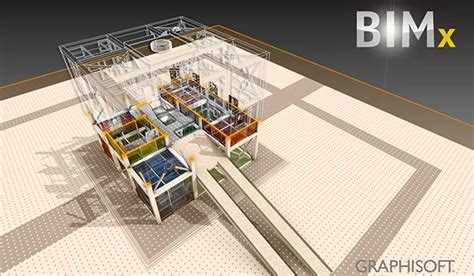
Для корректного переноса проектов из Archicad 16 в BIMx необходимо учитывать ограничения формата и особенности экспорта:
- Использовать только последнюю версию BIMx для совместимости с Archicad 16, так как старые версии могут некорректно отображать материалы и текстуры.
- Перед экспортом проверить целостность модели: отсутствуют ли незамкнутые контуры, дублирующиеся элементы, неполные геометрические объекты.
- Удалить или объединить временные слои и элементы, которые не нужны в презентационной модели, чтобы снизить размер файла и ускорить загрузку.
Процесс экспорта из Archicad 16:
- Открыть проект и выбрать меню Файл → Экспорт → BIMx Hyper-model.
- В диалоговом окне включить опцию Экспорт 3D-модели и отдельно – 2D-чертежи, если требуется интеграция планов и разрезов.
- Настроить детализацию 3D-модели: рекомендован уровень Средний для презентаций, высокий уровень оставлять только для сложных узлов.
- Проверить настройки текстур: включить Встраивание текстур, чтобы материалы отображались корректно на мобильных устройствах.
- Сохранить файл в формате .bimx, проверяя размер: оптимальный размер для мобильных устройств – до 150 МБ.
После экспорта:
- Открыть BIMx и проверить все этажи и разрезы на наличие пропавших элементов.
- Сравнить ключевые узлы и материалы с исходной моделью в Archicad, особенно текстуры, прозрачность и освещение.
- При обнаружении несоответствий использовать опцию Перегенерация модели в BIMx или повторить экспорт с измененными настройками детализации.
Для больших проектов рекомендуется разбивать модель на несколько BIMx-файлов по зонам или этажам, чтобы сохранить интерактивность и снизить нагрузку на устройство.
Следуя этим шагам, можно экспортировать модели Archicad 16 в BIMx без потери геометрии, материалов и 2D-информации.
Просмотр и навигация по 3D-модели в мобильном приложении BIMx
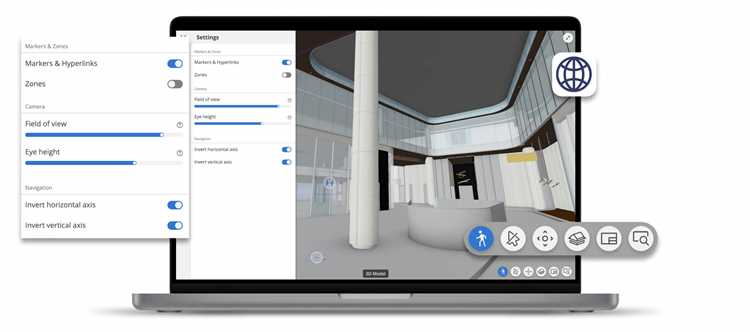
BIMx для Archicad 16 предоставляет интерактивный просмотр 3D-моделей с полным набором инструментов для анализа архитектурного проекта. Мобильное приложение поддерживает плавное масштабирование модели с помощью жестов pinch-to-zoom, вращение двух пальцами и панорамирование одним пальцем.
Для точной ориентации в модели рекомендуется использовать инструмент «Вращение по оси камеры», который позволяет зафиксировать горизонтальную плоскость и вращать вид только вокруг вертикальной оси. Это особенно удобно при демонстрации этажей и фасадов клиентам или подрядчикам.
Навигация по этажам выполняется через встроенное меню «Этажи», где можно включать или отключать видимость конкретных уровней, что снижает нагрузку на устройство и ускоряет отклик модели. При работе с крупными проектами рекомендуется отключать текстуры и высокополигональные элементы, используя меню настроек качества отображения.
Приложение поддерживает режимы «Следовать маршруту» и «Свободная камера». Первый режим позволяет автоматически перемещаться по заранее заданным точкам обзора, что ускоряет презентацию проекта. Режим свободной камеры полезен для детального исследования конструкций и инженерных систем.
Для измерений и анализа размеров объектов в модели применяются встроенные линейки и инструменты замера расстояний между элементами. Эти функции активируются через контекстное меню и отображают результаты в метрах с точностью до двух знаков после запятой.
| Функция | Описание | Рекомендация по использованию |
|---|---|---|
| Масштабирование | Изменение размера модели через pinch-to-zoom | Использовать для детального изучения узлов и интерьеров |
| Вращение модели | Двухпальцевый жест для вращения вокруг осей | Фиксировать горизонтальную плоскость для удобства осмотра этажей |
| Этажи | Включение/отключение видимости уровней | Отключать ненужные этажи для ускорения работы на мобильных устройствах |
| Следовать маршруту | Автоматическая навигация по точкам обзора | Использовать при презентации клиентам или подрядчикам |
| Свободная камера | Свободное перемещение по модели | Анализ конструкций и инженерных систем |
| Инструменты измерения | Замер расстояний между элементами модели | Проверять точность размеров при подготовке документации |
Использование Hyper-model для объединения 2D-планов и 3D-модели
Hyper-model в BIMx для Archicad 16 позволяет интегрировать полноценную 3D-модель с детализированными 2D-планами, обеспечивая одновременный доступ к обеим видам информации. Такой подход упрощает анализ проекта, ускоряет проверку коллизий и обеспечивает наглядную коммуникацию с заказчиком.
Основные возможности Hyper-model:
- Объединение всех этажей проекта в единую навигационную структуру;
- Сохранение масштабов 2D-планов и привязка их к соответствующим уровням 3D-модели;
- Переход между 2D и 3D режимами одним кликом без потери контекста;
- Скрытие или активация отдельных слоев и элементов для анализа конструкции;
- Поддержка измерений и аннотаций, которые отображаются как на 2D, так и на 3D видах.
Рекомендации по эффективному использованию Hyper-model:
- Перед экспортом убедитесь, что все 2D-этажные планы синхронизированы с 3D-моделью, чтобы избежать несоответствий при навигации.
- Используйте логическую структуру уровней и слоев для упрощения навигации между разными частями проекта.
- Оптимизируйте 3D-модель, удаляя невидимые или временные элементы, чтобы ускорить загрузку Hyper-model на мобильных устройствах.
- Применяйте ссылки на внешние чертежи или PDF только при необходимости, так как большое количество ссылок может замедлять работу приложения.
- Регулярно тестируйте Hyper-model на реальных устройствах, чтобы убедиться в корректности переходов между 2D и 3D видами и точности измерений.
Использование Hyper-model позволяет проектной команде и заказчику работать с комплексным представлением объекта, сокращая время согласования и минимизируя ошибки при строительстве.
Настройка слоев и категорий объектов для удобства презентаций
В Archicad 16 для оптимизации презентаций в BIMx критически важно правильно структурировать слои. Рекомендуется создавать отдельные слои для основных групп объектов: стены, перекрытия, конструкции, мебель, инженерные сети. Каждый слой должен иметь уникальное название и цветовую маркировку для быстрого визуального различия в 3D-просмотре.
Использование категорий объектов позволяет управлять видимостью элементов без изменения их геометрии. Например, объекты, предназначенные только для презентации (мебель, озеленение), можно вынести в отдельную категорию «Визуализация», которая отключается для технических планов. Категории задаются через палитру «Классы» и «Свойства объектов» и автоматически наследуются в BIMx.
Для презентаций целесообразно применять фильтры по слоям и категориям. В настройках BIMx можно заранее сохранить комбинации видимости, позволяя переключаться между планами, фасадами и 3D-моделью с разным уровнем детализации. Рекомендуется создавать минимум три режима: «Архитектура», «Инженерия» и «Презентация», что упрощает демонстрацию проекта клиенту.
При экспорте модели в BIMx убедитесь, что активны только необходимые слои и категории. Излишняя детализация замедляет загрузку и уменьшает плавность навигации. Для объектов с высокой полигональностью используйте упрощенные версии или заменители, сохраняя при этом правильное расположение и масштаб. Это улучшает интерактивность презентации без потери визуальной точности.
Систематическая работа со слоями и категориями позволяет формировать логичную структуру проекта, ускоряет подготовку презентаций и обеспечивает контроль над отображением сложных инженерных и архитектурных элементов в BIMx, снижая риск ошибок и недоразумений при демонстрации модели клиенту.
Совместная работа с проектной документацией в BIMx
BIMx для Archicad 16 обеспечивает интегрированное управление проектной документацией через связку 3D-модели и 2D-чертежей. Все изменения в модели автоматически синхронизируются с соответствующими планами, разрезами и фасадами, что исключает рассогласование данных между участниками проекта.
Для совместного доступа рекомендуется использовать BIMx Hyper-model, позволяющий объединять несколько файлов Archicad в единую интерактивную среду. Каждый участник проекта может просматривать модель на мобильных устройствах и вносить пометки, которые сохраняются в отдельном слое и синхронизируются при повторном открытии файла в Archicad.
Оптимизация совместной работы достигается через назначение прав доступа. BIMx поддерживает разграничение ролей: архитекторы получают возможность редактировать 3D-модель, инженеры – просматривать и комментировать разрезы и спецификации, заказчики – ограниченный доступ к просмотру и измерениям. Такая настройка предотвращает случайное внесение изменений и сохраняет контроль версий.
Для быстрого обмена проектной документацией используется встроенный экспорт в формат .bimx с включением всех связанных чертежей и спецификаций. Рекомендуется создавать отдельные версии для каждой стадии проекта, что позволяет отслеживать прогресс и поддерживать архив изменений без дублирования файлов.
Дополнительно BIMx поддерживает привязку к внешним ссылкам на спецификации и нормативные документы, что позволяет команде работать с актуальными источниками без необходимости покидать интерфейс приложения. Эта функциональность ускоряет согласование решений и минимизирует риск ошибок при интерпретации проектных данных.
Экспорт и обмен проектами с заказчиками через BIMx
BIMx в Archicad 16 предоставляет эффективный инструмент для передачи интерактивных моделей заказчикам без необходимости установки сложного ПО. Основной формат экспорта – .bimx, который сохраняет 3D-модель, 2D-чертежи и свойства элементов.
Рекомендации по экспорту:
- Перед экспортом убедитесь, что все слои и виды проекта корректно организованы, чтобы заказчик видел только актуальные данные.
- Используйте функцию Hyper-model для объединения 3D-модели и связанных 2D-планов в один файл.
- Настройте уровень детализации 3D-модели, чтобы уменьшить размер файла без потери ключевой информации.
- Включайте в экспорт свойства элементов, такие как материалы, размеры и ссылки на спецификации, чтобы заказчик мог получать полные сведения о проекте.
Процесс передачи:
- Экспортируйте проект через меню File → Publish → BIMx Hyper-model.
- Проверьте размер и целостность файла на тестовом устройстве.
- Отправляйте файл напрямую через облачные сервисы или интегрированные в Archicad облачные хранилища.
- При необходимости используйте защиту паролем для ограниченного доступа.
Дополнительно можно создать инструкцию для заказчика по навигации в BIMx, включая переключение между этажами, измерения и просмотр свойств элементов. Такой подход снижает количество уточняющих вопросов и ускоряет согласование проекта.
Для регулярного обмена проектами с заказчиком рекомендуется внедрить версионность файлов, чтобы каждая новая редакция была доступна как отдельный .bimx, а старые версии сохранялись для архивации.
Контроль изменений модели и версионность проектов в BIMx
BIMx для Archicad 16 предоставляет точный механизм отслеживания изменений модели. Каждое обновление проекта фиксируется в отдельной версии, что позволяет сравнивать состояния модели на разных этапах разработки. С помощью функции «History Snapshot» пользователи могут просматривать внесённые изменения в элементах конструкции, включая параметры стен, перекрытий, дверей и окон.
Версионность реализована через автоматическое создание копий файла при публикации обновлений. Каждая версия сохраняет метаданные: дату изменения, имя пользователя и список модифицированных объектов. Это облегчает идентификацию авторов изменений и контроль корректности внесённых правок.
Для управления версиями рекомендуется использовать BIMcloud или локальные архивы BIMx, где каждая версия доступна для скачивания и открытия в мобильной версии приложения. При этом Archicad позволяет экспортировать изменения в формате IFC с пометкой версий, что упрощает обмен данными с другими специалистами.
Практическая рекомендация: перед критическим редизайном элементов следует создавать «контрольные точки» в BIMx, чтобы можно было откатиться к предыдущей версии без потери информации. Также полезно вести журнал изменений, фиксируя тип модификации (геометрия, свойства, документы), что ускоряет аудит проекта и снижает риск конфликтов при совместной работе.
BIMx поддерживает визуальное сравнение версий, включая подсветку новых и изменённых элементов. Это позволяет сразу выявлять отклонения от первоначального проекта и минимизировать ошибки на строительной площадке. Использование версионного контроля вместе с регулярными публикациями моделей обеспечивает прозрачность процессов проектирования и упрощает управление сложными архитектурными решениями.
Вопрос-ответ:
Что такое BIMx и для чего он используется в Archicad 16?
BIMx — это инструмент для визуализации и просмотра моделей, созданных в Archicad 16. Он позволяет архитекторам и проектировщикам демонстрировать трехмерные модели зданий на мобильных устройствах или компьютерах без необходимости устанавливать сам Archicad. С помощью BIMx можно перемещаться по модели, изучать планы этажей и отдельные элементы конструкции, что облегчает обсуждение проекта с клиентами и коллегами.
Какие особенности взаимодействия модели Archicad 16 с BIMx стоит учитывать?
При экспорте модели из Archicad 16 в BIMx необходимо учитывать размер файла и детализацию объектов. Слишком высокая детализация может замедлять работу приложения на планшете или смартфоне. Также стоит помнить о том, что некоторые текстуры и материалы могут отображаться иначе, чем в самой программе, поэтому перед презентацией рекомендуется проверить визуализацию на устройстве, где будет демонстрироваться проект.
Можно ли в BIMx редактировать элементы модели Archicad 16?
Прямого редактирования объектов в BIMx нет. Это приложение предназначено только для просмотра и навигации по модели. Любые изменения необходимо вносить в Archicad 16 и затем обновлять файл BIMx. Однако в BIMx есть инструменты для измерений, добавления пометок и просмотра информации о свойствах объектов, что облегчает контроль за проектом и обсуждение деталей с командой.
Какие форматы файлов поддерживает BIMx при работе с Archicad 16?
Bазовым форматом является *.bimx, который создается при экспорте модели из Archicad 16. Этот файл содержит как трехмерную модель, так и двухмерные чертежи. Кроме того, BIMx позволяет добавлять к проекту дополнительные материалы и ссылки, чтобы клиент или заказчик мог получать полный комплект информации без доступа к Archicad.
Как организовать навигацию по проекту в BIMx для удобного просмотра?
В BIMx можно создавать «маршруты» по проекту, определяя ключевые точки, которые пользователь будет посещать при просмотре. Это позволяет проводить презентации, акцентируя внимание на важных деталях здания. Также есть возможность перехода между планами этажей и 3D-моделью с помощью интуитивных кнопок, что упрощает осмотр разных зон без необходимости вручную перемещаться по всей модели.
Какие возможности предоставляет BIMx в Archicad 16 для просмотра проектов на мобильных устройствах?
BIMx в Archicad 16 позволяет переносить модели зданий на планшеты и смартфоны, сохраняя их трехмерные виды и документацию. Пользователи могут просматривать 3D-модель, переключаться между этажами, измерять расстояния и изучать строительные детали без необходимости запуска полной версии Archicad на компьютере. Кроме того, поддерживается режим навигации по проекту с использованием виртуальных «ходов» по помещениям, что упрощает осмотр интерьера и планировок для клиентов или команд на стройплощадке. Модель сохраняет информацию о материалах и элементах, что делает мобильный просмотр максимально информативным.

 Загрузка...