Adobe Lightroom представляет собой профессиональный инструмент для организации, обработки и публикации фотографий. Программа поддерживает работу с форматами RAW, TIFF и JPEG, обеспечивая высокую точность цветопередачи и детализацию изображений. Lightroom позволяет управлять библиотекой фотографий с помощью ключевых слов, рейтингов и коллекций, что значительно ускоряет поиск нужных снимков даже при работе с десятками тысяч файлов.
Редактор включает модуль Develop, где доступны точная коррекция экспозиции, баланса белого, кривых тонов и HSL-цветокоррекция. Возможность применять локальные корректировки с использованием кистей и градиентов позволяет изменять отдельные участки кадра без влияния на остальную часть изображения. С помощью профилей и предустановок можно стандартизировать стиль съемки для больших серий фотографий, экономя время на постобработке.
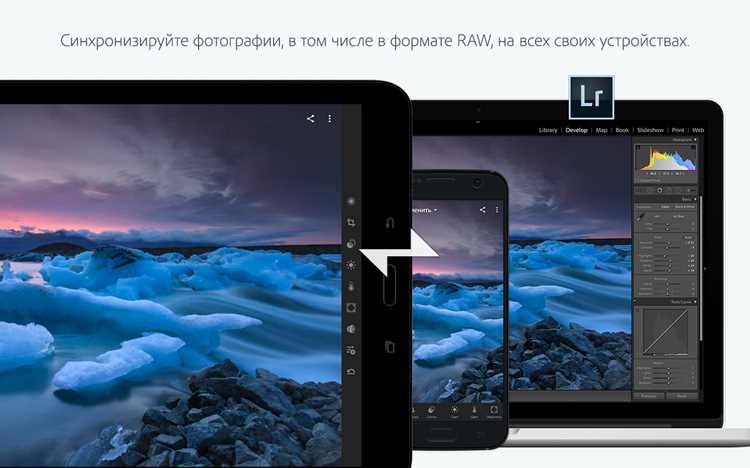
Lightroom также интегрируется с облачными сервисами Adobe, что обеспечивает синхронизацию фотографий между устройствами и совместную работу над проектами. Функции экспорта позволяют сохранять изображения в различных разрешениях, оптимизировать их для веба или печати, а встроенные инструменты публикации дают возможность напрямую делиться контентом на социальных платформах. Для фотографов, ориентированных на масштабные проекты, Lightroom выступает не только как редактор, но и как система управления цифровым контентом с расширенными аналитическими функциями.
Импорт и организация фото в Lightroom
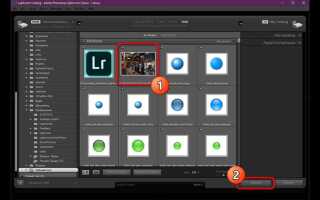
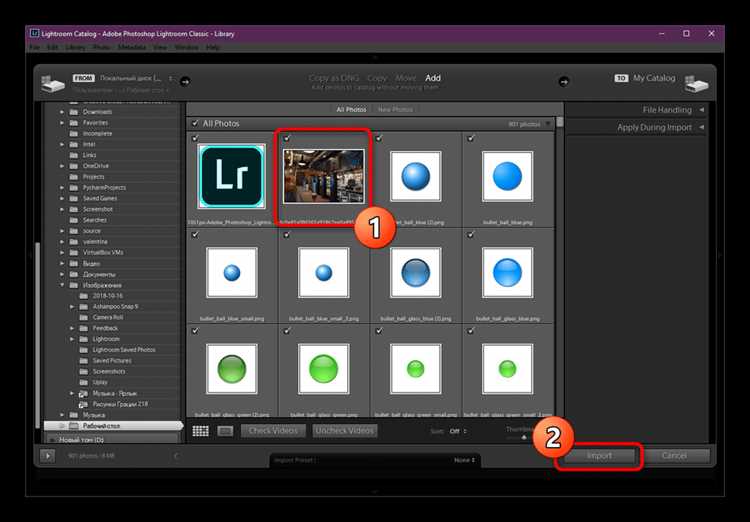
Для начала работы с фотографиями в Lightroom используется модуль Library. Импорт осуществляется через кнопку «Import», где можно выбрать источники: карты памяти, внешние диски или локальные папки. Lightroom поддерживает форматы RAW, JPEG, TIFF и PSD.
При импорте рекомендуется сразу создавать структуру папок на диске с разделением по датам или событиям. Использование опции «Organize» позволяет автоматически формировать подпапки, например, «Год/Месяц/День». Это упрощает последующую навигацию и резервное копирование.
Lightroom предлагает добавление ключевых слов (Keywords) и метаданных (Metadata) прямо при импорте. Рекомендуется создавать наборы ключевых слов для постоянных категорий: «Пейзаж», «Портрет», «Событие». Это ускоряет поиск и фильтрацию.
Функция «Apply During Import» позволяет применить предустановки обработки (Develop Presets) или метаданные к группе фотографий сразу при добавлении в каталог. Это удобно для стандартизации яркости, контраста и цветового баланса на серии снимков.
Lightroom использует систему каталогов, где каждое изображение хранится с ссылкой на исходный файл. Для предотвращения потери данных рекомендуется сохранять резервные копии каталога и проверять наличие всех исходников перед редактированием.
Организация фото внутри Lightroom осуществляется с помощью коллекций (Collections). Коллекции позволяют объединять фотографии без изменения их расположения на диске. Для больших проектов удобно использовать коллекции по темам, клиентам или этапам съемки.
Функция «Smart Collections» автоматически группирует фотографии по заданным критериям: рейтинг, флаг, метки или дата съемки. Это облегчает отслеживание лучших кадров и планирование публикаций.
Использование цветовых меток и рейтинга звезд позволяет быстро сортировать и фильтровать изображения. Рекомендуется устанавливать стандартную систему оценок, например, 5 звезд для финальных снимков и 3 для предварительного отбора.
Регулярный импорт с соблюдением структуры папок, ключевых слов и коллекций минимизирует хаос и ускоряет рабочий процесс, обеспечивая удобную навигацию и быстрый доступ к любым фотографиям в будущем.
Коррекция цвета и экспозиции для портретов
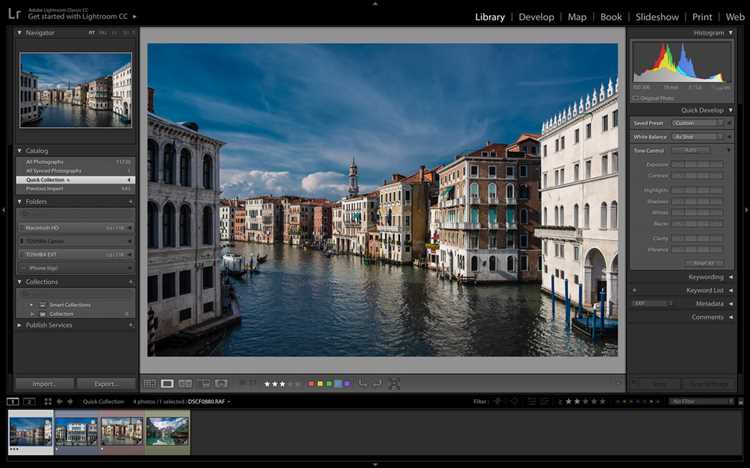
Баланс белого регулируется с учетом цветовой температуры кожи: значения около 5200–5600 K подходят для теплых оттенков, 4800–5000 K – для холодных. White Balance Selector обеспечивает быстрый выбор нейтральной области для точной цветокоррекции.
Для более тонкой работы с цветом используют панель HSL/Color. Регулировка Hue и Saturation красного и оранжевого каналов позволяет убрать нежелательные оттенки кожи, сохранив естественный тон. Luminance этих же каналов помогает корректировать яркость лица без воздействия на фон.
Точная экспозиция отдельных участков достигается с помощью инструмента Adjustment Brush. Полезно локально увеличивать экспозицию в тенях лица или слегка затемнять блики на лбу и носу, избегая перенасыщения.
Использование профилей камеры и цветовых профилей Lightroom сохраняет оригинальные оттенки, снижает риск искажения кожи при массовой обработке серии портретов.
Контраст и Clarity стоит корректировать аккуратно: +5–+15 для Contrast добавляют объем, а отрицательные значения Clarity (-5–-10) смягчают текстуру, делая кожу более гладкой без эффекта пластика.
Для финальной проверки экспозиции рекомендуется включить инструмент Histogram: распределение тонов должно быть сбалансированным, без срезанных светов и глубоких черных областей на лице.
Использование локальных настроек и масок
В Adobe Lightroom локальные настройки позволяют корректировать отдельные области изображения без воздействия на всю фотографию. Основные инструменты – градиентные фильтры, радиальные фильтры и кисть корректировки. Градиентные фильтры применяются для плавного изменения экспозиции, контраста и цвета на определенной части кадра, например, затемнения неба при пейзажной съемке.
Радиальные фильтры эффективны для акцентирования объектов. Установка центра фильтра на объект позволяет локально повышать экспозицию, четкость или насыщенность, создавая визуальный фокус. Параметры «Перья» и «Инверсия» дают контроль над границей воздействия и областью применения.
Кисть корректировки позволяет работать с произвольными формами. Настройки интенсивности, размер и поток кисти обеспечивают точность работы, а режимы наложения и автомаски помогают выделять сложные объекты, например, волосы или листья, без захвата фона.
Использование масок основано на алгоритмах выделения по цвету, светлоте и глубине. Маска по цвету позволяет корректировать только выбранные оттенки, маска по светлоте – управлять световыми диапазонами, а маска по глубине – фокусировать изменения на ближнем или дальнем плане. Совмещение масок с локальными корректировками обеспечивает комплексное управление светом и цветом в кадре.
Для оптимальной работы рекомендуется применять локальные настройки в порядке от общих к деталям: сначала градиенты для больших зон, затем радиальные фильтры для ключевых объектов и кисть для точечных исправлений. Это повышает скорость обработки и сохраняет естественность изображения.
Экспортируя результат, сохраняйте снимки с отдельными локальными настройками в формате XMP для возможности последующей коррекции без потери данных. Lightroom также поддерживает копирование и синхронизацию локальных масок между несколькими изображениями, что ускоряет пакетную обработку серий фотографий.
Создание пресетов для повторяющихся стилей
Пресеты в Adobe Lightroom позволяют фиксировать конкретные настройки обработки изображения и применять их к другим фотографиям для достижения единообразного визуального стиля.
Чтобы создать пресет:
- Выберите фотографию с нужной коррекцией цвета, экспозицией и контрастом.
- Перейдите в модуль «Разработка» (Develop) и убедитесь, что все необходимые параметры настроены: баланс белого, кривые, насыщенность, оттенки, резкость.
- Нажмите «Создать пресет» (Create Preset) в панели Presets.
- В диалоговом окне укажите имя, категорию и выберите, какие параметры включить: цветокоррекция, эффекты, резкость, обрезка и другие.
Рекомендации при создании пресетов:
- Разделяйте пресеты по типу снимков: портрет, пейзаж, архитектура.
- Сохраняйте только те параметры, которые реально влияют на стиль, чтобы пресет был универсальным.
- Проверяйте пресеты на нескольких изображениях с разной экспозицией и цветом, чтобы убедиться в их адаптивности.
- Используйте категории для удобного поиска и группировки похожих стилей.
После создания пресета его можно применять к новым фотографиям одним кликом, ускоряя обработку и поддерживая единый визуальный язык проекта. Lightroom позволяет экспортировать пресеты в формате .xmp для обмена с другими устройствами или пользователями.
Регулярное обновление пресетов под текущие задачи позволяет создавать библиотеку инструментов для любого типа визуального контента, сохраняя стиль и экономя время при обработке больших серий фотографий.
Обработка пейзажей и архитектуры
Функция Graduated Filter эффективна для выделения неба или земли. Применяя градиент, можно мягко затемнить верхнюю часть кадра, сохраняя детали облаков, или осветлить передний план для акцентирования фокусной точки. При работе с цветами стоит использовать HSL-панель, корректируя насыщенность и оттенок конкретных цветов – зеленый для травы, синий для воды или неба, чтобы добиться реалистичной и живой палитры.
Для архитектурной съемки основное внимание уделяется геометрии и перспективе. Инструмент Transform позволяет исправлять перспективные искажения, выравнивать вертикальные линии зданий. Локальные корректировки с помощью Brush помогают подчеркнуть текстуры фасадов, бетонных и кирпичных поверхностей, не затрагивая фоновые элементы.
В обоих случаях использование Clarity и Dehaze позволяет усиливать детали и уменьшать атмосферную дымку без потери естественности. Для ночной архитектуры или пейзажа целесообразно применять шумоподавление и маскирование резкости, чтобы сохранить текстуры без появления артефактов.
Сохранение исходного баланса белого критично: для пейзажа он влияет на реалистичность природы, для архитектуры – на точность передачи материалов и освещения. Lightroom позволяет создавать предустановки, ускоряя обработку серии снимков с одинаковыми условиями съемки.
Сравнение и выбор лучших снимков в каталоге
Adobe Lightroom предоставляет несколько инструментов для эффективного отбора фотографий в каталоге. Основные методы включают функцию «Сравнение» (Compare View), «Лупа» (Loupe View) и использование рейтингов и флагов. При сравнении двух снимков одновременно, Lightroom отображает их рядом, что позволяет точно оценить резкость, экспозицию и композицию.
Для систематизации отбора рекомендуется использовать пятизвёздочную систему рейтингов. Фотографии с рейтингом 4–5 звёзд обычно отбираются для дальнейшей обработки, 3 звезды обозначают возможный потенциал, а 1–2 – кандидаты на удаление. Флаги «Pick» и «Reject» ускоряют первичный фильтр: отмеченные «Pick» снимки автоматически попадают в коллекцию лучших, а «Reject» – в корзину.
Таблица ниже демонстрирует рекомендации по выбору снимков на основе основных критериев качества:
| Критерий | Оценка | Действие |
|---|---|---|
| Резкость | Высокая | Сохранить, добавить в обработку |
| Экспозиция | Корректная | Сохранить |
| Композиция | Сбалансированная | Выбрать для финальной подборки |
| Шум при высоком ISO | Выраженный | Использовать при необходимости редактирования или исключить |
| Эмоциональная выразительность | Сильная | Обязательно оставить для публикации |
Для ускорения выбора большого объема снимков можно применять фильтры по рейтингу, цветным меткам и флагам. Рекомендуется устанавливать метки по этапам обработки: красная – требует корректировки, жёлтая – обработано частично, зелёная – готово к публикации. Такой подход позволяет отслеживать статус каждого снимка в каталоге и быстро формировать подборки.
Использование инструментов сравнения вместе с рейтингами и метками позволяет минимизировать субъективность отбора и фокусироваться на техническом и художественном качестве снимков. Это особенно важно при работе с профессиональными фотопроектами, где количество кадров достигает нескольких тысяч.
Экспорт изображений для печати и веб
Adobe Lightroom предоставляет точный контроль над параметрами экспорта, позволяя адаптировать изображения под разные носители. Для печати рекомендуется сохранять файлы в формате TIFF или JPEG с разрешением не менее 300 dpi, чтобы сохранить детализацию и корректную цветопередачу.
Для подготовки к веб-использованию важна оптимизация размера файла без потери качества. Лучший выбор – формат JPEG с качеством 70–85%, что обеспечивает баланс между весом и визуальной четкостью. Цветовое пространство для веба – sRGB, оно гарантирует корректное отображение на большинстве устройств.
Lightroom позволяет детально настраивать следующие параметры при экспорте:
- Размер изображения: задается в пикселях или по длинной стороне, например 1920 px для экранного отображения.
- Разрешение: 300 dpi для печати, 72 dpi для веб.
- Управление резкостью: для печати – «Стандартная» или «Сильная», для экрана – «Экран».
- Метаданные: можно включать или удалять EXIF, IPTC для защиты авторских прав или ускорения загрузки веб-страниц.
- Папка назначения и переименование: удобно создавать структуру для печатных проектов или веб-галерей.
При экспорте серий изображений полезно использовать предустановки, чтобы стандартизировать процесс и избежать ошибок в цвете или размере.
Для печати с профессиональной типографией рекомендуется проверять профили ICC, соответствующие используемой бумаге и принтеру, что минимизирует сдвиг цветов после печати.
Для веб-публикации оптимизация через Lightroom сокращает время загрузки страниц и сохраняет качество на разных устройствах, включая мобильные.
Вопрос-ответ:
Для чего используется Adobe Lightroom?
Adobe Lightroom предназначен для обработки и организации фотографий. Программа позволяет изменять цвет, контраст, экспозицию и другие параметры изображения, а также упорядочивать фото в коллекции, используя метки, ключевые слова и каталоги. Это удобно для фотографов, которые работают с большим количеством снимков и хотят быстро находить нужные кадры.
Можно ли в Lightroom работать с форматами RAW?
Да, Lightroom поддерживает работу с файлами RAW, что позволяет сохранять максимальное качество изображения и корректировать параметры, такие как баланс белого, тени и свет, без потери информации. Благодаря этому фотограф получает больше свободы для последующей обработки снимка по сравнению с форматами JPEG или PNG.
Какие инструменты редактирования изображений есть в Lightroom?
Программа включает инструменты для базовой и точечной коррекции: регулировку яркости, контраста, насыщенности, экспозиции, цветового тона и резкости. Также доступны градиенты, кисти для локальной обработки и коррекция перспективы. Кроме того, есть возможность удаления пятен и шумов на фотографиях, что помогает улучшить качество снимков без использования стороннего ПО.
Можно ли использовать Lightroom для пакетной обработки фотографий?
Да, Lightroom позволяет применять изменения сразу к нескольким файлам одновременно. Это удобно при работе с сериями снимков, например, с фотосессий или событий. Можно создать предустановки с настройками обработки и применять их ко всем выбранным фотографиям, что значительно ускоряет процесс редактирования и помогает поддерживать единый стиль изображений.

 Загрузка...