Настройка основного URL сайта в Битрикс – это важный этап при его запуске, обеспечивающий корректную работу всех ссылок и ресурсов. Правильно настроенный URL помогает не только избежать ошибок в работе сайта, но и способствует улучшению SEO-позиционирования. Для настройки необходимо учитывать несколько ключевых аспектов.
Для начала важно выбрать правильный формат основного URL. В Битрикс это можно сделать через панель управления. В разделе «Настройки» нужно указать точный домен, который будет использоваться для доступа к сайту. Рекомендуется использовать каноничные URL без лишних подкаталогов и параметров, например, https://example.com, вместо https://example.com/index.php.
Кроме того, следует настроить редиректы с ненужных вариантов URL (например, с www на без www или наоборот). Это можно сделать через конфигурацию .htaccess или в настройках самого Битрикс в разделе «SEO». Важно не забывать об обязательных HTTPS-соединениях – использование SSL-сертификатов значительно повышает безопасность и доверие к сайту.
Немаловажным аспектом является настройка синонимов для главной страницы. В Битрикс можно указать дополнительные синонимы URL для сайта, что позволит системе автоматически редиректить на основной адрес при обращении через альтернативные домены или пути. Это удобно для защиты от дублированного контента и повышения видимости в поисковых системах.
Для более сложных проектов важно учитывать структуру сайта и его многоуровневые URL. Например, если сайт содержит несколько языковых версий, настройка должна обеспечивать корректное отображение URL в зависимости от языка. В Битрикс есть встроенные инструменты для этого, такие как использование мульти-сайтов и соответствующих правил маршрутизации.
Как изменить основной URL сайта через панель управления Битрикс
Для изменения основного URL сайта в Битрикс необходимо выполнить несколько простых шагов в административной панели. Это позволяет настроить правильный адрес для сайта, который будет использоваться для всех внутренних ссылок и редиректов.
Следуйте этим инструкциям:
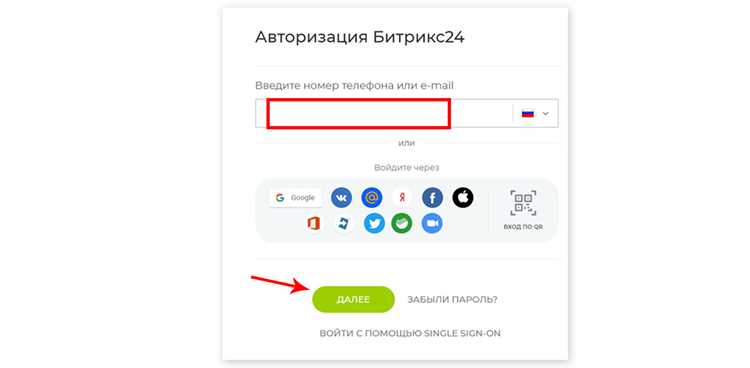
- Авторизуйтесь в административной панели Битрикс.
- Перейдите в раздел Настройки в главном меню панели управления.
- Выберите пункт Настройки продукта и откройте вкладку Сайты.
- В списке сайтов найдите нужный сайт и нажмите на кнопку «Изменить» рядом с его именем.
- В открывшейся форме в поле Основной домен введите новый URL (например, www.novysite.ru).
- Убедитесь, что все необходимые DNS-записи для нового домена настроены корректно.
- Нажмите Сохранить, чтобы применить изменения.
После этого новый основной URL будет обновлен во всех настройках сайта. При необходимости, убедитесь, что выполнены следующие дополнительные действия:
- Проверьте настройки редиректов с старого домена на новый, чтобы избежать потери трафика.
- Обновите все внутренние ссылки и формы с учетом нового URL.
- Не забудьте обновить конфигурацию SSL-сертификата, если используется HTTPS.
После изменения основного URL проверьте работоспособность сайта, чтобы убедиться, что все ресурсы загружаются корректно, а редиректы работают должным образом.
Проблемы с перенаправлениями после смены URL в Битрикс
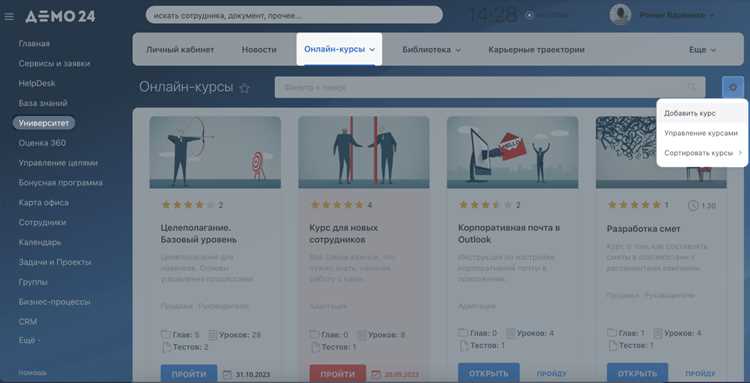
Одной из распространенных проблем является неправильное перенаправление старых URL на новые. В Битрикс существует несколько мест для настройки редиректов, таких как файл .htaccess, панель управления и настройки маршрутов в самом коде сайта. Если в одном из этих мест редиректы настроены неправильно, пользователи могут столкнуться с ошибкой 404 или бесконечным циклом перенаправлений.
Для корректной настройки редиректов важно проверить следующие моменты:
- Проверьте, что все старые URL корректно перенаправляются на новые. Используйте 301 редирект, чтобы избежать потери ссылочного веса.
- Убедитесь, что в файле .htaccess нет дублирующих правил, которые могут вызвать конфликт.
- Используйте инструмент «Проверка URL» в админке Битрикс для анализа текущих перенаправлений.
Кроме того, после смены URL может возникнуть проблема с кешированием. Битрикс часто кеширует старые URL в базе данных, что может привести к загрузке устаревших страниц даже после перенаправлений. Чтобы избежать этого, важно очистить кеш после внесения изменений в настройки URL, а также настроить правильное кэширование в панели администрирования.
Другим важным моментом является настройка канонических URL. Если сайт использует несколько версий одной страницы (например, с www и без www), это может привести к конфликту между каноническими и реальными URL. Проверьте настройки канонических ссылок в разделе SEO и убедитесь, что они не противоречат настройкам редиректов.
Рекомендуется также провести тестирование всех перенаправлений с помощью инструментов типа Screaming Frog или Google Search Console, чтобы удостовериться в отсутствии ошибок. Это поможет заранее выявить и устранить все проблемы, до того как они начнут влиять на посещаемость сайта.
Настройка домена для правильного отображения сайта в Битрикс

Для корректной работы сайта на платформе Битрикс важно правильно настроить домен. Это влияет не только на отображение сайта, но и на его производительность, безопасность и SEO. Процесс настройки включает несколько ключевых шагов, которые необходимо выполнить с учетом особенностей Битрикс.
Первым этапом является правильная настройка DNS-записей. Для этого нужно указать А-запись, которая будет направлять трафик на IP-адрес вашего сервера, а также CNAME-записи для указания алиасов доменов, если они предусмотрены. Например, домен www.example.com должен быть направлен на основной домен без префикса www.
Затем, необходимо настроить в админке Битрикс основной URL сайта. Это делается в разделе «Настройки» -> «Настройки продукта» -> «Сайты». В поле «Основной домен» указывается основной адрес сайта (например, example.com), чтобы система корректно определяла основной путь для всех внутренних ссылок и перенаправлений.
Не забывайте о настройке SSL-сертификата для защиты данных пользователей. Важно, чтобы домен поддерживал HTTPS, что является обязательным для большинства современных браузеров и влияет на рейтинг сайта в поисковых системах. Для этого необходимо установить SSL-сертификат и указать протокол в настройках домена в Битрикс.
После настройки домена, убедитесь, что все поддомены корректно перенаправляются на основной домен. Например, если ваш сайт доступен по www.example.com, то запросы на example.com должны автоматически перенаправляться на основную версию сайта с использованием правильных 301-редиректов. Это можно настроить как на уровне DNS, так и в .htaccess файле.
Также важным моментом является настройка времени кеширования DNS. После внесения изменений в DNS-записи, обычно требуется несколько часов до полного обновления информации по всему интернету. При этом стоит следить за тем, чтобы старые записи не конфликтовали с новыми, что может вызвать проблемы с доступом к сайту.
Не забывайте про настройки почты для домена, если планируете использовать корпоративные почтовые ящики. В настройках Битрикс предусмотрены инструменты для интеграции с почтовыми серверами, но для этого требуется правильная настройка MX-записей в DNS.
Правильная настройка домена обеспечивает не только корректное отображение сайта, но и стабильную работу системы Битрикс в долгосрочной перспективе, улучшая как пользовательский опыт, так и SEO-результаты.
Как обновить пути в .htaccess после изменения URL
После изменения основного URL сайта в Битрикс важно корректно обновить конфигурацию в файле .htaccess. Этот шаг обеспечит правильную работу редиректов и избегание ошибок 404. Для этого необходимо внести изменения в несколько ключевых разделов .htaccess.
- Обновление базового пути. Если вы изменили корневой каталог сайта, обновите директиву
RewriteBase. Например, если ваш новый URL теперь выглядит какhttps://example.com/new-folder/, то строка должна быть следующей:RewriteBase /new-folder/
- Настройка редиректов. После изменения URL важно перенаправить старые адреса на новые. Используйте 301 редирект для постоянных перенаправлений:
Redirect 301 /old-url/ https://example.com/new-folder/new-url/
- Перезапуск правил переписывания. Убедитесь, что после внесения изменений в .htaccess, переписывания адресов (RewriteRule) обновлены с учетом нового пути. Если это необходимо, перезапустите сервер Apache, чтобы изменения вступили в силу.
Пример обновленного файла .htaccess:
# Перенаправление с старого URL на новый
RewriteEngine On
RewriteBase /new-folder/
# Постоянный редирект
Redirect 301 /old-url/ https://example.com/new-folder/new-url/
# Прочие настройки
RewriteRule ^old-page/?$ /new-page [R=301,L]
Обратите внимание на правильность синтаксиса и исключение дублирования правил, чтобы избежать конфликтов в переписывающих правилах.
После внесения изменений проверьте работоспособность редиректов с помощью инструментов, таких как Google Search Console или Screaming Frog, чтобы убедиться, что все страницы корректно перенаправляются.
Использование мультидомена для нескольких URL в Битрикс
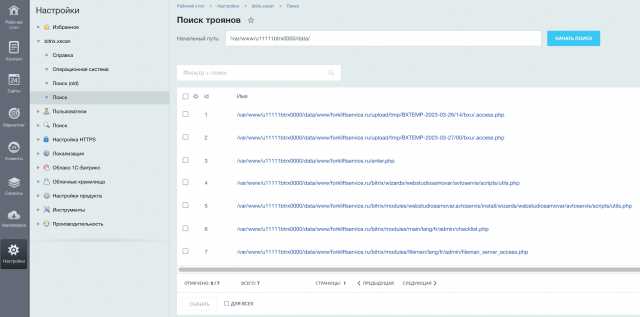
В Битрикс мультидомен позволяет управлять несколькими доменами для одного сайта. Это особенно полезно для крупных проектов, когда необходимо обслуживать несколько URL с одинаковым контентом, но с разными доменными именами. Чтобы настроить мультидомен, нужно понимать, как правильно распределить трафик и настроить систему для корректной работы с несколькими доменами.
Мультидомены настраиваются через администрирование в панели Битрикс и позволяют связать один сайт с несколькими доменами, каждый из которых будет вести на одну и ту же структуру контента. Это дает возможность делать сайты с разными регионами, языками или вариантами отображения в зависимости от URL.
Процесс настройки мультидомена в Битрикс включает несколько ключевых шагов:
| Шаг | Описание |
|---|---|
| 1. Добавление доменов | В разделе «Настройки» добавьте дополнительные домены, которые будут использоваться для сайта. Важно, чтобы они указывали на одну и ту же папку на сервере. |
| 2. Настройка в .htaccess | Для правильной маршрутизации запросов добавьте правила в файл .htaccess. Например, нужно настроить редиректы с разных доменов на основной. |
| 3. Настройка в панели Битрикс | Перейдите в «Настройки сайта» и укажите, какой домен является основным, а какие будут дополнительными для мультидоменной конфигурации. |
| 4. Подключение языковых версий | При использовании разных языков можно настроить каждый домен под конкретную версию сайта (например, example.ru и example.com для русского и английского контента). |
После завершения настройки Битрикс будет автоматически управлять содержимым для разных доменов, определяя, какой контент отображать в зависимости от текущего URL. Важно настроить сервер для корректной обработки всех запросов и поддерживать актуальные ссылки на всех доменах.
Также стоит учитывать, что при использовании мультидомена необходимо внимательно следить за SEO-оптимизацией. Каждый домен может иметь свою страницу для индексации в поисковых системах, поэтому важно правильно настроить канонические ссылки, чтобы избежать дублирования контента.
Как настроить SSL для нового основного URL в Битрикс

Для настройки SSL на новом основном URL в Битрикс необходимо выполнить несколько шагов. Перед началом убедитесь, что у вас есть действующий SSL-сертификат для вашего домена. Сертификат можно получить через ваш хостинг-провайдер или купить на специализированных платформах, таких как Let’s Encrypt, Comodo или GlobalSign.
1. Проверка поддержки HTTPS на сервере:
Для начала убедитесь, что ваш сервер поддерживает HTTPS. Для этого на сервере должна быть настроена поддержка SSL, а также установлен нужный сертификат. Если сервер настроен верно, вы сможете проверить его с помощью инструмента проверки сертификатов, например, через браузер, перейдя по адресу https://ваш-домен. Если сертификат установлен правильно, соединение будет защищено.
2. Изменение основного URL в административной панели Битрикс:
Зайдите в административную панель Битрикс и перейдите в раздел «Настройки» > «Настройки продукта» > «Основные настройки». Здесь вы увидите поле для ввода основного URL сайта. Введите адрес вашего сайта с префиксом https:// (например, https://ваш-домен). После сохранения этого значения все обращения к сайту будут происходить через HTTPS.
3. Перенаправление HTTP на HTTPS:
Чтобы все пользователи автоматически попадали на защищенную версию сайта, настройте перенаправление с HTTP на HTTPS. Это можно сделать через файл .htaccess или конфигурацию сервера. В случае с Apache, добавьте в .htaccess следующее правило:
RewriteEngine On
RewriteCond %{HTTPS} off
RewriteRule ^ https://%{HTTP_HOST}%{REQUEST_URI} [L,R=301]
Данное правило гарантирует, что любой запрос по протоколу HTTP будет перенаправлен на HTTPS.
4. Проверка корректности настройки:
После того как изменения будут внесены, проверьте работу сайта. В адресной строке браузера должен отображаться замок, подтверждающий защиту соединения через SSL. Также важно убедиться, что все страницы сайта доступны по протоколу HTTPS, а не HTTP.
5. Обновление внутренних ссылок:
После настройки SSL убедитесь, что все внутренние ссылки на сайте используют протокол HTTPS. В Битрикс это можно сделать с помощью инструмента «Поиск и замена» в разделе «Инструменты» > «Поиск и замена». Пример запроса: замените все ссылки с http:// на https://.
6. Проверка SSL-сертификата и безопасности:
Проверьте сертификат с помощью инструментов, таких как SSL Labs (https://www.ssllabs.com/ssltest/). Это поможет выявить возможные уязвимости и рекомендации для улучшения безопасности. Также убедитесь, что сайт доступен с использованием только сильных шифровальных протоколов (например, TLS 1.2 и выше).
Следуя этим рекомендациям, вы сможете настроить SSL для нового основного URL в Битрикс и обеспечить защиту данных пользователей на вашем сайте.
Проверка работоспособности сайта после смены URL в Битрикс
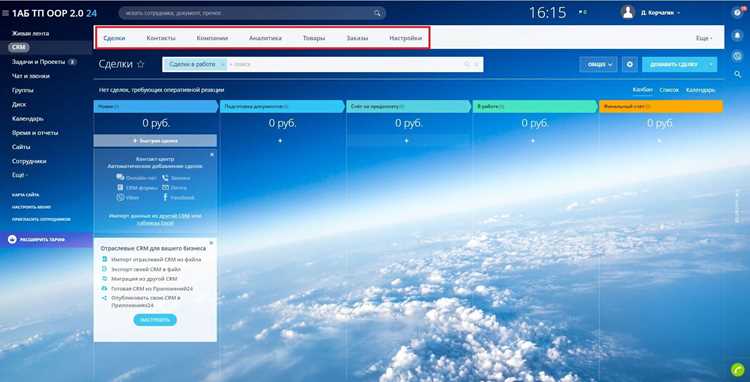
Следующий шаг – проверка редиректов. Убедитесь, что старый URL корректно перенаправляет на новый. Это можно сделать с помощью htaccess или настроек в панели управления Битрикс. Протестируйте редиректы через браузер и с помощью инструментов для тестирования HTTP-запросов, таких как Postman или curl -I.
Проверьте работу внутренних ссылок. Используйте инструменты для сканирования сайта, такие как Screaming Frog или Xenu, чтобы найти битые ссылки и убедиться, что все ссылки на страницы сайта актуальны. Это особенно важно, если вы использовали абсолютные пути в контенте.
Следующим этапом будет тестирование работы форм на сайте. Проверьте форму обратной связи, регистрацию пользователей и другие формы, которые могут зависеть от правильной работы URL-структуры. Убедитесь, что данные корректно обрабатываются и отправляются на сервер, а не теряются по пути.
Также важно убедиться в правильной работе всех внешних и внутренних API. Если ваш сайт взаимодействует с внешними сервисами или использует внутренние веб-сервисы, проведите тесты на получение и отправку данных, чтобы исключить проблемы с маршрутизацией запросов после смены URL.
Особое внимание стоит уделить кэшированию. После смены URL могут быть проблемы с кэшированными версиями старых страниц. Очистите кэш в админке Битрикс и убедитесь, что страницы загружаются в актуальной версии. Также проверьте работу CDN, если он используется.
Наконец, проведите тесты на мобильных устройствах и в разных браузерах. Это поможет выявить возможные ошибки в адаптивности и совместимости, которые могли возникнуть после смены URL.
Исправление ошибок 404 после изменения основного URL в Битрикс
После изменения основного URL сайта в Битрикс, ошибка 404 может возникать из-за старых ссылок, не обновленных в системе. Для устранения этих проблем необходимо выполнить несколько шагов для корректной настройки редиректов и обновления путей.
1. Обновление настроек в панели управления: Проверьте, что в разделе «Настройки» > «Интернет-магазин» > «SEO» указан правильный новый основной URL. После изменений в поле «Основной сайт» необходимо очистить кэш системы, чтобы все пути обновились.
2. Настройка редиректов: Для предотвращения ошибок 404 создайте редиректы с старого URL на новый. Используйте файл .htaccess для настройки перенаправлений с помощью директивы RewriteRule. Пример:
RewriteRule ^old-path/(.*)$ https://new-domain.com/new-path/$1 [R=301,L]
Это позволит пользователям и поисковым системам быть перенаправленными на актуальные страницы.
3. Проверьте ссылки внутри сайта: После изменения основного URL необходимо обновить все внутренние ссылки, которые могут ссылаться на старые адреса. Используйте скрипты или инструменты для массового поиска и замены URL в базе данных.
4. Проверьте карту сайта (sitemap.xml): Если используете карту сайта, обновите все ссылки в файле sitemap.xml, чтобы они соответствовали новому URL. Это ускорит процесс индексации для поисковых систем.
5. Проверка через Google Search Console: После изменения URL и настройки редиректов, выполните проверку сайта через Google Search Console. Используйте инструмент «Проверка URL» для тестирования страниц, которые могли вызвать ошибку 404. Так можно убедиться в корректности редиректов и ускорить индексацию новых URL.
6. Анализ серверных логов: Если ошибки 404 продолжают появляться, проанализируйте серверные логи. Они могут подсказать, какие именно страницы вызывают проблему и помогут вам точно настроить редиректы.
Систематический подход к проверке настроек, редиректов и ссылок позволит быстро устранить ошибку 404 и избежать негативных последствий для SEO сайта.
Вопрос-ответ:
Как настроить основной URL сайта в Битрикс?
Для настройки основного URL в Битрикс нужно зайти в административную панель и перейти в раздел «Настройки» — «Настройки продукта». В блоке «Основные настройки» можно указать основной URL, который будет использоваться для вашего сайта. После этого не забудьте сохранить изменения, чтобы они вступили в силу.
Как изменить основной URL сайта после его настройки?
Для изменения основного URL вам нужно снова перейти в раздел «Настройки» — «Настройки продукта». Там, в поле «Основной URL», вы сможете внести нужные изменения. Если сайт уже использует другие URL-адреса, то после изменений может потребоваться обновить настройки редиректов или ссылок на сайте, чтобы избежать ошибок переходов.
Нужно ли делать что-то после изменения основного URL сайта в Битрикс?
Да, после изменения основного URL рекомендуется проверить все внутренние ссылки на сайте. Часто бывает, что старые ссылки могут вести на неверные страницы или возвращать ошибку 404. Также стоит обновить карту сайта и перегенерировать кеш, чтобы изменения вступили в силу.
Как правильно указать основной URL для многоязычного сайта в Битрикс?
Для многоязычных сайтов в Битрикс основной URL для каждого языка может быть настроен индивидуально. В разделе «Настройки» — «Настройки продукта» укажите базовый URL для каждого языка, а затем настройте языковые редиректы, чтобы корректно обрабатывать переходы между версиями сайта на разных языках.
Что делать, если при настройке основного URL в Битрикс появляется ошибка?
Ошибка может возникнуть по нескольким причинам, например, если новый URL уже используется на другом сайте или есть проблемы с конфигурацией сервера. В таком случае стоит проверить настройки сервера, корректность указанных доменов и наличие правильных DNS записей. Также не лишним будет проверить логи ошибок в Битрикс, чтобы понять точную причину сбоя.

 Загрузка...