Процесс переноса 3D-моделей из Archicad в 3ds Max требует точной настройки форматов и структуры файлов. Основной формат, обеспечивающий сохранение геометрии и материалов, – FBX. Использование DWG и 3DS возможно, но они ограничивают возможность корректного импорта текстур и сложных объектов.
Перед экспортом рекомендуется оптимизировать модель в Archicad: объединить дублирующиеся элементы, удалить невидимые детали и назначить корректные материалы. Это сокращает время импорта и минимизирует ошибки конверсии. Для больших проектов с более чем 50 000 элементов целесообразно разбивать модель на несколько частей по этажам или зонам.
Экспорт через FBX включает настройку единиц измерения, ориентации осей и масштабирования. Archicad по умолчанию использует метры, а 3ds Max – сантиметры. Неправильная настройка приведет к искажению размеров объектов. Также важно включить опцию “Сохранить текстуры и материалы”, чтобы не потерять визуальные характеристики модели.
Импорт в 3ds Max требует проверки корректности слоев и групп объектов. После загрузки модели следует пересобрать иерархию, назначить материалы и при необходимости применить модификаторы для оптимизации сцены. Этот подход обеспечивает точное соответствие архитектурной модели и ускоряет дальнейшую визуализацию и рендеринг.
Подготовка модели Archicad перед экспортом

Перед экспортом в 3ds Max важно очистить модель от лишних элементов. Удалите все временные объекты, уровни детализации, аннотации и 2D элементы, не влияющие на геометрию. Проверьте наличие скрытых слоев и отключенных объектов, так как они могут увеличивать размер файла и замедлять импорт.
Объедините смежные стены и поверхности, чтобы уменьшить количество отдельных объектов. Используйте функцию «Объединить объекты» для стен, перекрытий и крыш, сохранив при этом правильные свойства материала для последующей текстуризации в 3ds Max.
Присвойте корректные материалы каждому элементу. 3ds Max распознает материалы Archicad только при точном совпадении имен и типов. Избегайте сложных пользовательских материалов с нестандартными настройками, заменяя их базовыми аналогами.
Оптимизируйте геометрию: удалите избыточные точки и сегменты кривых, уменьшите детализацию кривых и поверхностей, которые не будут заметны в визуализации. Проверьте перекрытия объектов и пересечения, чтобы избежать артефактов после экспорта.
Установите правильную систему координат и ориентацию модели. В 3ds Max ось Z обычно соответствует вертикали. Примените команду «Проверка модели» для выявления некорректных полигонов, дублирующихся элементов и нулевых объектов.
Сохраните резервную копию модели перед экспортом и подготовьте отдельный файл с экспортируемыми объектами. Это позволит избежать потери данных и ускорит процесс переноса в 3ds Max.
Выбор формата файла для передачи в 3ds Max

Для передачи моделей из Archicad в 3ds Max наиболее востребованы форматы .FBX, .OBJ и .3DS. Формат .FBX сохраняет геометрию, материалы, текстуры и иерархию объектов, обеспечивая корректную работу с освещением и анимацией. Он рекомендуется при комплексных проектах с множественными слоями и связями между объектами.
.OBJ подходит для статичных моделей без анимации. Он сохраняет сетку и текстуры, но не поддерживает объекты с привязкой к слоям Archicad. Используется для обмена с 3ds Max при необходимости быстрого импорта геометрии без сложной структуры сцены.
.3DS обеспечивает базовую совместимость, но ограничен количеством полигонов и отсутствием поддержки современных материалов. Этот формат применим только для небольших моделей или отдельных элементов интерьера.
При выборе формата следует учитывать масштаб проекта: для крупных архитектурных объектов с множеством деталей предпочтителен .FBX, для отдельных объектов или мебели – .OBJ. Для сохранения текстур используйте режим экспорта с включением UV-разверток, а материалы лучше конвертировать в стандартные 3ds Max материалы после импорта.
Экспорт каждой модели следует проверять на корректность геометрии и текстур в тестовой сцене 3ds Max, чтобы исключить потерю данных и неправильное отображение материалов. При необходимости сохраняйте резервные копии в исходном формате Archicad для повторного экспорта.
Настройка экспорта: единицы измерения и уровни детализации

Перед экспортом модели из Archicad в 3ds Max критически важно настроить единицы измерения. В Archicad перейдите в меню Options → Project Preferences → Working Units. Для точной передачи геометрии рекомендуется выбрать Millimeters или Centimeters, так как 3ds Max по умолчанию использует сантиметры. Любое несоответствие единиц может вызвать масштабирование объектов или проблемы с привязкой материалов.
В разделе IFC/3DS Export Settings необходимо проверить следующие параметры детализации:
| Параметр | Рекомендованное значение | Описание |
|---|---|---|
| Model Unit Scale | 1:1 | Обеспечивает точное соответствие размеров между Archicad и 3ds Max. |
| Geometry Type | Meshes | Экспортировать объекты как треугольные или полигональные сетки для корректного отображения в 3ds Max. |
| Level of Detail (LOD) | Medium или High | Medium подходит для общей визуализации; High сохраняет все кривые и мелкие элементы для рендеринга. |
| Include Textures | Checked | Передает материалы и текстуры, созданные в Archicad, без потерь. |
| Convert 2D Elements | Unchecked | Исключает 2D-элементы из 3D-сцены, предотвращая лишнюю геометрию в 3ds Max. |
Для сложных моделей с большим количеством деталей рекомендуется включить Subdivision Surfaces только для объектов, требующих сглаживания. Остальные элементы оставляйте как обычные меши, чтобы не перегружать сцену в 3ds Max.
После установки всех параметров выполните тестовый экспорт небольшой части проекта. Проверьте масштаб, геометрию и материалы в 3ds Max. Корректировки на этом этапе предотвращают ошибки на полном экспорте модели.
Экспорт текстур и материалов из Archicad

Для корректного переноса материалов в 3ds Max используйте формат FBX с включённой опцией «Встроенные текстуры». Это сохраняет карту диффузии, нормалей и отражений. Перед экспортом убедитесь, что все материалы имеют уникальные имена, чтобы избежать конфликтов при импорте.
Если материалы содержат процедурные текстуры Archicad, преобразуйте их в растровые изображения формата PNG или TIFF с разрешением не ниже 2048×2048 пикселей. Это гарантирует сохранение деталей при визуализации в 3ds Max. Карты смещения и прозрачности необходимо экспортировать отдельно и назначать их вручную после импорта.
Используйте инструмент «Сохранить текстуры» в Archicad для копирования всех текстур в отдельную папку. Настройте единый путь для всех файлов, чтобы 3ds Max корректно их находил. Избегайте длинных и сложных путей к файлам, так как это может вызвать ошибки при импорте.
При экспорте материалов с отражениями и прозрачностью включите в настройках FBX режим «Материал по умолчанию», чтобы 3ds Max правильно интерпретировал параметры отражения и преломления. Если объект содержит несколько слоёв материалов, разделите их на отдельные элементы для точного соответствия в 3ds Max.
После импорта проверяйте правильность привязки текстур и масштаб UV-карт. При необходимости используйте функцию «UVW Map» в 3ds Max для корректировки координат текстур. Это особенно важно для фасадов и сложных поверхностей с повторяющимися узорами.
Импорт модели в 3ds Max и проверка структуры сцены

Откройте 3ds Max и выберите File → Import → Import. В диалоге импорта укажите формат файла, соответствующий экспорту из Archicad, обычно это FBX или 3DS. В настройках импорта FBX установите Preserve Instances для сохранения повторяющихся объектов и Convert Units Automatically, чтобы соответствовать единицам измерения сцены Archicad.
После загрузки модели откройте Scene Explorer или Layer Manager для проверки структуры сцены. Убедитесь, что слои и группы совпадают с исходными из Archicad. Для каждого основного элемента (стены, перекрытия, мебель) проверьте наличие корректных имен и отсутствие лишних дубликатов.
Проверка геометрии включает выделение крупных объектов и использование Polygon Counter или STL Check для оценки количества полигонов. Особое внимание уделите объектам с нестандартными материалами или сложной топологией – они часто импортируются с артефактами.
Для корректной ориентации модели примените Reset XForm ко всем ключевым объектам и выполните Collapse All в модификаторе для оптимизации сцены. Проверьте, что оси объектов совпадают с глобальными координатами 3ds Max, чтобы избежать проблем при последующем рендеринге или анимации.
Завершая проверку, сохраните сцену в формате MAX с новым именем, чтобы сохранить исходную структуру и иметь резервную копию перед дальнейшей доработкой материалов или добавлением освещения.
Корректировка материалов и оптимизация геометрии в 3ds Max

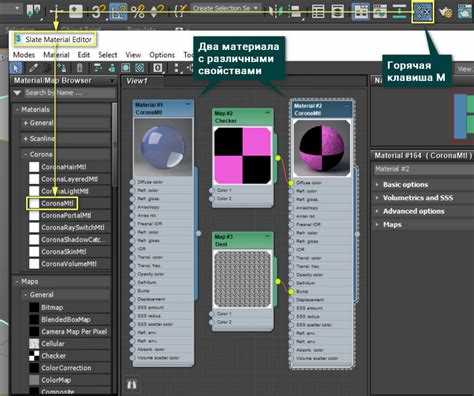
После импорта модели из Archicad рекомендуется проверить корректность назначенных материалов. В Material Editor необходимо убедиться, что текстуры связаны через правильные каналы Diffuse, Specular и Bump. Форматы изображений лучше использовать в TGA или PNG для сохранения прозрачности и качества. При массовом импорте объектов применяйте Multi/Sub-Object материалы для упрощения структуры сцены.
Для оптимизации геометрии следует использовать модификатор ProOptimizer. Настройте параметр Vertex Reduction, начиная с 10–20%, контролируя визуальное качество через режим Edged Faces. Для больших объектов применяйте Collapse после проверки результата, чтобы уменьшить нагрузку на рендер. Полигональные сетки объектов можно объединять через Compound Objects → Boolean только для несущих элементов, избегая сложных текстурных разрывов.
Удалите невидимые и перекрывающиеся полигоны с помощью инструмента Editable Poly → Remove. Проверяйте нормали: Flip Normal и Reset XForm устраняют артефакты освещения. Для повторяющихся элементов используйте Instance вместо Copy, что снижает использование памяти. Объекты с прозрачными или отражающими поверхностями рекомендуется сгруппировать и назначить отдельные Render Elements для последующей постобработки.
Проверяйте UV-развертки через Unwrap UVW, особенно для импортированных сложных фасадов. Масштаб текстур должен соответствовать реальным размерам: стандарт 1:1 метр для строительных материалов. Применение Multi/Sub-Object и ID Channel позволяет управлять материалами без дублирования текстур, что ускоряет рендер и снижает размер сцены.
Для финальной оптимизации сцены включайте Scene Explorer и фильтруйте объекты по Poly Count. Исключите невидимые слои и скрытые объекты, активируя Freeze/Hide. Проверка через Render Setup → Scene Statistics поможет выявить объекты с чрезмерной детализацией и принять решение о дальнейшем упрощении геометрии перед финальным рендером.
Решение типовых проблем при переносе моделей

При экспорте моделей из Archicad в 3ds Max часто возникают следующие проблемы, требующие точной настройки параметров.
- Потеря текстур и материалов: Убедитесь, что при экспорте выбран формат
FBXс включенной опциейEmbed Textures. Если текстуры не встроены, используйте путь к папке с текстурами без кириллических символов и пробелов. - Искажения геометрии: Проверьте единицы измерения. Archicad использует метры по умолчанию, 3ds Max – сантиметры. В настройках экспорта задайте масштаб
1:100или включите автоматическую конвертацию единиц. - Неправильная ориентация объектов: В 3ds Max объекты могут быть повернуты на 90° вокруг оси X. Используйте при экспорте Archicad опцию
Correct Axis Orientationили примените в Max модификаторRotate. - Слишком большой размер файла: Разделите модель на несколько слоев перед экспортом. Исключите скрытые объекты и сложные 2D элементы, такие как линии и текстовые аннотации.
- Проблемы с NURBS и кривыми: Archicad экспортирует их как полилинии, что может вызвать разрыв поверхностей. Конвертируйте сложные кривые в Mesh перед экспортом или используйте
MeshSmoothв 3ds Max. - Отсутствие группировки объектов: В Archicad объедините элементы в Слои или Мастер-Объекты. В 3ds Max включите опцию
Preserve Hierarchyпри импорте FBX.
Соблюдение этих рекомендаций минимизирует ошибки при переносе и ускоряет дальнейшую работу с моделью в 3ds Max.
Вопрос-ответ:
Какие форматы файлов лучше использовать для экспорта из Archicad в 3ds Max?
Для передачи моделей из Archicad в 3ds Max чаще всего применяются форматы .3ds, .fbx и .obj. Формат .fbx поддерживает более точную передачу материалов и текстур, а также сохраняет иерархию объектов. Формат .3ds подходит для простых моделей, но может ограничивать детализацию и количество полигонов. Если требуется сохранить сложные текстуры и материалы, рекомендуется использовать .fbx.
Как правильно подготовить модель в Archicad перед экспортом в 3ds Max?
Перед экспортом важно очистить модель от ненужных элементов: скрытые слои, вспомогательные объекты, дублирующиеся элементы могут замедлить работу 3ds Max. Также рекомендуется проверить масштаб модели, чтобы объекты не требовали последующего масштабирования. Если используются сложные текстуры, стоит убедиться, что они корректно подключены и находятся в доступной папке, чтобы 3ds Max смог корректно их загрузить.
Какие проблемы чаще всего возникают при импорте модели из Archicad в 3ds Max и как их исправить?
Наиболее распространённые трудности — это потеря текстур, сдвиг объектов и некорректная геометрия. Потерю текстур можно исправить, проверив пути к файлам и убедившись, что они включены при экспорте. Сдвиги объектов обычно связаны с неправильными настройками координатной системы, поэтому стоит проверить единицы измерения и ориентацию осей при экспорте. Для сложной геометрии иногда требуется использовать промежуточный формат .fbx с включённой опцией triangulation.
Можно ли экспортировать анимацию или динамические элементы из Archicad в 3ds Max?
Archicad не предназначен для создания сложной анимации, поэтому прямой экспорт динамических элементов в 3ds Max ограничен. Однако можно экспортировать отдельные изменения, например, перемещение объектов или секвенции с разными положениями моделей. Для полноценной анимации лучше создавать ключевые кадры уже в 3ds Max, используя импортированную статическую модель как основу. Это позволит корректно управлять сценой и визуальными эффектами.

 Загрузка...