Футер – ключевой элемент веб-страницы, который информирует пользователя о контактных данных, авторских правах и навигации. Его некорректное расположение может нарушить визуальную структуру и ухудшить восприятие контента. Закрепление футера внизу страницы позволяет гарантировать, что блок будет оставаться на видном месте вне зависимости от длины основного контента.
Существует несколько подходов к фиксации футера с помощью CSS. Одним из самых распространённых является использование flex-контейнера для всего документа, где основной контент растягивается на доступное пространство, а футер закрепляется внизу. Такой метод работает без абсолютного позиционирования и учитывает адаптивные размеры окна браузера.
Другой способ – применение CSS Grid. Этот подход даёт точный контроль над расположением элементов и позволяет задавать строки для контента и футера отдельно, фиксируя нижнюю границу футера. Grid также упрощает адаптивную верстку и корректно работает с динамическим контентом.
Фиксация футера через position: fixed подходит для сценариев, когда нужно, чтобы блок всегда оставался видимым при прокрутке страницы. Однако такой метод требует корректировки отступов основного контента, чтобы он не перекрывался футером. В ряде случаев удобнее комбинировать flex или grid с минимальными правками позиции.
Правильный выбор метода зависит от структуры страницы, объёма контента и требований к адаптивности. В статье рассмотрены конкретные примеры кода и рекомендации по применению каждого подхода, включая совместимость с современными браузерами и способы обхода распространённых ошибок при закреплении футера.
Использование position: fixed для постоянного футера
Свойство position: fixed позволяет закрепить футер внизу окна браузера, независимо от прокрутки страницы. Это гарантирует его постоянную видимость при просмотре длинного контента.
Пример базового CSS для фиксированного футера:
footer {
position: fixed;
bottom: 0;
left: 0;
width: 100%;
background-color: #333;
color: #fff;
text-align: center;
padding: 15px 0;
}
Рекомендации по использованию:
- Всегда задавайте
width: 100%, чтобы футер растягивался на всю ширину окна. - Используйте
z-index, если на странице есть элементы с перекрытием, чтобы футер оставался сверху. - Обеспечьте достаточный
paddingилиheight, чтобы текст футера не сливался с контентом. - При фиксированном футере учитывайте нижний отступ контента (
margin-bottom), чтобы основной контент не скрывался под футером. - Фиксированный футер лучше использовать для небольших панелей с информацией, кнопками или ссылками, чтобы не перегружать интерфейс.
Недостатки метода:
- Футер перекрывает часть контента, если не предусмотрен нижний отступ.
- На мобильных устройствах может закрывать элементы интерфейса, поэтому рекомендуется тестировать адаптивность.
- Сложнее реализовать динамическую высоту футера без пересчета отступов контента.
Для улучшения адаптивности можно комбинировать position: fixed с медиазапросами, меняя поведение футера на position: relative на узких экранах.
Применение flex-контейнера для растяжения контента
Для закрепления футера внизу страницы без фиксированных позиций удобно использовать flex-контейнер на уровне всего документа. Основная идея заключается в том, чтобы контейнер занимал всю высоту окна, а контент автоматически растягивался, оставляя футер внизу.
Пример структуры:
- Обертка всего контента и футера с display: flex и flex-direction: column.
- Главный контент с flex-grow: 1 для заполнения оставшегося пространства.
- Футер без flex-grow, чтобы занимал только свою высоту.
Алгоритм действий:
- Добавить контейнеру-родителю высоту 100vh.
- Задать display: flex и flex-direction: column.
- Для основного блока контента установить flex: 1, чтобы он растягивался между шапкой и футером.
- Футер оставить без изменений по высоте, чтобы он всегда располагался внизу.
Применение flex-контейнера особенно эффективно для страниц с переменной высотой контента. Даже при малом объеме текста футер будет оставаться внизу, а при увеличении контента он будет смещаться естественным образом, сохраняя логичную структуру.
Метод sticky footer с display: flex на body

Для реализации sticky footer через flex на уровне body необходимо задать всему документу минимальную высоту 100vh и включить вертикальное распределение элементов. На body прописывается display: flex и flex-direction: column, что позволяет основному контейнеру занимать оставшееся пространство между шапкой и футером.
Основной контент получает свойство flex: 1, благодаря чему он растягивается на всю доступную высоту, а футер естественно закрепляется внизу страницы при малом объеме контента.
Пример структуры: body содержит header, main и footer. main получает flex: 1, header и footer фиксированной высоты. Такой подход сохраняет футер внизу без использования position: fixed и корректно работает при динамическом добавлении контента.
Преимущество метода в том, что он не нарушает поток документа, позволяет футеру расширяться вместе с контентом и корректно отображается на всех современных браузерах, включая адаптивные макеты.
Закрепление футера через grid layout

Для закрепления футера с помощью CSS Grid нужно определить контейнер всей страницы как grid с двумя строками: основной контент и футер. Строку контента можно задать с размером auto, а футер – с фиксированной высотой.
Пример структуры: контейнер с display: grid; grid-template-rows: 1fr auto;. Значение 1fr для контента позволяет ему занимать все доступное пространство, а auto гарантирует, что футер останется внизу при недостатке контента.
Внутри grid-контейнера основной блок контента размещается в первой строке, футер – во второй. Такой подход исключает использование position: absolute или fixed, предотвращая перекрытие контента футером.
Grid layout также облегчает адаптацию под разные размеры экрана. При изменении высоты окна контент растягивается автоматически, а футер остается прижатым к нижней границе контейнера.
Дополнительно можно использовать grid-gap для создания промежутка между контентом и футером или установить padding на контейнер, чтобы визуально отделить футер от контента без нарушения его закрепленного положения.
Футер внизу с помощью margin-top auto
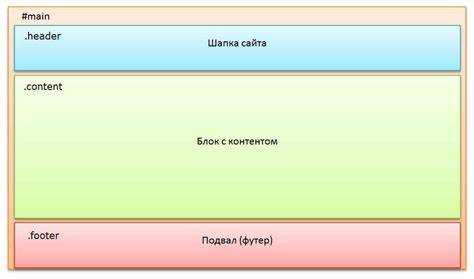
Для закрепления футера внизу страницы без использования position фиксированного типа можно применить flex-контейнер и свойство margin-top: auto. Основная идея – сделать родительский контейнер страницы гибким по вертикали.
Для этого задайте контейнеру страницы (обычно body или #app) display: flex и flex-direction: column. Контент будет располагаться сверху, а футер автоматически смещается вниз при добавлении margin-top: auto к футеру.
Пример структуры:
CSS для закрепления футера:
.page {

display: flex;

flex-direction: column;

min-height: 100vh;

}

.content {

/* Контент занимает доступное пространство */

}

.footer {

margin-top: auto;

}
Этот подход гарантирует, что футер останется внизу даже при малом объеме контента, не перекрывая его и сохраняя адаптивность страницы. Он работает корректно с динамическим контентом и не требует фиксированных высот для контента.
Использование min-height 100vh для полной высоты страницы
Свойство min-height: 100vh позволяет задать минимальную высоту контейнера, равную полной высоте окна браузера. Это гарантирует, что футер окажется внизу страницы даже при небольшом объёме контента.
Для реализации футера с помощью min-height: 100vh обычно создают обёртку для основного контента и футера. Контейнеру присваивают display: flex и flex-direction: column, что обеспечивает вертикальное расположение элементов.
Пример структуры:
| Элемент | CSS | Описание |
|---|---|---|
| .wrapper | min-height: 100vh; display: flex; flex-direction: column; |
Контейнер для контента и футера, растягивается на всю высоту экрана |
| .content | flex: 1; | Основной блок контента, занимает всё доступное пространство |
| footer | height: 60px; | Футер фиксированной высоты, располагается внизу |
Использование flex: 1 для блока контента гарантирует, что футер будет прижат к нижней границе окна при недостаточном контенте и не смещается вниз при увеличении объёма информации.
Этот метод совместим с большинством современных браузеров и не требует использования JavaScript. Он хорошо работает в адаптивных макетах и позволяет легко управлять высотой футера без сложных вычислений.
Фиксированный футер с адаптацией под контент
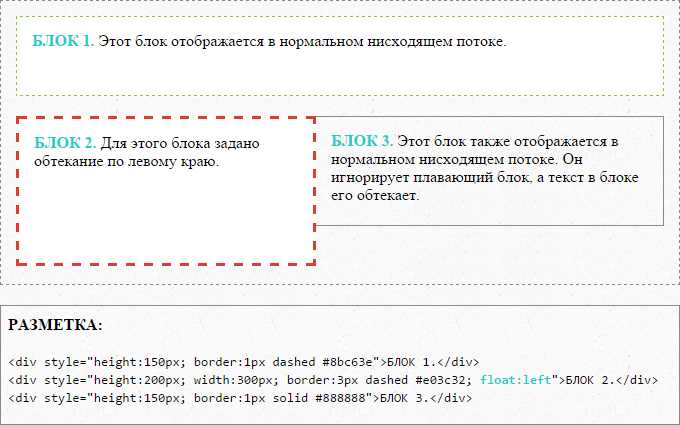
Фиксированный футер позволяет оставаться внизу окна браузера независимо от высоты контента. Для корректного отображения необходимо учитывать динамическую высоту основного блока страницы.
Оптимальная схема включает использование position: fixed для футера и padding-bottom у основного контейнера, равного высоте футера. Это предотвращает перекрытие контента и обеспечивает доступность всех элементов.
Пример: футер высотой 60px требует у контейнера padding-bottom: 60px. Такой подход сохраняет видимость нижней части страницы, независимо от скролла или изменения размеров окна.
Для адаптации под разные экраны применяют медиазапросы, корректируя высоту футера и соответствующий отступ. Это важно при использовании элементов с переменной высотой или динамическим контентом.
Фиксированный футер хорошо сочетается с flex- или grid-контейнерами, когда основное содержимое растягивается на оставшееся пространство. В этом случае футер занимает отдельный слой и не влияет на выравнивание блоков выше.
Совмещение position: absolute и родительских блоков

Для фиксации футера с помощью position: absolute необходимо задать родительскому контейнеру свойство position: relative. Это позволяет футеру позиционироваться относительно границ этого контейнера, а не окна браузера.
Футер помещается в конец контейнера и получает свойства bottom: 0 и width: 100%. Это гарантирует его расположение внизу родительского блока и растяжение на всю ширину.
Если основной контент меньше высоты экрана, родительский блок должен иметь min-height, соответствующую полной высоте, чтобы футер не перекрывал контент. Чаще используют min-height: 100vh или вычисляемое значение через calc().
Для адаптации под динамический контент допускается добавление внутреннего отступа padding-bottom равного высоте футера. Это предотвращает наложение текста на фиксированный элемент.
Комбинация position: absolute на футере и position: relative на родителе обеспечивает точное управление расположением, сохраняя совместимость с блоками внутри контейнера и позволяя гибко адаптировать макет при изменении высоты контента.
Вопрос-ответ:
Почему футер иногда не остаётся внизу страницы при использовании position: absolute?
Свойство position: absolute позиционирует элемент относительно ближайшего родителя с position: relative. Если такого родителя нет, футер привязывается к окну браузера, и при увеличении контента он может перекрываться или оставаться не на видимом конце страницы. Чтобы исправить это, нужно обернуть контент и футер в контейнер с position: relative, а футер задать bottom: 0.
Как сделать, чтобы футер всегда был виден внизу окна, но не перекрывал контент?
Для этого можно использовать display: flex на body или контейнере страницы. Установите контейнер с контентом как flex: 1, а футер останется внизу при коротком контенте, но при длинном будет смещаться вниз вместе с ним. Такой подход позволяет футеру «прилипать» к низу без наложения на текст.
В чём разница между position: fixed и sticky для футера?
position: fixed закрепляет футер внизу окна и он остаётся видимым при прокрутке, что полезно для панелей с навигацией или контактами. position: sticky обычно применяется к верхней части, но в футере используется редко; он позволяет элементу прилипать к определённой позиции при прокрутке внутри родителя. Если нужна постоянная видимость футера при прокрутке, fixed подходит лучше.
Можно ли использовать min-height 100vh для закрепления футера?
Да, это популярный метод. Устанавливают min-height: 100vh для основного контейнера, чтобы страница занимала всю высоту окна. Контейнер с контентом получает flex: 1 или margin-top auto для растяжения, а футер остаётся внизу. Метод прост и не требует сложного позиционирования, подходит для адаптивных макетов.
Почему margin-top: auto помогает опустить футер вниз?
Если родительский контейнер настроен как display: flex с направлением flex-direction: column, свойство margin-top: auto на футере заставляет его занять всё доступное пространство сверху. Таким образом футер «отталкивается» вниз, вне зависимости от длины контента, что удобно для адаптивных страниц с переменной высотой контента.

 Загрузка...