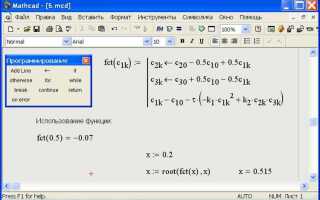
В Mathcad стандартный знак равенства «=» отображается в обычном начертании, что не всегда удобно при создании отчетов с акцентом на ключевые формулы. Для выделения важного уравнения жирным шрифтом используется комбинация встроенных инструментов форматирования и функций текстового редактора Mathcad.
Самый простой способ – использовать математический текстовый блок. Вставьте знак равенства в текстовый блок, затем выделите его и примените команду Format → Bold. Такой подход сохраняет корректность отображения формулы и позволяет легко менять размер шрифта без нарушения вычислений.
Альтернативно можно применять вычислительные выражения с явным форматированием. В Mathcad Prime доступна функция Text, с помощью которой знак равенства можно преобразовать в текст и оформить жирным: Text(«=», FontWeight.Bold). Этот метод удобен, если нужно автоматически вставлять жирные знаки равенства в несколько мест документа.
Для повторяющихся случаев рекомендуется создать шаблон с жирным равно. Достаточно вставить один раз форматированное выражение в библиотеку Mathcad, после чего его можно быстро копировать, что ускоряет подготовку документации и снижает вероятность ошибок форматирования.
Использование встроенных символов для жирного знака равенства
В Mathcad для отображения жирного знака равенства можно использовать встроенные символы Unicode. Стандартный знак «=» в Mathcad имеет обычный вес, однако символ «≡» (U+2261, идентичность) визуально воспринимается как более массивный и подходит для выделения ключевых уравнений.
Чтобы вставить символ, используйте встроенную панель символов Mathcad: откройте меню Вставка → Символ, выберите категорию «Математические операторы» и найдите «≡». Символ автоматически адаптируется к размеру шрифта текущей формулы.
Для программной вставки можно использовать Unicode-последовательность: введите \u2261 в текстовой строке формулы. Mathcad корректно отобразит символ без изменения структуры документа.
Использование встроенных символов предпочтительнее, чем создание жирного «=» через форматирование текста, так как сохраняется математическая корректность уравнений и обеспечивается одинаковое отображение при экспорте документа в PDF или изображение.
Если требуется повторное использование, рекомендуется создать пользовательский блок символов в библиотеке Mathcad, где «≡» будет доступен одним кликом для любых формул.
Применение форматирования текста для изменения толщины знака

В Mathcad изменение толщины символов, включая знак «=», осуществляется через настройки форматирования текста и переменных. Для работы с жирными знаками следует использовать следующие методы:
- Выделение переменной или знака: Кликните на знак равенства в рабочей области или выделите переменную, чтобы применить форматирование.
- Использование панели форматирования: В меню Формат выберите Шрифт и установите значение Полужирный. Mathcad применяет этот стиль к выделенному символу.
- Сочетания клавиш: В некоторых версиях Mathcad для быстрого выделения знака используется Ctrl+B, что позволяет мгновенно сделать знак «=» жирным.
- Форматирование текста с помощью управляющих функций: Можно использовать функцию Text Box, где вставляется знак «=» и применяется жирное начертание через свойства текста. Это полезно при комбинировании с формулами.
- Совместимость с переменными: Если знак «=» используется внутри выражения, важно, чтобы форматирование переменных совпадало с форматом знака, иначе визуально будет нарушено единообразие.
Для точного визуального эффекта рекомендуется использовать один шрифт для всех математических символов, поддерживающий полужирное начертание. Наиболее стабильные результаты дают шрифты Cambria Math или MathType, встроенные в Mathcad.
- Жирный знак «=» не изменяет вычислительное поведение формулы.
- При копировании формул между листами форматирование сохраняется только при использовании встроенного шрифта.
- Для единообразного оформления формул рекомендуется применять жирное начертание только к символам сравнения или выделяемым элементам.
Создание пользовательского символа через вставку графики
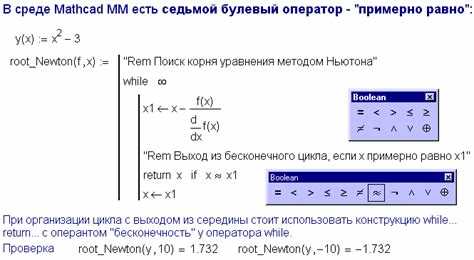
Для создания уникального жирного знака равенства в Mathcad можно использовать функцию вставки графического объекта. Сначала создайте изображение символа в векторном формате (SVG или EMF) с толщиной линий, соответствующей требуемой жирности.
Далее в Mathcad выберите вкладку Вставка → Рисунок → Из файла и загрузите подготовленный файл. После вставки необходимо масштабировать графику, сохраняя пропорции, чтобы символ корректно сочетался с текстом и математическими выражениями.
Чтобы обеспечить точное позиционирование, используйте опцию Выровнять по базовой линии текста. Для повторного использования создайте библиотеку символов в отдельном документе и сохраняйте вставленные изображения с уникальными именами.
Рекомендуется применять прозрачный фон изображения, чтобы символ гармонично отображался на любых цветах листа Mathcad. Проверяйте визуальную совместимость с различными шрифтами, так как контур символа должен быть одинаково читаем при любых масштабах.
| Параметр | Рекомендация |
|---|---|
| Формат файла | SVG или EMF для сохранения четкости линий |
| Толщина линии | 2–4 pt для соответствия жирным математическим знакам |
| Масштабирование | Сохранять пропорции при изменении размера |
| Фон | Прозрачный для универсальной вставки |
| Позиционирование | По базовой линии текста для точного выравнивания |
| Повторное использование | Создать библиотеку с уникальными именами файлов |
Настройка стиля уравнений для жирного отображения равенства
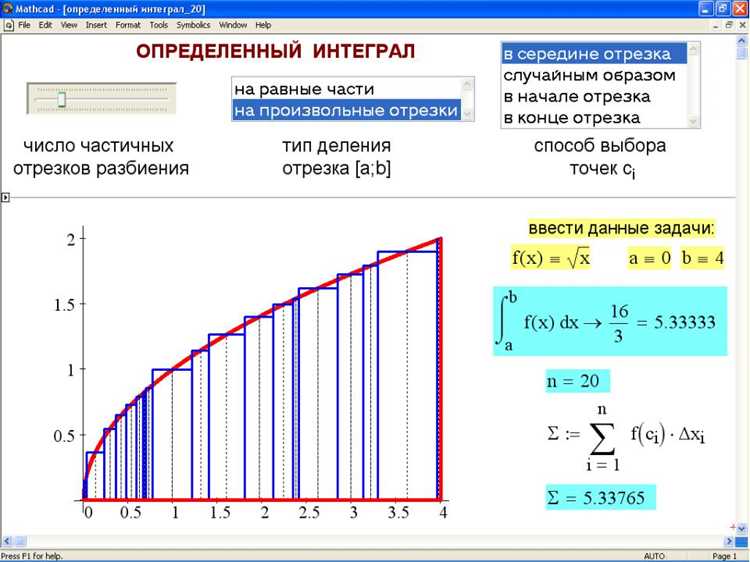
В Mathcad выделение знака равенства жирным выполняется через настройку формата текста уравнения. Для этого откройте меню Формат → Уравнение и выберите Шрифт. В открывшемся окне установите параметр Начертание: Жирный и подтвердите изменения.
Если требуется применить жирное только к знаку равенства, выделите его в уравнении двойным кликом, затем откройте контекстное меню шрифта (Ctrl+Shift+F) и активируйте жирное начертание. Остальной текст уравнения останется обычным.
Для автоматизации жирного отображения всех равенств используйте стиль уравнения. В Свойства документа → Стили → Уравнение установите жирный шрифт для знака «=». После этого новые уравнения будут содержать жирный знак равенства по умолчанию.
В случае копирования уравнения в другие части документа проверьте, что опция Сохранять локальное форматирование отключена. Это предотвратит потерю жирного начертания при вставке.
При экспорте в PDF или Word убедитесь, что выбран шрифт, поддерживающий жирное начертание знака равенства (например, Cambria Math или Times New Roman). Mathcad корректно отображает жирное только с поддерживаемыми математическими шрифтами.
Использование Unicode и копирование в Mathcad
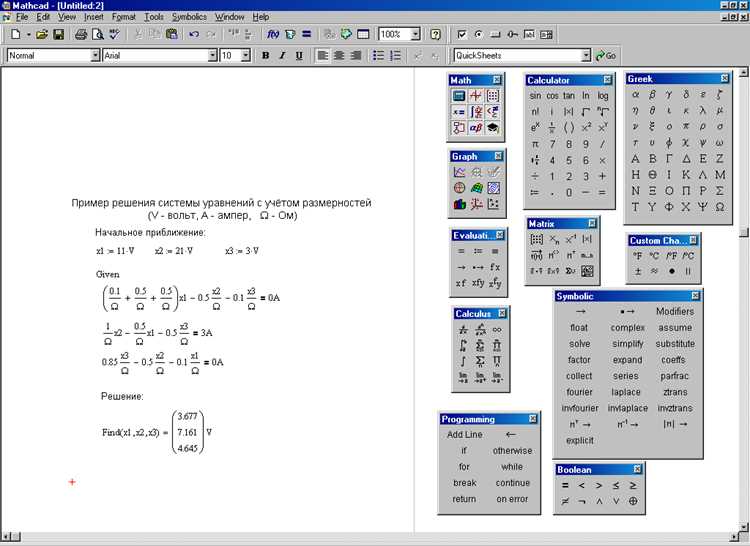
В Mathcad стандартная клавиатура не поддерживает жирные математические символы напрямую, поэтому используется кодировка Unicode. Жирное равно обозначается как U+1D7D8. Чтобы вставить его, можно воспользоваться буфером обмена: сначала скопировать символ из таблицы символов Windows или из онлайн-генератора Unicode, затем вставить в Mathcad.
Для точного отображения убедитесь, что выбран шрифт, поддерживающий символы математического набора Unicode, например Cambria Math или Segoe UI Symbol. В противном случае символ может отображаться некорректно.
Если необходимо массовое использование жирного равно, удобнее создать собственную библиотеку фрагментов. Скопированный символ можно сохранять в документе-шаблоне или в стороннем текстовом редакторе с быстрым доступом, что позволяет вставлять его комбинацией Ctrl+C / Ctrl+V без поиска в таблице символов каждый раз.
Mathcad корректно обрабатывает Unicode при вставке в текстовые и математические области, однако в некоторых версиях символы могут не масштабироваться вместе с размером шрифта переменных. Чтобы избежать искажений, рекомендуется заранее задавать одинаковый шрифт для всей формулы и проверять визуальное соответствие при увеличении масштаба документа.
Для пользователей, активно работающих с математическими символами Unicode, полезно подключить расширение ввода символов Windows (Win+.) и использовать поиск по коду символа, что ускоряет вставку жирного равно и других редких математических знаков.
Проверка совместимости жирного знака с различными версиями Mathcad

В Mathcad Prime 7 и выше поддержка жирного знака «=» реализована через форматирование текста в области выражения. Для применения жирного равенства необходимо выделить знак и использовать сочетание Ctrl+B или контекстное меню Формат → Жирный. В Prime версии ниже 7 данная функция недоступна, попытка сделать знак жирным изменяет только шрифт текста рядом с выражением, но не сам оператор.
Mathcad 15 и предыдущие версии Classic не поддерживают отдельное форматирование оператора «=». Рекомендовано использовать графические вставки или специальные символы Unicode (U+003D с жирным начертанием через внешний редактор), однако такие методы не интегрируются с вычислениями и требуют ручной корректировки при изменении выражений.
Для совместимости документов между версиями Prime 7+ и Mathcad 15 следует избегать прямого применения жирного знака. Оптимальный подход – создавать отдельные текстовые пояснения с жирным = в комментариях, сохраняя вычислительные формулы без форматирования, чтобы исключить потерю данных при открытии файла в старых версиях.
Перед публикацией или передачей файла рекомендуется протестировать отображение документа в каждой версии, где предполагается работа с файлом. В Prime 8 проверка совместимости выполняется через меню Файл → Совместимость → Предыдущие версии, что позволяет выявить несоответствия форматирования и избежать ошибок в отчетах.
Вопрос-ответ:
Как в Mathcad поставить жирное равно между выражениями?
В Mathcad нет отдельной кнопки для жирного знака равенства, как для обычного текста. Чтобы сделать равно жирным, нужно использовать математическое форматирование: выделите знак равенства в формуле и примените стиль «Полужирный» через контекстное меню или комбинацию клавиш Ctrl+B.
Можно ли сделать все равно в формуле жирными автоматически?
Прямой функции для автоматического жирного равенства в Mathcad нет. Придётся вручную выделять каждый знак или использовать форматирование всего блока формулы. Если формул много, иногда удобнее создать шаблон с заранее выделенным жирным символом равенства, чтобы затем вставлять его в новые вычисления.
Отличается ли визуально жирное равно в разных версиях Mathcad?
Да, в старых версиях Mathcad жирное форматирование может выглядеть менее контрастным по сравнению с новыми версиями. В Mathcad Prime 7 и выше знак равенства отображается более насыщенно и ровно, а в старых версиях линии могут быть тоньше. В любом случае способ применения жирного символа остаётся одинаковым: через выделение и применение полужирного шрифта.
Можно ли использовать символ = из Unicode для жирного отображения вместо стандартного равенства?
Да, некоторые пользователи вставляют специальный символ Unicode «𝐄» (U+1D440) или аналогичные математические жирные знаки. Это работает, но нужно учитывать совместимость: при вычислениях Mathcad воспринимает их только как текст, а не как математическое равно. Поэтому такие символы подходят только для оформления, но не для работы формул.
Есть ли комбинация клавиш для быстрого жирного равно?
Прямой комбинации для именно жирного знака равенства нет. Самый быстрый способ — выделить знак равенства и нажать Ctrl+B. Если планируется часто использовать, можно создать свой макрос или скрипт, который будет автоматически заменять обычное равно на жирное в выделенной части формулы.
Как в Mathcad сделать знак равенства жирным, чтобы он выделялся в формуле?
В Mathcad для выделения знака равенства можно использовать возможность изменения свойств текста формулы. Сначала выделите сам знак равенства в формуле, затем откройте панель форматирования (обычно через правый клик и выбор «Свойства текста» или «Формат»). В появившемся окне можно установить стиль шрифта «Полужирный» или «Bold». После применения изменений знак равенства будет отображаться более выразительно, при этом остальной текст формулы останется без изменений. Этот метод работает как в одиночных выражениях, так и в многострочных формулах.

 Загрузка...