Файлы Mathcad сохраняются с расширением .xmcd для версий 15 и ниже, и .mcdx для Mathcad Prime. Корректное сохранение важно для сохранения всех расчетов, графиков и форматирования текста, особенно при работе с большими инженерными проектами.
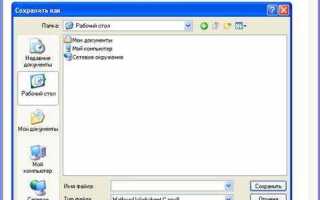
Начальный шаг включает выбор меню Файл → Сохранить как. Рекомендуется создавать рабочие копии проекта в отдельной папке, чтобы избежать потери данных при сбое программы. Для проектов, где используются внешние ссылки или библиотеки, необходимо проверять опцию Сохранить ссылки, чтобы обеспечить полное восстановление расчетов при открытии на другом компьютере.
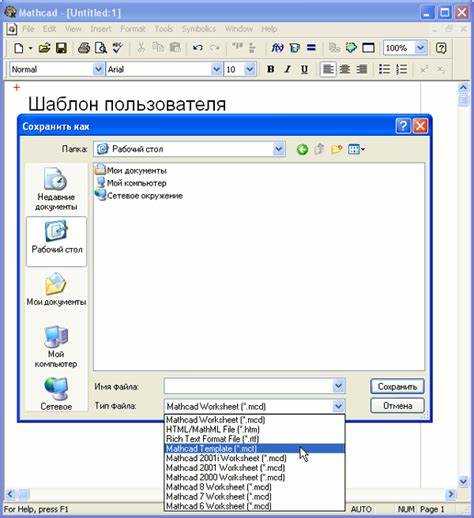
Mathcad Prime позволяет использовать функцию Сохранить как шаблон для повторного применения стандартных настроек документа. Это особенно полезно при многократном использовании однотипных расчетов, так как сохраняются параметры форматирования, стили текста и настройки графиков.
Для версий с поддержкой автоматического резервного копирования важно настроить интервал сохранения через меню Параметры → Автосохранение. Рекомендуемый интервал – 5–10 минут для проектов с большим объемом вычислений, что снижает риск потери данных при сбоях.
При работе с большими файлами Mathcad следует учитывать ограничения на размер файла и количество используемых переменных. Своевременное сохранение промежуточных версий помогает оптимизировать работу программы и ускоряет восстановление проекта при возникновении ошибок.
Выбор формата файла для Mathcad
Для работы с более старыми версиями Mathcad используется формат .xmcd, который сохраняет данные без некоторых современных функций, таких как динамические таблицы и интерактивные графики. При выборе .xmcd важно учитывать потерю функционала при открытии в новых версиях.
Формат .mcd позволяет использовать встроенное шифрование и защиту от редактирования, что удобно для обмена рабочими файлами без риска изменений. Также доступен экспорт в PDF для фиксации результатов расчётов и передачи коллегам без необходимости наличия Mathcad.
Если требуется интеграция с другими программами, полезно использовать экспорт в XML или CSV. XML сохраняет структуру вычислений и позволяет импортировать данные в аналитические системы, а CSV удобен для передачи табличных данных в Excel или MATLAB.
При выборе формата ориентируйтесь на задачу: для редактирования и хранения всех функций документа используйте .mcdx, для совместимости со старыми версиями – .xmcd, для обмена результатами без Mathcad – PDF, для интеграции с внешними системами – XML или CSV.
Создание резервной копии рабочего документа
Для создания резервной копии файла Mathcad откройте документ и выберите меню Файл → Сохранить как. В диалоговом окне укажите отдельную папку, предназначенную для резервных копий, и добавьте к имени файла дату в формате ДДММГГ или версию документа, например: Проект_Расчет_010925.mcdx. Это позволит быстро идентифицировать актуальную копию.
Рекомендуется сохранять резервные копии на внешнем носителе или в облачном хранилище с автоматическим синхронизированием. В Mathcad версии 15 и выше можно включить автосохранение резервных копий через Сервис → Параметры → Сохранение, установив период сохранения каждые 5–10 минут.
Для сложных проектов с множеством зависимых файлов создавайте отдельную папку для каждой версии документа и включайте все подключенные библиотеки или изображения. При этом сохраняйте структуру каталогов, чтобы при восстановлении документа ссылки на внешние элементы оставались корректными.
Регулярное создание резервных копий снижает риск потери данных при сбоях программы или оборудования. Проверяйте резервные копии на открытие в Mathcad после сохранения, чтобы убедиться в целостности файлов.
Сохранение проекта на локальном диске
Для сохранения проекта Mathcad на локальном диске откройте меню Файл → Сохранить как. В диалоговом окне выберите конкретную папку на диске C: или D:, укажите имя файла и формат .xmcd для Mathcad Prime или .mcd для классической версии.
При сохранении рекомендуется использовать имена файлов, включающие версию проекта и дату изменения, например: Расчёт_Трубы_v2_2025-09-01.xmcd. Это упрощает контроль версий и предотвращает случайное перезаписывание.
Mathcad поддерживает автоматическое создание резервной копии. Для включения функции перейдите в Файл → Параметры → Сохранение и отметьте Создавать резервные копии. Резервные копии сохраняются с расширением .bak в той же папке, где хранится основной файл.
Для крупных проектов рекомендуется использование структуры папок. Создайте отдельную папку для каждого проекта и вложенные папки для графиков, таблиц и вспомогательных файлов:
| Папка | Назначение |
|---|---|
| Проект_Труба | Основная папка проекта |
| Графики | Сохранение изображений и графиков из Mathcad |
| Таблицы | Экспортированные таблицы данных |
| Документация | Файлы отчетов и заметки |
Для быстрого доступа к проекту создайте ярлык на рабочем столе или закрепите файл в панели быстрого доступа Mathcad. Это сокращает время открытия проекта и уменьшает риск открытия неправильной версии.
Использование облачных сервисов для хранения Mathcad файлов
Хранение Mathcad файлов в облаке обеспечивает доступ с разных устройств, резервное копирование и совместную работу над документами. Наиболее востребованы следующие решения:
- OneDrive: интеграция с Windows позволяет сохранять файлы Mathcad напрямую из программы. Автосинхронизация исключает потерю данных при сбое ПК.
- Google Drive: поддерживает версионность файлов. Каждый сохранённый документ можно восстановить до конкретной версии, что удобно при экспериментальных расчетах.
- Dropbox: предоставляет опцию «Smart Sync», позволяющую экономить локальное пространство, сохраняя документы только в облаке.
Рекомендуемые практики при работе с Mathcad файлами в облаке:
- Создавать отдельные папки для проектов, чтобы избежать путаницы между расчетами разных задач.
- Использовать информативные имена файлов: включать дату и краткое описание содержимого (например, ThermalAnalysis_2025-09-01.xmcd).
- Регулярно проверять синхронизацию: убедиться, что последний вариант документа загружен в облако перед закрытием Mathcad.
- Включить двухфакторную аутентификацию для защиты конфиденциальных расчетов.
- Использовать совместное редактирование только при необходимости, ограничивая права изменения для участников проекта.
Для крупных файлов Mathcad рекомендуется разбивать расчеты на модули и хранить их отдельно. Это ускоряет синхронизацию и уменьшает вероятность повреждения данных при сетевых сбоях.
Дополнительно, некоторые облачные сервисы поддерживают автоматическую интеграцию с системами резервного копирования. Настройка регулярного экспорта Mathcad файлов в такие сервисы обеспечивает дополнительный уровень безопасности.
Автоматическое сохранение и восстановление после сбоя
Mathcad поддерживает функцию автосохранения для минимизации потерь данных при сбоях. По умолчанию файлы сохраняются каждые 5 минут в формате временного файла с расширением .mcd.tmp в той же папке, что и исходный документ. Рекомендуется проверять путь автосохранения в меню Файл → Параметры → Автосохранение и при необходимости изменять его на диск с достаточным свободным местом.
Для активации автосохранения установите флажок Включить автосохранение и укажите интервал в минутах. Интервал менее 2 минут может замедлять работу при больших документах, более 10 минут повышает риск потери данных. Для крупных проектов оптимален интервал 5 минут.
При внезапном закрытии Mathcad, при следующем запуске программа автоматически предложит восстановить последний автосохраненный вариант. Файлы восстановления сохраняются в отдельной папке Recovery внутри рабочего каталога Mathcad. Если восстановление не запустилось автоматически, откройте Файл → Восстановить документы и выберите нужный файл с пометкой времени.
Для дополнительной надежности рекомендуется включить регулярное резервное копирование исходных файлов. Это можно настроить через Сценарии резервного копирования с копированием файлов Mathcad в облачные хранилища или на локальный NAS. В сочетании с автосохранением это обеспечивает сохранность всех промежуточных версий и минимизирует риск потери данных при сбоях.
Важно: после восстановления файла проверяйте формулы и ссылки на внешние данные. Иногда автосохранение восстанавливает только текущее состояние документа без последних изменений в подключенных файлах, поэтому ручная проверка критична для точности расчетов.
Экспорт Mathcad файла в PDF или изображение
Для экспорта документа Mathcad в PDF или изображение используйте встроенные функции программы, обеспечивающие сохранение точного формата и структуры расчетов.
-
Экспорт в PDF:
- Откройте файл Mathcad.
- Выберите меню Файл → Экспорт → PDF.
- Укажите папку сохранения и имя файла.
- Выберите диапазон страниц для экспорта, если требуется не весь документ.
- Нажмите Сохранить. PDF сохраняет все формулы, графики и текст с оригинальным форматированием.
-
Экспорт в изображение:
- Выделите участок листа Mathcad, который необходимо сохранить как изображение.
- Выберите Правка → Копировать как → Изображение.
- В открывшемся окне установите разрешение (например, 300 dpi для печати или 150 dpi для веб-использования).
- Сохраните файл в формате PNG, JPEG или BMP через графический редактор, вставив скопированное изображение.
-
Рекомендации при экспорте:
- Перед сохранением проверьте масштаб графиков, чтобы избежать искажений.
- Для больших документов используйте PDF, так как изображение может быть ограничено размером и качеством.
- При экспорте изображений сложных формул выбирайте высокое разрешение, чтобы текст оставался читаемым.
- Сохраняйте резервные копии исходного файла Mathcad перед массовым экспортом, чтобы исключить потерю данных.
Управление версиями и восстановление старых документов
Mathcad автоматически создаёт резервные копии файлов с расширением .bak, расположенные в той же папке, что и исходный документ. Для восстановления предыдущей версии достаточно переименовать файл .bak в .xmcd или .mcdx, в зависимости от используемого формата Mathcad.
Рекомендуется включить автосохранение через меню Файл → Параметры → Сохранение. Настройка интервала автосохранения в диапазоне 5–10 минут минимизирует риск потери данных при сбоях.
Для ручного управления версиями используйте последовательное именование: добавляйте дату и номер версии к имени файла, например Проект_2025-09-01_v2.xmcd. Это упрощает сравнение и возврат к предыдущей версии без конфликтов.
Если требуется восстановление после случайного удаления или повреждения, Mathcad поддерживает интеграцию с облачными хранилищами и системами контроля версий (например, Git). При этом важно сохранять файлы в формате .xmcd, так как он обеспечивает корректное отображение изменений между версиями.
Для проверки изменений используйте функцию Сравнить документы (Файл → Сравнить). Она выделяет отличия в формулах, текстовых блоках и графиках, что облегчает откат к нужной версии без потери данных.
Регулярная очистка устаревших .bak файлов предотвращает путаницу и освобождает дисковое пространство, при этом сохраняйте минимум 2–3 последних резервных копии для критически важных документов.
Вопрос-ответ:
Как сохранить новый файл Mathcad на компьютере?
Для сохранения нового файла в Mathcad нужно выбрать пункт меню «Файл» и затем «Сохранить как». В открывшемся окне нужно указать папку на компьютере, ввести имя файла и выбрать формат (например, .mcdx). После этого нажмите кнопку «Сохранить». Файл будет записан в выбранном месте, и вы сможете открывать его для дальнейшей работы.
Можно ли изменить место хранения уже существующего файла?
Да, для этого откройте файл в Mathcad и выберите «Файл» → «Сохранить как». Затем укажите новую папку или диск, где вы хотите разместить файл, и нажмите «Сохранить». Старый файл останется в исходной папке, если вы не решите его удалить или заменить.
Какие форматы файлов поддерживает Mathcad при сохранении?
Mathcad позволяет сохранять файлы в нескольких форматах. Основной формат — .mcdx, который используется для документов с полным набором функций Mathcad. Также можно выбрать .xmcd для совместимости с более старыми версиями программы или экспортировать в PDF для просмотра без Mathcad. При выборе формата важно учитывать, с какой версией программы вы будете работать.
Что делать, если Mathcad вылетел и файл не был сохранен?
Mathcad обычно создает временные файлы автосохранения. При следующем запуске программы она предложит восстановить последний сеанс работы. Если автосохранения нет, то, к сожалению, изменения после последнего ручного сохранения могут быть потеряны. Чтобы снизить риск потери данных, можно настроить более частое автосохранение через «Сервис» → «Параметры» → «Автосохранение».
Можно ли настроить автоматическое сохранение документа каждые несколько минут?
Да, Mathcad позволяет установить период автоматического сохранения. Для этого откройте «Сервис» → «Параметры» → «Автосохранение» и задайте интервал в минутах. После включения этой функции программа будет сохранять копию документа через заданные промежутки времени, что уменьшает риск потери данных при сбое системы или случайном закрытии файла.

 Загрузка...