

В Telegram фотографии могут сохраняться не только в чатах, но и в облаке, профиле и папке загрузок устройства. Поэтому, чтобы полностью удалить изображение, нужно понимать, где именно оно находится и как приложение работает с медиафайлами.
На смартфонах Telegram хранит фото как в переписках, так и во внутренней памяти. Удаление только из чата не всегда убирает файл с устройства – иногда требуется очистить кэш или отключить автосохранение медиа. Пользователи Android и iPhone могут выполнять эти действия через настройки приложения или системный файловый менеджер.
На компьютере принцип похожий: изображения остаются в истории чатов и могут кэшироваться в локальной папке. Чтобы освободить место и скрыть нежелательные фото, нужно удалить их не только из сообщений, но и из хранилища программы. В статье разбираются пошаговые действия для обеих платформ и способы контроля над сохранением медиа в будущем.
Как удалить отправленное фото из чата Telegram на телефоне
Telegram позволяет удалить отправленное изображение как у себя, так и у собеседника. Это можно сделать без ограничений по времени, если обе стороны используют актуальную версию приложения. Процесс немного различается для Android и iPhone.
| Платформа | Пошаговые действия |
|---|---|
| Android |
1. Откройте нужный чат. 2. Найдите фото, которое нужно удалить. 3. Нажмите и удерживайте изображение, пока не появится меню. 4. Выберите пункт Удалить. 5. В появившемся окне отметьте «Удалить у всех». 6. Подтвердите действие. |
| iPhone |
1. Зайдите в чат и удерживайте фото до появления меню действий. 2. Нажмите Удалить → Удалить у всех. 3. Подтвердите удаление. |
Если опция «Удалить у всех» не отображается, обновите Telegram до последней версии. После удаления фото исчезнет у обоих участников чата, но при включённом автосохранении медиа оно может остаться в галерее телефона, поэтому нужно дополнительно удалить его из памяти устройства.
Удаление полученного фото у себя в переписке на Android и iPhone
Удалить полученное фото можно без влияния на чат собеседника – изображение исчезнет только у вас. Это полезно, если нужно освободить место в памяти или скрыть отдельные файлы, не затрагивая всю переписку.
На Android откройте нужный чат, найдите полученное фото, нажмите и удерживайте его. В верхней панели выберите значок корзины и подтвердите удаление. Чтобы удалить сразу несколько изображений, выделите их долгим нажатием и используйте ту же кнопку. После этого данные удаляются из истории чата, но могут остаться в папке загрузок, если включено автосохранение медиа.
На iPhone процесс аналогичный: откройте диалог, нажмите и удерживайте нужное фото, затем выберите пункт Удалить. Можно выбрать несколько файлов через режим выделения. Для окончательного удаления проверьте раздел «Фото Telegram» в медиатеке и удалите копии вручную, если они сохранились.
Чтобы избежать повторного накопления ненужных изображений, отключите автосохранение в настройках Telegram: Настройки → Данные и память → Сохранение в галерею. Это предотвратит автоматическую загрузку файлов на устройство.
Как стереть фото из галереи, если Telegram сохраняет медиа автоматически
Если Telegram сохраняет изображения в галерею, удаление из чата не убирает их с устройства. Чтобы стереть такие файлы, нужно очистить медиатеку и изменить параметры сохранения в настройках приложения.
На Android откройте папку Pictures/Telegram или Telegram Images через файловый менеджер. Выделите ненужные фото и удалите их. Можно также воспользоваться приложением «Галерея» и удалить изображения, помеченные тегом Telegram. Чтобы Telegram не создавал новые копии, откройте Настройки → Данные и память → Сохранение в галерею и отключите эту функцию.
На iPhone откройте системное приложение «Фото», выберите альбом «Telegram» и удалите изображения. После этого перейдите в Настройки → Telegram → Фото и запретите доступ к сохранению медиа или отключите автосохранение в настройках внутри приложения.
Для полного удаления следов можно также очистить кэш через раздел Настройки → Данные и память → Использование памяти. Это освободит место и удалит временные файлы, созданные при загрузке изображений.
Удаление фото профиля Telegram через мобильное приложение
Telegram хранит все загруженные аватарки, и даже после установки нового изображения старые остаются доступными для просмотра. Чтобы полностью удалить ненужные фото профиля, нужно удалить их вручную через настройки аккаунта.
- Откройте приложение Telegram на телефоне.
- Перейдите в Настройки, нажав на значок профиля или три полоски в левом верхнем углу.
- Нажмите на своё фото или аватар, чтобы открыть галерею изображений профиля.
- Листайте влево или вправо, чтобы выбрать нужное фото для удаления.
- Нажмите на три точки в правом верхнем углу и выберите Удалить.
- Подтвердите действие, чтобы убрать изображение из профиля.
Удалять можно как текущее, так и старые фотографии. Если нужно заменить изображение новым, достаточно загрузить другую фотографию – прежняя останется в архиве, пока её не удалить вручную. Для полной очистки профиля повторите процедуру со всеми сохранёнными фото.
На iPhone последовательность действий аналогична: открыть профиль, выбрать нужное изображение, нажать Ещё → Удалить. После этого аватар исчезнет и больше не будет отображаться у других пользователей.
Как удалить фото из Telegram на компьютере через настольное приложение
В настольной версии Telegram удалить фото можно из чатов, сохранённых сообщений и папки кэша программы. Удаление выполняется отдельно для каждого типа данных, поскольку они хранятся в разных местах.
Чтобы удалить фото из чата:
Откройте нужный диалог, наведите курсор на изображение, нажмите правую кнопку мыши и выберите Удалить сообщение. При необходимости отметьте пункт Удалить для всех, чтобы изображение исчезло и у собеседника. Если нужно удалить несколько файлов, выделите их с помощью клавиши Ctrl и выполните команду удаления.
Чтобы удалить фото из «Избранного»:
Перейдите в раздел Сохранённые сообщения, найдите нужное изображение, нажмите правой кнопкой и выберите Удалить. Эти файлы не удаляются автоматически, даже если они были отправлены из других чатов.
Для удаления локальных копий:
Откройте Настройки → Дополнительно → Управление памятью и выберите Очистить кэш. После подтверждения Telegram удалит временные файлы, включая фото и видео, сохранённые на диске. Это освобождает место, но не влияет на данные в облаке.
Если Telegram был установлен с параметром автозагрузки медиа, можно также вручную удалить файлы из каталога AppData\Roaming\Telegram Desktop\tdata, предварительно закрыв приложение. Это удалит остаточные копии изображений, не отображающихся в интерфейсе программы.
Удаление изображений из облака Telegram и освобождение памяти
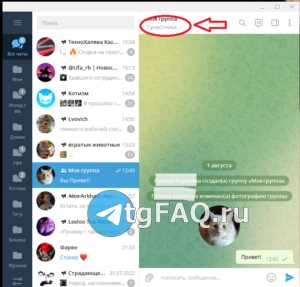
Облачное хранение Telegram позволяет сохранять все фото и видео без ограничения объёма устройства. Для освобождения памяти на телефоне или компьютере можно удалить медиафайлы как из чатов, так и из облака.
Действия на телефоне:
- Откройте Настройки → Данные и память → Использование памяти.
- Выберите Очистить кэш, чтобы удалить локальные копии фото и видео.
- Чтобы удалить файлы из облака, откройте чат, нажмите на изображение и выберите Удалить у всех.
- Для массового удаления перейдите в Настройки → Данные и память → Управление памятью, выберите категории файлов и установите лимит хранения.
Действия на компьютере:
- Перейдите в Настройки → Дополнительно → Управление памятью и нажмите Очистить кэш.
- Чтобы удалить фото из облака, откройте чат, выберите изображение, щёлкните правой кнопкой мыши и выберите Удалить для всех.
- Для автоматического контроля хранения включите Автоочистку медиа через определённый период в настройках памяти.
Удаление файлов из облака не затрагивает другие устройства после синхронизации, а очистка кэша уменьшает нагрузку на диск, сохраняя только актуальные файлы для просмотра.
Как убрать фото из сохранённых сообщений и черновиков
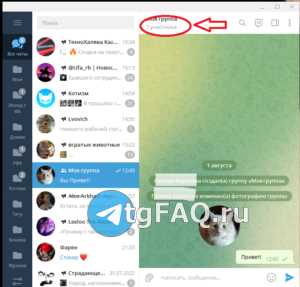
Сохранённые сообщения и черновики в Telegram могут содержать фото, которые занимают память и остаются доступными на всех устройствах. Удаление этих изображений производится вручную, так как автоматическое удаление не предусмотрено.
Удаление из сохранённых сообщений:
Откройте раздел Сохранённые сообщения, найдите нужное фото, нажмите на него правой кнопкой мыши (или удерживайте на телефоне) и выберите Удалить. Фото исчезнет со всех синхронизированных устройств.
Удаление из черновиков:
Если вы прикрепляли фото в черновике, откройте чат, где есть незавершённое сообщение. Найдите прикреплённое изображение, нажмите Удалить или значок корзины. После этого черновик будет очищен, а фото не сохранится в истории сообщений.
Для контроля хранения медиа рекомендуется периодически проверять сохранённые сообщения и черновики, особенно если в них хранятся крупные файлы, которые автоматически синхронизируются с облаком.
Что делать, если фото не удаляется или остаётся у собеседника
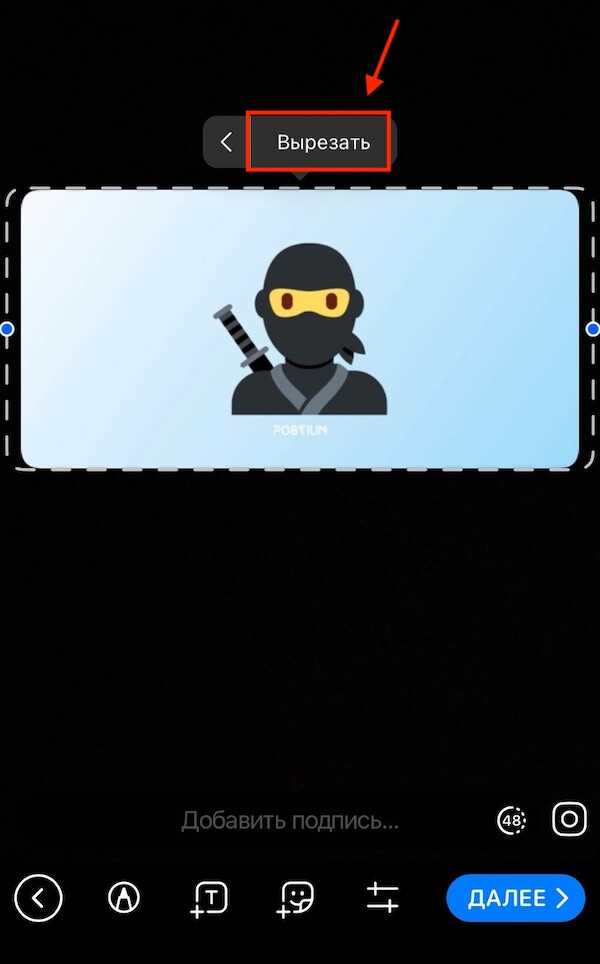
Иногда удаление фото в Telegram не срабатывает полностью, и изображение остаётся у собеседника или в чате. Основные причины – устаревшая версия приложения, отправка через каналы или ограничения на удаление сообщений старше 48 часов.
Пошаговые действия для решения:
- Обновите Telegram до последней версии на всех устройствах.
- Попробуйте удалить сообщение повторно, выбрав Удалить у всех.
- Если фото отправлено через канал или супергруппу, удаление для всех может быть недоступно – в этом случае можно удалить файл только у себя.
- На телефоне очистите кэш и удалите локальные копии фото через Настройки → Данные и память → Использование памяти.
- На компьютере откройте Настройки → Дополнительно → Управление памятью и очистите кэш для освобождения места и удаления временных файлов.
Если изображение остаётся у собеседника, обратитесь к нему с просьбой удалить его вручную. В Telegram нет способа принудительно удалить фото из чужого устройства после истечения лимита времени или при отправке через каналы.
Вопрос-ответ:
Можно ли удалить фото из чата у себя, но оставить его у собеседника?
Да, в Telegram можно удалить полученное или отправленное фото только у себя. Для этого на телефоне или компьютере нужно выбрать изображение, нажать Удалить без отметки Удалить у всех. Фото исчезнет из вашего чата, но останется доступным для других участников.
Как полностью удалить фото из галереи телефона, если Telegram сохраняет медиа автоматически?
Если включено автосохранение, изображения остаются в папке галереи. На Android откройте Telegram Images или Pictures/Telegram через файловый менеджер и удалите файлы. На iPhone откройте альбом «Telegram» в приложении «Фото» и удалите ненужные фото. После этого рекомендуется отключить автосохранение в настройках Telegram.
Можно ли удалить фото профиля и старые аватарки одновременно?
Да, через мобильное приложение Telegram можно удалить текущее фото профиля и все предыдущие. В настройках профиля откройте галерею изображений, выберите ненужные фотографии, нажмите Удалить и подтвердите действие. После этого изображения исчезнут и не будут отображаться другим пользователям.
Что делать, если фото не удаляется у собеседника?
Если удаление для всех не сработало, возможно, сообщение было отправлено через канал, старше 48 часов или собеседник использует устаревшую версию приложения. В этом случае фото можно удалить только у себя и попросить собеседника удалить его вручную. Также стоит очистить кэш на своих устройствах, чтобы убрать локальные копии.
Как удалить фото из облака Telegram и освободить память на всех устройствах?
Чтобы удалить медиа из облака, откройте нужный чат, выберите фото и нажмите Удалить у всех. Для освобождения локальной памяти очистите кэш на телефоне (Настройки → Данные и память → Использование памяти) и на компьютере (Настройки → Дополнительно → Управление памятью). После этого изображения исчезнут с локальных устройств, а облачные копии будут удалены у всех участников чата, если была выбрана опция удаления для всех.
Как удалить несколько фото из чата Telegram на телефоне одновременно?
Чтобы удалить несколько изображений сразу, откройте чат, нажмите и удерживайте одно фото до появления меню выбора, затем отметьте другие файлы. Нажмите значок корзины и выберите Удалить у всех или Удалить только у себя. Это удаляет выбранные фото из истории чата и, при необходимости, из облака Telegram.
Как очистить кэш Telegram на компьютере и освободить место от сохранённых фото?
В настольном приложении откройте Настройки → Дополнительно → Управление памятью и нажмите Очистить кэш. Это удаляет локальные копии фото и видео, оставляя их в облаке, если они не были удалены из чата. Такой подход позволяет освободить место на жёстком диске без потери доступа к медиа через Telegram на других устройствах.

 Загрузка...


