Archicad 14 – версия популярного программного комплекса для архитекторов, выпущенная компанией Graphisoft. Несмотря на то, что сегодня доступны более новые редакции, именно эта версия продолжает использоваться благодаря совместимости со старыми проектами и стабильной работе на менее мощных компьютерах.
Перед установкой необходимо подготовить систему: убедиться, что используется Windows XP, Vista или Windows 7, так как именно эти платформы официально поддерживаются. Минимальные требования включают 1 ГБ оперативной памяти, видеокарту с поддержкой OpenGL и не менее 2 ГБ свободного места на диске.
Для корректного запуска установщика нужно отключить антивирусное программное обеспечение и проверить наличие прав администратора. Файлы дистрибутива Archicad 14 поставляются на DVD или в виде образа, поэтому стоит заранее подготовить привод или программу для монтирования ISO.
В ходе установки важно правильно выбрать язык интерфейса и каталог, куда будет установлена программа. После завершения инсталляции требуется активация лицензии или установка демо-режима, что позволит сразу начать работу и проверить функционал.
Проверка системных требований перед установкой

Archicad 14 корректно работает только при наличии совместимого оборудования и программного окружения. Минимальная конфигурация включает процессор с тактовой частотой от 2 ГГц, 2 ГБ оперативной памяти и видеокарту с поддержкой OpenGL 2.0. Однако для стабильной работы с крупными проектами рекомендуется использовать 4 ГБ ОЗУ и дискретную графику с собственным видеобуфером не менее 256 МБ.
Свободное место на жестком диске должно составлять не менее 5 ГБ для установки программы и дополнительных библиотек. Для ускорения работы с проектами предпочтителен SSD-накопитель.
Операционная система: Windows XP Professional SP2 или Windows Vista/7 в редакциях Business, Ultimate либо Enterprise. На macOS требуется версия 10.5.8 или новее. Перед установкой необходимо обновить драйверы видеокарты и убедиться в наличии актуальных пакетов обновлений ОС.
Рекомендуется проверить совместимость периферии: принтеров, плоттеров и устройств 3D-ввода. Несоответствие оборудования минимальным требованиям может привести к сбоям или ограничению функциональности.
Загрузка установочного файла Archicad 14
Для корректной установки необходимо заранее скачать дистрибутив Archicad 14 с официального ресурса Graphisoft или из проверенного архива предыдущих версий. Использование сторонних файлов повышает риск получения поврежденного или измененного пакета.
- Перейдите на сайт Graphisoft Downloads.
- В разделе «Older Versions» выберите Archicad 14.
- Скачайте установочный пакет, соответствующий вашей операционной системе (Windows 32/64-bit или macOS).
Размер архива составляет примерно 1,2–1,5 ГБ. Для загрузки потребуется стабильное подключение к интернету. Перед скачиванием проверьте наличие свободного места на системном диске – рекомендуется минимум 4 ГБ.
- Сохраните файл в отдельную папку, например
C:\Install\Archicad14. - После загрузки сравните контрольную сумму MD5 или SHA1 с указанной на сайте Graphisoft для исключения повреждений.
- Не запускайте установку напрямую из папки «Загрузки», чтобы избежать проблем с правами доступа.
Подготовка операционной системы к установке
Archicad 14 корректно работает в среде Windows XP SP2 и выше, Windows Vista или Windows 7 (32/64-bit). Перед началом установки необходимо убедиться, что система обновлена до последних пакетов безопасности и сервис-паков.
Удалите устаревшие версии Archicad и связанные компоненты через «Установка и удаление программ», чтобы исключить конфликт библиотек. Очистите временные файлы с помощью встроенной утилиты cleanmgr или сторонних средств.
Проверьте, что в системе установлены драйверы видеокарты с поддержкой OpenGL не ниже версии 2.0. При необходимости обновите драйверы с сайта производителя.
Отключите антивирусное ПО и брандмауэр Windows на время установки, чтобы избежать блокировки установочных файлов. После завершения установки их можно снова активировать.
Создайте локальную учетную запись с правами администратора, так как для записи системных компонентов установщику требуются расширенные привилегии.
Убедитесь, что на системном разделе доступно не менее 2 ГБ свободного места для временных файлов и компонентов Archicad 14. Для проектной работы рекомендуется выделить отдельный диск или раздел.
Запуск установщика и выбор языка установки
После распаковки дистрибутива Archicad 14 необходимо запустить файл Setup.exe. Для корректной работы установщика используйте учетную запись с правами администратора. В случае блокировки системой безопасности Windows подтвердите запуск, чтобы продолжить установку.
На первом экране появится выбор языка. Archicad 14 поддерживает локализации, включающие русский, английский, немецкий и ряд других. Рекомендуется выбрать тот язык, на котором вы будете работать в проектной среде, чтобы интерфейс и справочные материалы соответствовали используемой документации.
После подтверждения выбранного языка установщик перезагрузит интерфейс и зафиксирует настройку. Изменить язык на этом этапе можно только вернувшись к начальному экрану, поэтому внимательно проверяйте выбор перед продолжением.
Настройка пути установки программы
При установке Archicad 14 важно указать корректный путь для размещения файлов программы. Рекомендуется использовать диск с достаточным свободным пространством, минимум 10 ГБ, чтобы избежать проблем с обновлениями и кэшированием проектов.
Стандартный путь установки: C:\Program Files\Graphisoft\Archicad 14. Если на системном диске мало места, допустимо выбирать другой локальный диск, например D:\Archicad 14, но путь не должен содержать кириллицу или пробелы в названиях папок, чтобы исключить ошибки при запуске и подключении библиотек.
Перед подтверждением пути рекомендуется создать отдельную папку для проекта и временных файлов Archicad. Это обеспечит удобство резервного копирования и совместной работы с библиотеками.
При выборе пути учитывайте, что установка на сетевые диски или внешние накопители может привести к замедлению работы программы и нестабильности при работе с крупными проектами.
После указания пути установки проверьте наличие прав администратора для выбранной папки, иначе установка может завершиться с ошибкой. Для этого щелкните правой кнопкой мыши на папку, выберите «Свойства» → «Безопасность» и убедитесь, что у вашей учетной записи есть полный доступ.
Выбор компонентов Archicad 14 для установки
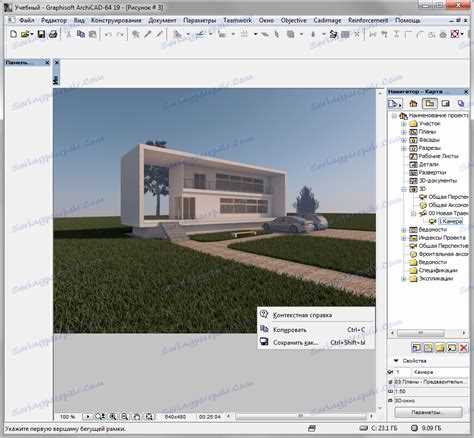
При установке Archicad 14 важно учитывать назначение программы и доступное дисковое пространство. Основные компоненты включают: ядро Archicad, библиотеки объектов, модули визуализации и дополнительные плагины.
Ядро Archicad является обязательным. Оно обеспечивает работу всех функций проектирования, управления слоями и редактирования 3D-моделей. Рекомендуется выбирать полную установку ядра, так как выбор минимальной версии ограничивает функциональность.
Библиотеки объектов содержат готовые элементы для архитектурного проектирования: двери, окна, мебель, лестницы, сантехника. Для профессиональной работы рекомендуется устанавливать все стандартные библиотеки. При ограниченном дисковом пространстве можно выбрать только основные библиотеки: Archicad Objects, Doors, Windows и Furniture.
Модули визуализации включают CineRender, Lightworks и дополнительные рендер-плагины. Если планируется создание качественных 3D-визуализаций, необходимо устанавливать полный пакет модулей. Для базовой работы достаточно стандартного Lightworks.
Дополнительные плагины позволяют расширять функциональность Archicad 14: обмен с AutoCAD, интеграция с BIM-сервисами и импорт/экспорт форматов IFC. Выбор плагинов зависит от конкретных задач. Например, если работа ведется только в Archicad, можно пропустить установку плагинов обмена с другими CAD-системами.
При выборе компонентов стоит учитывать размер установки: полная версия занимает около 4 ГБ, минимальная – примерно 1,5 ГБ. Рекомендуется заранее определить необходимые функции и компоненты, чтобы избежать нехватки места на диске и лишней нагрузки на систему.
Завершение установки и первый запуск программы
После завершения копирования файлов нажмите «Готово» в окне установщика. Программа предложит автоматически перезагрузить систему – подтвердите, чтобы все изменения в системных переменных вступили в силу.
Перед первым запуском убедитесь, что:
- На компьютере установлена версия Microsoft Visual C++ 2008 SP1 или выше.
- Имеется минимум 2 ГБ свободной оперативной памяти для корректной работы Archicad 14.
- Видеокарта поддерживает OpenGL 2.0 или выше.
Запуск Archicad 14 осуществляется через ярлык на рабочем столе или через меню Пуск → Graphisoft → Archicad 14. При первом старте программа выполнит проверку лицензии и целостности библиотек.
Если лицензия корректно активирована, появится окно Стартовый центр, где можно выбрать:
- Создание нового проекта с предустановленными шаблонами.
- Открытие существующего проекта.
- Импорт библиотеки объектов для текущего проекта.
Рекомендуется сразу проверить доступность всех стандартных библиотек:
- Файл → Библиотека → Управление библиотеками.
- Вкладка Стандартные объекты должна содержать все основные элементы (стены, двери, окна, мебель).
- При отсутствии объектов используйте кнопку Добавить путь к библиотеке и укажите папку с установленными библиотеками Archicad 14.
Для оптимизации первого запуска:
- Отключите автозагрузку больших проектов в Стартовом центре.
- Закройте все фоновые приложения, потребляющие оперативную память.
- Проверьте, что драйвер видеокарты обновлен до последней версии, совместимой с OpenGL.
После выполнения этих шагов Archicad 14 готов к полноценной работе, а первый проект можно начать создавать без ошибок и задержек. Сохранение первого проекта рекомендуется выполнить в отдельной папке, чтобы избежать конфликтов с системными библиотеками.
Активация лицензии и ввод серийного номера
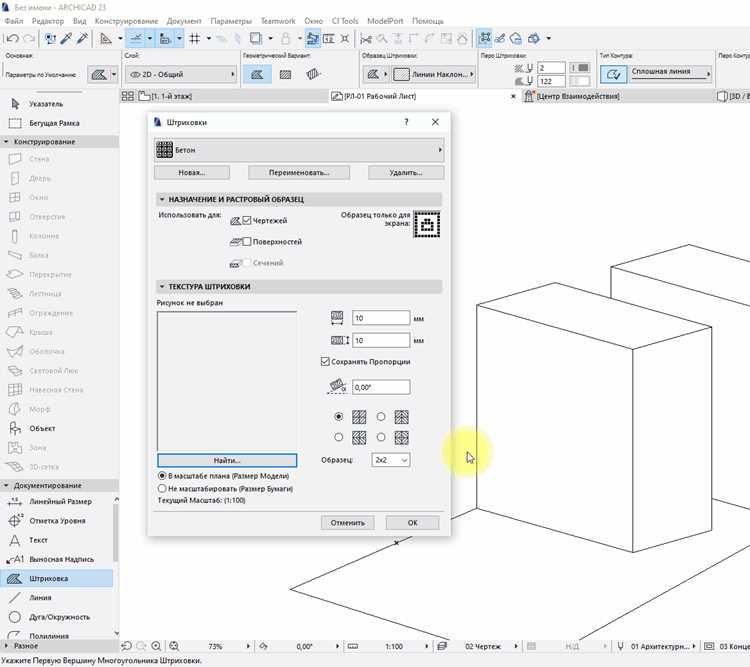
После установки Archicad 14 откройте программу. На экране приветствия выберите пункт «Активация лицензии». Появится окно ввода серийного номера. Серийный номер состоит из 24 символов и разделяется на четыре блока по шесть символов.
Введите серийный номер точно, учитывая регистр букв. Любая ошибка приведет к отклонению кода системой. После ввода нажмите кнопку «Далее».
Если используется сетевой ключ, убедитесь, что на сервере запущен Archicad License Manager и клиент подключен к серверу. В окне активации выберите «Сетевой ключ» и укажите IP-адрес сервера.
| Тип лицензии | Действия | Примечание |
|---|---|---|
| Персональная | Ввести серийный номер вручную | Доступно только на одном компьютере |
| Сетевой | Выбрать сервер и подключиться | Лицензия распределяется между несколькими пользователями |
| Обучающая | Ввести серийный номер из учебного пакета | Активна 12 месяцев, не для коммерческого использования |
После успешного подтверждения номера лицензия активируется автоматически. Для проверки статуса лицензии откройте меню «Справка» → «О программе» и убедитесь, что отображается корректный тип лицензии и срок действия.
При возникновении ошибок с активацией проверьте соединение с интернетом и корректность введенного серийного номера. Если проблема сохраняется, используйте утилиту Archicad License Manager для сброса или переноса лицензии.
Вопрос-ответ:
Какие системные требования нужно учесть перед установкой Archicad 14?
Перед установкой нужно убедиться, что компьютер соответствует минимальным требованиям программы. Archicad 14 требует операционную систему Windows XP или более новую, минимум 1 ГБ оперативной памяти, процессор с частотой не ниже 1,5 ГГц и свободное место на жестком диске около 2 ГБ для установки. Также рекомендуется наличие видеокарты с поддержкой OpenGL для корректного отображения 3D-моделей.
Как правильно подготовить компьютер к установке Archicad 14?
Необходимо закрыть все работающие приложения и временно отключить антивирусное программное обеспечение, чтобы избежать блокировки установки. Рекомендуется создать резервную копию важных файлов, так как установка программы может потребовать перезагрузки системы. Кроме того, стоит убедиться, что на диске достаточно свободного пространства для установки и временных файлов.
В чем разница между стандартной и сетевой установкой Archicad 14?
Стандартная установка подходит для одного пользователя на отдельном компьютере. Все файлы программы будут установлены локально. Сетевая установка позволяет использовать Archicad на нескольких компьютерах через локальную сеть, при этом часть файлов устанавливается на сервер. Для сетевой установки требуется отдельная лицензия сервера и настройка доступа для каждого пользователя.
Какие шаги включает процесс активации Archicad 14 после установки?
После завершения установки программа предложит ввести лицензионный ключ. Нужно указать регистрационные данные и ключ продукта, затем выбрать тип лицензии – постоянная или временная. После этого программа связывается с сервером активации, проверяет корректность данных и завершает процесс. Иногда может потребоваться перезапуск программы для применения лицензии.
Что делать, если во время установки Archicad 14 возникает ошибка?
Если появляется ошибка, сначала следует проверить системные требования и наличие свободного места на диске. Также стоит убедиться, что установочный файл не поврежден. В некоторых случаях помогает запуск установки от имени администратора. Если проблема сохраняется, полезно обратиться к журналу установки, где указаны конкретные причины сбоя, и при необходимости связаться с технической поддержкой Archicad.

 Загрузка...