Telegram доступен для iPad через App Store и требует iOS версии 12.0 или выше. Перед установкой убедитесь, что на устройстве достаточно свободного места – минимум 150 МБ для базовой установки, плюс дополнительные 50–100 МБ для хранения медиафайлов.
Для загрузки откройте App Store, в строке поиска введите Telegram и выберите приложение с официальным логотипом самолётика. Нажмите «Загрузить» и дождитесь завершения установки. Приложение автоматически обновляется при наличии подключения к Wi-Fi, что позволяет всегда использовать актуальные функции и исправления безопасности.
После установки запустите Telegram и введите номер телефона для регистрации. На указанный номер придёт код подтверждения, который нужно ввести для завершения настройки. Для удобства на iPad рекомендуется включить двухфакторную аутентификацию для защиты аккаунта и синхронизации данных между устройствами.
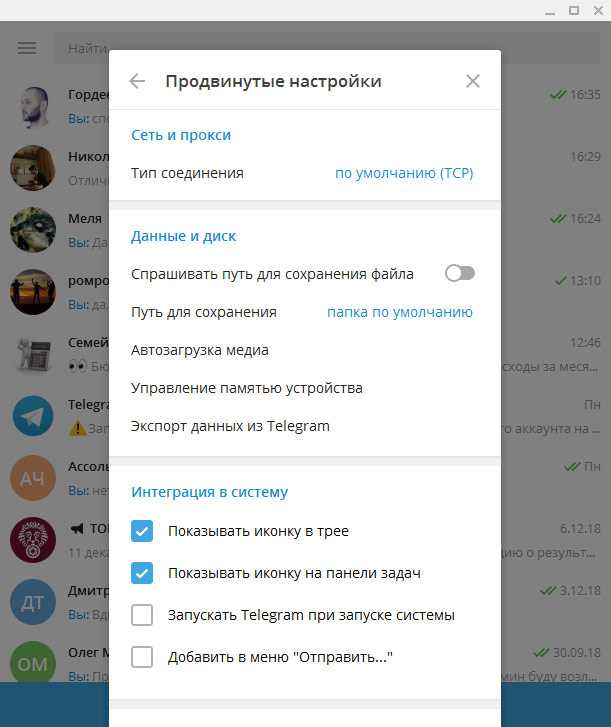
Если планируется работа с большим количеством чатов и медиафайлов, в настройках Telegram на iPad можно указать папку для хранения загруженных файлов и включить опцию оптимизации хранения, чтобы снизить нагрузку на память устройства.
Установка Telegram на iPad: пошаговое руководство
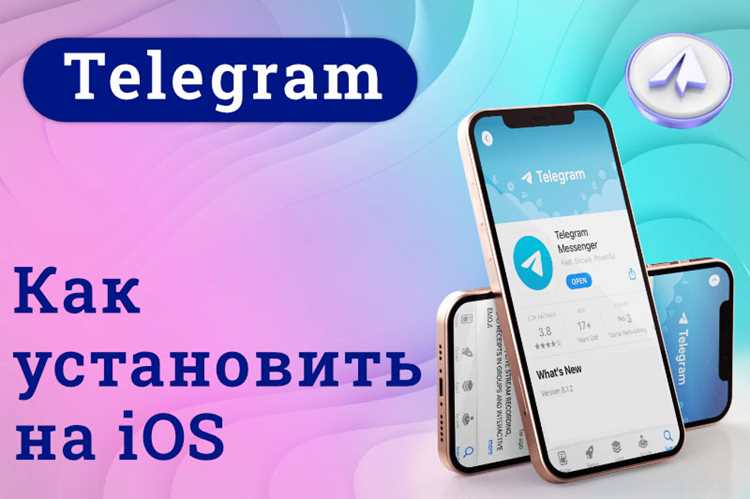
Откройте App Store на iPad. В поисковой строке введите Telegram и нажмите Поиск.
Выберите приложение с логотипом самолётика и разработчиком Telegram FZ-LLC. Убедитесь, что размер приложения соответствует свободной памяти на устройстве (около 90 МБ).
Нажмите Загрузить или Получить. При необходимости подтвердите загрузку через Apple ID, Face ID или Touch ID.
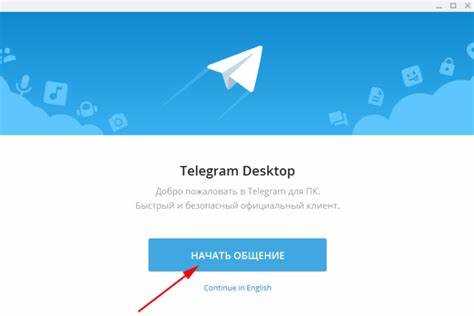
После завершения загрузки откройте приложение. На экране приветствия выберите Начать общение и введите свой номер телефона, к которому привязан аккаунт.
Подтвердите номер через SMS-код. Введите код в соответствующее поле для активации аккаунта.
Настройте профиль: укажите имя, фотографию и при необходимости описание. Эти данные будут видны вашим контактам.
Для синхронизации чатов и контактов разрешите доступ к контактам и уведомлениям. Это обеспечит полноценное использование мессенджера на iPad.
После выполнения этих шагов Telegram полностью готов к использованию. Вы можете создавать группы, каналы и отправлять медиафайлы без ограничений.
Проверка совместимости iPad с последней версией Telegram
Для корректной работы последней версии Telegram iPad должен соответствовать минимальным системным требованиям. На текущий момент это iPadOS 15.0 и выше. Устройства с более старыми версиями операционной системы не смогут установить обновлённое приложение через App Store.
Определить модель iPad и версию iPadOS можно следующим образом:
| Действие | Инструкция |
|---|---|
| Проверка модели | Откройте «Настройки» → «Основные» → «Об этом устройстве». Найдите строку «Модель». |
| Проверка версии iPadOS | В «Настройках» → «Основные» → «Обновление ПО» отобразится текущая версия iPadOS и возможность обновления. |
Для устройств с iPadOS 15 и выше рекомендуется проверять доступность обновлений перед установкой Telegram, чтобы избежать проблем с производительностью или отсутствием новых функций. Если iPad поддерживает iPadOS 16 или 17, приложение Telegram будет работать полностью без ограничений.
Старые модели, например iPad Air первого поколения, iPad mini 2 и 3, iPad 4, не поддерживают установку последних версий Telegram. Для таких устройств возможна установка только устаревших версий через App Store при наличии ранее загруженной учетной записи.
Скачивание Telegram через App Store
Откройте на iPad приложение App Store и перейдите в раздел поиска. Введите в строке поиска точное название «Telegram» для корректного отображения официального приложения.
Выберите приложение с разработчиком «Telegram FZ-LLC» и размером около 160 МБ. Проверьте наличие значка облака с стрелкой или кнопки «Получить», если Telegram ранее не загружался на этом устройстве.
Нажмите «Получить» и подтвердите загрузку с помощью Face ID, Touch ID или пароля Apple ID. Процесс скачивания обычно занимает от 30 секунд до нескольких минут в зависимости от скорости интернет-соединения.
После установки на главном экране iPad появится иконка Telegram. Коснитесь её для первого запуска и перехода к настройке аккаунта.
Регистрация и вход в учетную запись Telegram на iPad
После установки Telegram откройте приложение и следуйте инструкции для регистрации или входа в существующую учетную запись.
-
Регистрация нового аккаунта:
- Нажмите «Начать» и выберите страну для автоматического добавления кода телефона.
- Введите номер телефона и нажмите «Далее».
- Получите SMS с кодом подтверждения и введите его в соответствующее поле.
- Укажите имя и фамилию, которые будут отображаться в Telegram.
- При желании добавьте фотографию профиля для удобства идентификации.
-
Вход в существующую учетную запись:
- Выберите «Вход» на стартовом экране приложения.
- Введите номер телефона, связанный с вашим аккаунтом.
- Подтвердите вход через код из SMS или звонка.
- Если включена двухфакторная аутентификация, введите пароль.
После входа Telegram автоматически синхронизирует контакты и чаты с других устройств, где вы использовали учетную запись.
Для повышения безопасности рекомендуется включить двухэтапную проверку в разделе «Настройки» → «Конфиденциальность и безопасность» → «Двухэтапная проверка».
При любых проблемах с получением кода используйте альтернативный способ подтверждения через звонок или убедитесь, что телефон подключен к сети и принимает SMS.
Настройка уведомлений и разрешений для Telegram
После установки Telegram на iPad важно корректно настроить уведомления и разрешения, чтобы получать только нужные оповещения и обеспечить работу функций приложения.
Для включения уведомлений перейдите в «Настройки» iPad → «Уведомления» → «Telegram». Активируйте «Разрешить уведомления» и выберите типы оповещений:
| Тип уведомления | Рекомендации |
|---|---|
| Баннеры | Выберите «Временные» для кратковременных уведомлений или «Постоянные» для закрепления на экране до взаимодействия. |
| Звуки | Оставьте включенными, если важно мгновенное реагирование на сообщения, отключите для групповых чатов с высокой активностью. |
| Значки на значке приложения | Включите, чтобы видеть количество непрочитанных сообщений без открытия приложения. |
| Предварительный просмотр | Отключите для приватных чатов, чтобы текст сообщений не отображался на заблокированном экране. |
В Telegram откройте «Настройки» → «Уведомления и звуки». Настройте отдельные параметры для личных чатов, групп и каналов:
| Категория | Рекомендации |
|---|---|
| Личные чаты | Включите звук, вибрацию и всплывающие уведомления для всех контактов или только для избранных. |
| Группы | Отключите звук для малозначимых групп и оставьте активными только важные каналы. |
| Каналы | Используйте режим «Без звука» для массовых рассылок, чтобы не отвлекаться. |
Разрешения Telegram на iPad включают доступ к камере, микрофону, контактам и файлам. Их можно проверить в «Настройки» → «Telegram»:
| Разрешение | Цель |
|---|---|
| Камера | Необходима для фото, видео и видеозвонков. Включайте только при активном использовании функций. |
| Микрофон | Обязателен для голосовых сообщений и звонков. Выключайте, если звонки не планируются. |
| Контакты | Синхронизирует номера и имена для поиска друзей. Можно включать выборочно. |
| Файлы и фото | Нужны для отправки документов и медиа. Ограничьте доступ к отдельным папкам, если требуется конфиденциальность. |
Регулярно проверяйте настройки уведомлений и разрешений после обновлений приложения, чтобы сохранить точный контроль над информацией и безопасностью.
Импорт контактов и синхронизация чатов
После установки Telegram на iPad необходимо предоставить приложению доступ к контактам. Перейдите в Настройки iPad → Конфиденциальность → Контакты и включите Telegram. Это позволит автоматически импортировать все номера, сохранённые на устройстве, и сопоставить их с аккаунтами Telegram.
Для ручного добавления контактов откройте Telegram, нажмите на Контакты → Добавить контакт и введите имя и номер телефона. Новые контакты мгновенно синхронизируются с сервером Telegram, что позволяет видеть их на всех устройствах, привязанных к вашей учётной записи.
Синхронизация чатов выполняется автоматически через облако Telegram. Все сообщения, включая медиафайлы, доступны на iPad сразу после входа в аккаунт. Для ускорения процесса убедитесь, что на устройстве стабильное подключение к Wi-Fi и включена опция Скачивать медиа автоматически → Всегда в настройках Данные и хранилище.
Если необходимо перенести чаты с другого устройства, Telegram не требует резервного копирования: открытие аккаунта на iPad инициирует загрузку всех чатов с сервера. Для экономии трафика можно выбрать Синхронизировать только последние 7 дней в настройках хранения медиа.
Для контроля синхронизации используйте раздел Настройки → Данные и хранилище → Использование хранилища. Здесь отображается размер всех медиа и чатов, что позволяет удалить старые файлы и освободить память без потери сообщений.
Использование Telegram Web и дополнительных функций на iPad
Telegram Web позволяет использовать мессенджер на iPad без установки приложения. Для доступа откройте web.telegram.org в Safari или любом другом браузере. Войдите через QR-код, отсканировав его с телефона, или используя номер телефона и SMS-код. Telegram Web сохраняет историю сообщений и синхронизируется с мобильным приложением.
На iPad Web-версия поддерживает основные функции: отправку сообщений, файлов, голосовых заметок и стикеров. Для групповых чатов доступны упоминания @имя, закрепление сообщений и управление участниками. В настольной версии Web доступен поиск по медиафайлам и документам, а также интеграция с ботами через командную строку /команда.
Дополнительно Telegram Web на iPad позволяет использовать расширенные функции: создание каналов, настройка уведомлений для отдельных чатов, сохранение важных сообщений в Избранное, а также редактирование отправленных сообщений. Для улучшения безопасности включите двухфакторную аутентификацию и настройте автоматический выход после периода бездействия.
Для удобства навигации рекомендуется включить отображение боковой панели через меню браузера, что позволяет быстро переключаться между чатами и папками. Использование комбинаций клавиш, таких как Ctrl+F для поиска или Ctrl+Enter для отправки сообщений, ускоряет работу в Telegram Web на iPad.
Обновление и устранение проблем с установкой Telegram
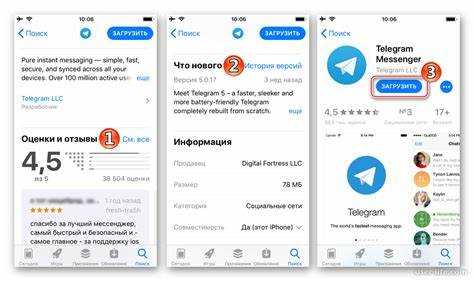
Для корректной работы Telegram на iPad важно поддерживать приложение в актуальном состоянии и своевременно устранять возникающие ошибки.
Обновление Telegram:
- Откройте App Store и перейдите в раздел «Обновления».
- Найдите Telegram в списке доступных обновлений.
- Нажмите «Обновить». Если кнопка «Открыть», приложение уже обновлено.
- Для автоматических обновлений включите «Обновление приложений» в настройках iPad: Настройки → App Store → Автоматические загрузки → Приложения.
Устранение проблем с установкой:
- Проверка свободного места: убедитесь, что на устройстве не менее 500 МБ свободной памяти.
- Перезагрузка iPad: удерживайте кнопку питания до появления слайдера выключения, затем включите устройство.
- Сброс сети: Настройки → Основные → Сброс → Сбросить настройки сети, если установка зависает или приложение не загружается.
- Удаление и повторная установка Telegram: удерживайте иконку приложения → «Удалить приложение», затем скачайте заново из App Store.
- Проверка совместимости: Telegram требует iOS версии не ниже 14.0. Обновите систему через Настройки → Основные → Обновление ПО.
- Очистка кэша App Store: выход из учетной записи Apple ID и повторный вход может исправить ошибки загрузки.
Регулярное обновление приложения и систематическая проверка настроек iPad минимизируют сбои и обеспечивают стабильную работу Telegram.
Вопрос-ответ:
Можно ли установить Telegram на iPad без использования App Store?
Да, Telegram можно установить на iPad и без App Store. Для этого используется версия Telegram для iOS в виде IPA-файла, который можно скачать с официального сайта или доверенных источников. Установка требует подключения устройства к компьютеру и использования программ вроде AltStore или Cydia Impactor. После установки нужно будет разрешить использование сторонних приложений в настройках iPad.
Почему Telegram не устанавливается на iPad после скачивания из App Store?
Если установка Telegram на iPad не проходит, это может быть связано с несколькими причинами. Во-первых, устройство может использовать устаревшую версию iOS, несовместимую с последними обновлениями Telegram. Во-вторых, может быть недостаточно свободного места на устройстве. Также иногда помогает перезагрузка iPad или выход из Apple ID и повторный вход перед установкой.
Какие функции Telegram доступны на iPad, а какие ограничены?
На iPad доступны почти все функции Telegram: чаты, видеозвонки, каналы, группы и стикеры. Однако в планшетной версии интерфейс отличается, и некоторые функции, такие как быстрое создание папок или некоторые настройки уведомлений, могут выглядеть иначе или быть ограничены. Также, если устройство не поддерживает Face ID или Touch ID, доступ к функции быстрого входа будет ограничен.
Как обновлять Telegram на iPad после установки?
После установки Telegram на iPad обновления происходят через App Store, если приложение было скачано оттуда. Достаточно открыть App Store, перейти в раздел «Обновления» и выбрать Telegram. Если приложение установлено через сторонний источник, обновления нужно скачивать вручную с официального сайта и переустанавливать новую версию, сохраняя данные через резервное копирование. Это позволит пользоваться последними функциями и улучшениями безопасности.

 Загрузка...