Приложение Zoom используется для видеозвонков, онлайн-совещаний и дистанционного обучения. Чтобы начать пользоваться им на телефоне, достаточно установить программу из официального магазина приложений и настроить базовые параметры связи. Важно выбирать актуальную версию, подходящую для конкретной модели устройства и версии операционной системы.
Перед установкой стоит убедиться, что телефон подключен к стабильной сети Wi-Fi или мобильному интернету и имеет не менее 200 МБ свободного места во внутренней памяти. Приложение поддерживает платформы Android и iOS, при этом минимальные системные требования указаны в описании программы в магазине.
После загрузки Zoom можно войти через существующий аккаунт, Google-профиль или Apple ID. Пользователям, которые впервые устанавливают приложение, предлагается быстрая регистрация по адресу электронной почты. В статье приведены точные шаги, как скачать, установить и подготовить Zoom к работе на телефоне.
Проверка совместимости телефона с приложением Zoom
Перед установкой Zoom важно убедиться, что телефон соответствует минимальным требованиям. На устройствах Android требуется версия операционной системы не ниже Android 6.0. Для iPhone и iPad необходимо наличие iOS 13.0 или выше. От версии ОС зависит доступность функций видеозвонков и стабильность работы приложения.
Также учитывается объем оперативной памяти и свободное место на устройстве. Zoom корректно работает на телефонах с не менее 2 ГБ RAM и свободным пространством от 200 МБ для установки и обновлений.
| Платформа | Минимальная версия ОС | Минимальный объем RAM | Свободное место |
|---|---|---|---|
| Android | 6.0 | 2 ГБ | 200 МБ |
| iOS | 13.0 | 2 ГБ | 200 МБ |
Для проверки совместимости откройте настройки телефона, перейдите в раздел «О телефоне» или «Об устройстве» и сверяйте версию ОС с указанными требованиями. При недостаточной памяти рекомендуется удалить ненужные файлы или переместить данные на внешние накопители, чтобы обеспечить корректную работу Zoom.
Загрузка Zoom через Google Play или App Store

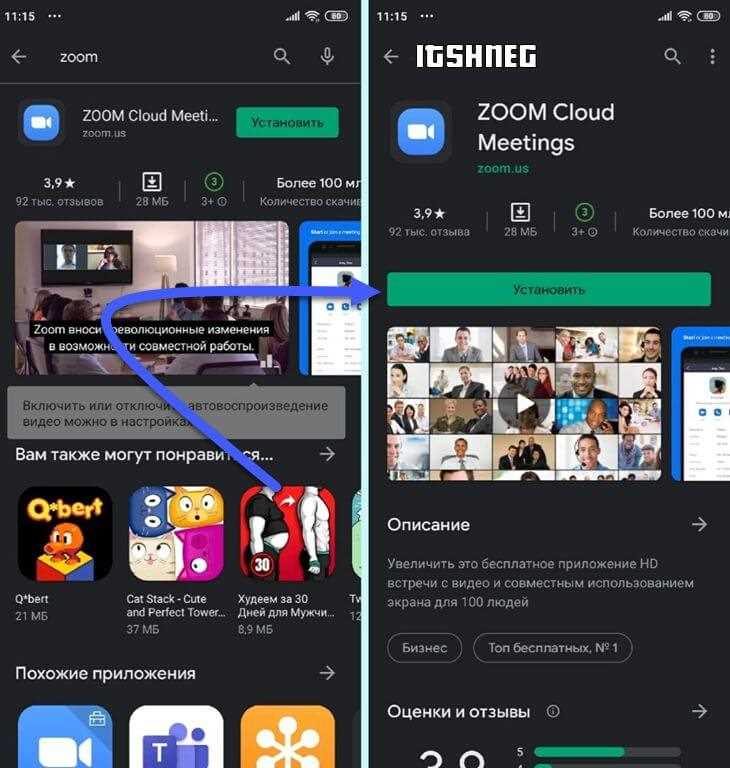
Для корректной работы Zoom важно загружать приложение только из официальных источников – Google Play для Android и App Store для iOS. Это предотвращает установку вредоносных версий и обеспечивает доступ ко всем обновлениям.
Инструкция для Android:
- Откройте Google Play на устройстве.
- В строке поиска введите «Zoom Cloud Meetings».
- Проверьте, что разработчик указан как Zoom Video Communications, Inc.
- Нажмите Установить и дождитесь завершения загрузки.
- После установки откройте приложение с помощью кнопки Открыть.
Инструкция для iOS:
- Откройте App Store на iPhone или iPad.
- В поиске введите «Zoom Cloud Meetings».
- Проверьте разработчика – Zoom Video Communications, Inc.
- Нажмите Загрузить или значок облака с стрелкой и дождитесь установки.
- Откройте приложение после завершения загрузки.
Рекомендации для ускорения загрузки и стабильной работы:
- Использовать Wi-Fi с устойчивым сигналом.
- Откройте приложение и нажмите Регистрация.
- Введите дату рождения и нажмите Далее.
- Укажите рабочий или личный адрес электронной почты, используемый для Zoom.
- Создайте надежный пароль не менее 8 символов, включающий буквы и цифры.
- Подтвердите адрес электронной почты через ссылку, отправленную Zoom.
- Нажмите Войти в главном меню приложения.
- Выберите способ входа: Zoom, Google, Facebook или Apple ID.
- Введите логин и пароль выбранного аккаунта.
- При необходимости разрешите доступ к камере и микрофону.
- Использовать уникальный пароль, не совпадающий с другими аккаунтами.
- Включить двухфакторную аутентификацию для защиты учетной записи.
- При входе через сторонние сервисы проверять, что используется официальный профиль.
- Откройте Zoom и перейдите в Настройки → Встреча → Аудио и Видео.
- Разрешите приложению доступ к микрофону и камере через системное окно.
- Проверьте работу микрофона, используя функцию Проверка звука.
- Проверьте изображение камеры в режиме предпросмотра и при необходимости переключитесь на фронтальную или основную камеру.
- Перейдите в Настройки → Уведомления.
- Разрешите получение уведомлений о запланированных и текущих встречах.
- Настройте звуковые сигналы и вибрацию для входящих звонков.
- При необходимости включите уведомления на экране блокировки для быстрого доступа к конференциям.
- Закрывать фоновые приложения, которые используют камеру или микрофон одновременно с Zoom.
- Использовать наушники для уменьшения эхо и улучшения качества звука.
- Регулярно проверять обновления приложения, чтобы новые функции микрофона и камеры работали корректно.
- Откройте приложение Zoom и нажмите Присоединиться к встрече.
- Введите ID встречи из приглашения.
- Введите пароль встречи, если он требуется.
- Выберите, подключаться ли с включенным видео и аудио, и нажмите Присоединиться.
- Нажмите на ссылку в письме, сообщении или календарном событии.
- Выберите Открыть через Zoom, если телефон предложит вариант выбора приложения.
- Подтвердите доступ к микрофону и камере для передачи звука и изображения.
- При необходимости введите пароль встречи.
- Использовать Wi-Fi с высокой скоростью передачи данных для уменьшения задержек и зависаний.
- Выбирать тихое помещение для минимизации фонового шума.
- При нестабильной связи отключать видео для улучшения качества звука.
- Регулярно обновлять приложение, чтобы новые функции конференций работали корректно.
Установка приложения Zoom на устройство
Создание учетной записи или вход через существующий аккаунт
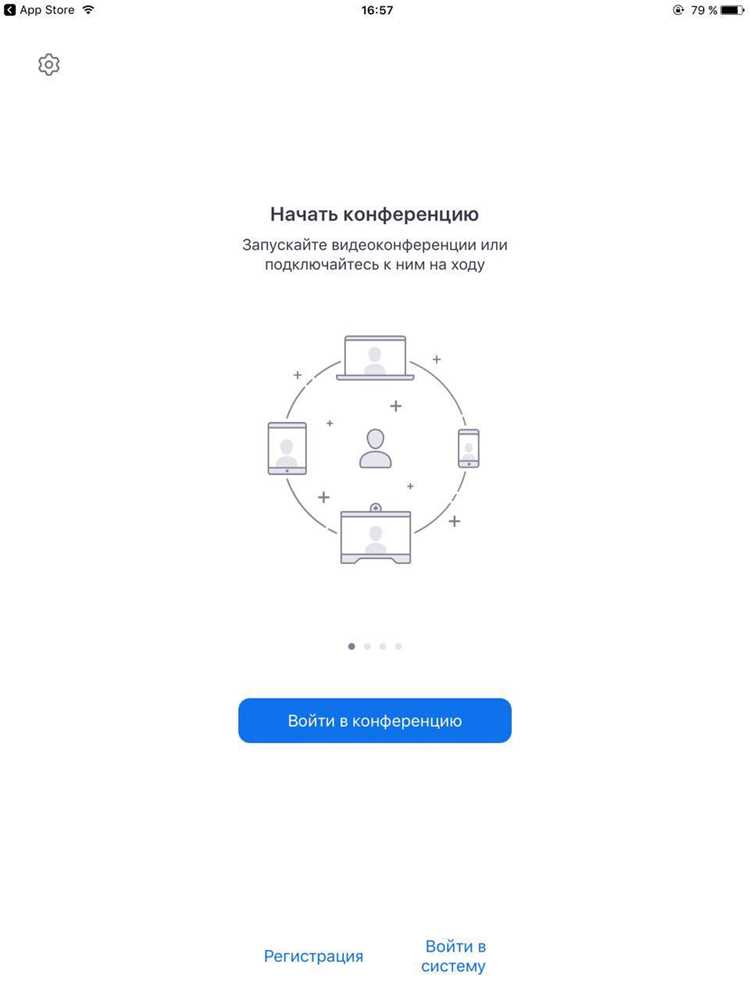
После установки Zoom необходимо войти в приложение. Пользователи могут использовать существующий аккаунт или создать новый, чтобы получить доступ к видеозвонкам и конференциям.
Создание нового аккаунта:
Вход через существующий аккаунт:
Рекомендации для безопасности и удобства:
Настройка микрофона, камеры и уведомлений
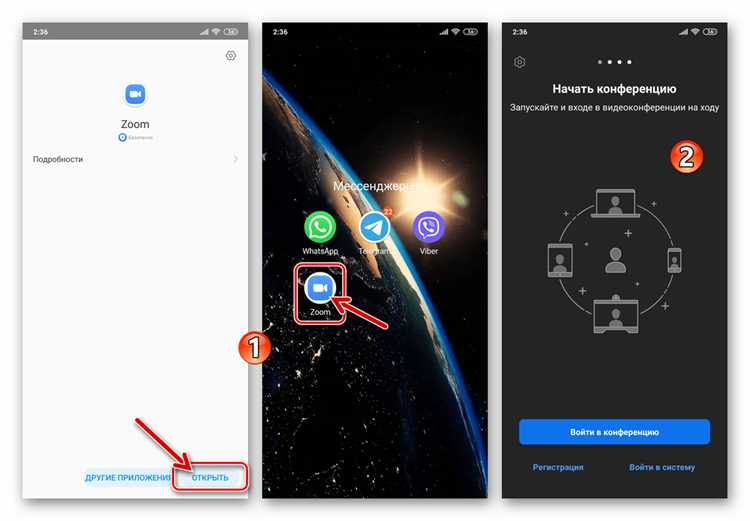
Для корректного участия в видеозвонках важно настроить доступ к микрофону, камере и уведомлениям. Без этих разрешений Zoom не сможет передавать звук, изображение и оповещения о входящих встречах.
Настройка микрофона и камеры:
Настройка уведомлений:
Рекомендации для стабильной работы:
Подключение к видеоконференции через мобильное приложение Zoom

После установки и настройки Zoom можно подключаться к видеоконференциям, используя уникальный идентификатор встречи или ссылку-приглашение.
Подключение по ID встречи:
Подключение по ссылке-приглашению:
Рекомендации для стабильного подключения:
Вопрос-ответ:
Какие минимальные требования к телефону для установки Zoom?
Для корректной работы Zoom на Android требуется версия ОС не ниже 6.0, на iOS — не ниже 13.0. Также нужно не менее 2 ГБ оперативной памяти и около 200 МБ свободного места для загрузки и обновлений.
Как загрузить Zoom на Android и iOS?
На Android откройте Google Play, введите «Zoom Cloud Meetings», проверьте разработчика Zoom Video Communications, Inc. и нажмите «Установить». На iOS откройте App Store, найдите Zoom, убедитесь в авторстве и нажмите «Загрузить». Рекомендуется использовать стабильное подключение Wi-Fi для ускорения загрузки.
Что делать, если приложение не устанавливается на телефон?
Сначала убедитесь, что версия ОС соответствует требованиям и на устройстве достаточно свободного места. Перезапустите телефон и повторите установку. Если проблема сохраняется, очистите кэш магазина приложений или обновите систему до последней версии.
Как создать учетную запись Zoom или войти через существующий аккаунт?
Для создания нового аккаунта откройте Zoom, нажмите «Регистрация», укажите дату рождения, адрес электронной почты и пароль. Для входа используйте опцию «Войти» и авторизуйтесь через Zoom, Google, Facebook или Apple ID, предоставив доступ к микрофону и камере.
Как подключиться к видеоконференции через мобильный Zoom?
Можно использовать ID встречи или ссылку-приглашение. Введите ID и пароль встречи, выберите включение видео и аудио и нажмите «Присоединиться». По ссылке достаточно открыть её через Zoom, подтвердить доступ к камере и микрофону и, при необходимости, ввести пароль. Для стабильного подключения рекомендуется использовать Wi-Fi и выбирать тихое помещение.
Как правильно настроить Zoom на телефоне для участия в видеозвонках?
После установки приложения необходимо предоставить Zoom доступ к камере, микрофону и уведомлениям. В настройках аудио и видео можно проверить работу микрофона и качество изображения, используя функцию предпросмотра. Для уведомлений включите оповещения о предстоящих встречах и настройте звуковые сигналы. Рекомендуется использовать стабильное подключение Wi-Fi и наушники для снижения эха и фонового шума.

 Загрузка...