
В Битрикс 24 хранится информация о клиентах, сделках и задачах в структурированном виде, что позволяет формировать отчеты для анализа работы команды. Экспорт базы в Excel позволяет использовать данные для детального анализа, построения графиков и отчетности вне системы.
Перед выгрузкой важно проверить права доступа: пользователь должен иметь возможность просматривать все необходимые контакты и сделки. Без соответствующих прав Excel-файл будет содержать только ограниченную информацию, что снизит точность отчетов.
При экспорте данных рекомендуется заранее определить, какие колонки нужны в итоговом файле. Например, для анализа продаж целесообразно выгружать поля «Сумма сделки», «Ответственный менеджер», «Этап сделки» и «Дата создания». Это сократит время на последующую обработку Excel-таблицы.
Фильтры помогают исключить ненужные записи: можно ограничить выгрузку только активными сделками, клиентами определенного региона или контактами, созданными за последний месяц. Использование фильтров на этапе выгрузки уменьшает объем данных и повышает удобство работы с файлом.
После выгрузки важно проверить корректность данных: убедиться, что все колонки отображаются правильно, нет пустых строк или дублирующихся записей. Это позволит сразу начать анализ и построение отчетов без необходимости ручной очистки данных.
Подготовка учетной записи и прав доступа для выгрузки
Для успешной выгрузки базы из Битрикс 24 необходимо проверить, что учетная запись имеет доступ ко всем необходимым разделам CRM. Без полного доступа Excel-файл будет неполным.
Рекомендуется выполнить следующие шаги:
- Перейти в раздел Настройки → Пользователи и группы и убедиться, что у вашей учетной записи есть роль с правами на просмотр и экспорт данных.
- Проверить права на конкретные сущности CRM: сделки, контакты, компании. Для выгрузки полной информации необходим доступ к каждому типу данных.
- Уточнить у администратора, если используются кастомные поля, чтобы убедиться, что они также доступны для выгрузки.
Для команд, где данные разделены по отделам:
- Собрать список нужных отделов и проверить, что учетная запись имеет доступ ко всем соответствующим категориям.
- Если доступ ограничен, попросить администратора временно расширить права для выполнения экспорта.
- После выгрузки рекомендуется вернуть исходные ограничения, чтобы не нарушить политику безопасности.
Проверка прав до начала выгрузки сокращает риск неполных данных и ошибок при последующей работе с Excel. Также это ускоряет процесс экспорта, так как исключает повторные попытки выгрузки.
Выбор нужного раздела базы для экспорта
Перед выгрузкой необходимо определить, какие данные из CRM требуются для анализа или отчетности. В Битрикс 24 можно экспортировать контакты, компании, сделки и лиды отдельно.
Для корректного выбора раздела рекомендуется:
- Если нужен анализ продаж – выбрать раздел Сделки и включить поля: сумма, этап, ответственный менеджер, дата создания.
- Для работы с клиентской базой – выгружать раздел Контакты, включая имя, email, телефон и связанную компанию.
- При необходимости изучить новые лиды – использовать раздел Лиды с информацией о источнике, стадии и дате создания.
- Если требуется комплексный анализ – объединять выгрузки из нескольких разделов, чтобы сохранить взаимосвязи между сделками, контактами и компаниями.
Важно учитывать, что экспорт из каждого раздела формирует отдельный Excel-файл. Планирование структуры выгрузки заранее позволяет сократить время на последующее объединение данных и настройку отчетов.
Настройка фильтров и колонок перед выгрузкой
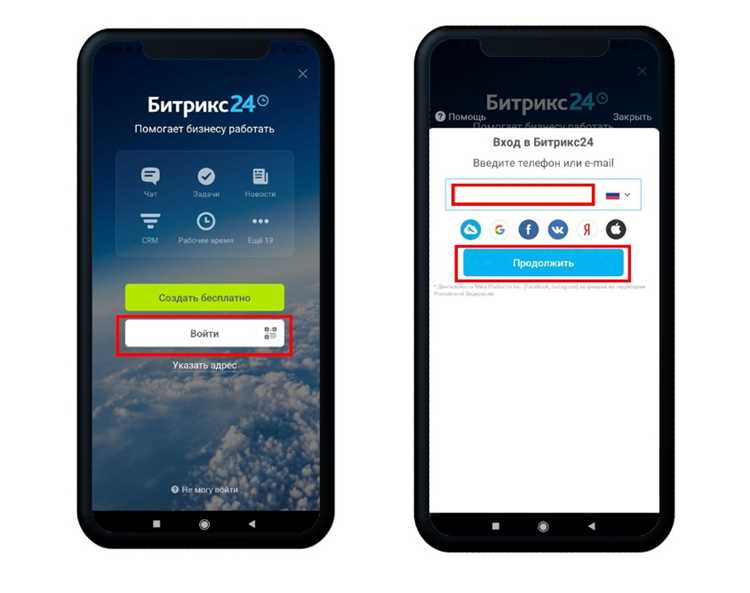
Перед экспортом базы в Excel важно определить, какие колонки и фильтры будут использоваться. Это снижает объем лишних данных и упрощает дальнейший анализ.
Рекомендации по настройке:
- Выбирайте только необходимые поля: для сделок – сумма, этап, дата закрытия, ответственный менеджер; для контактов – имя, телефон, email, связанная компания.
- Используйте фильтры по дате создания или изменения записи, чтобы выгружать актуальные данные за выбранный период.
- Фильтры по статусу или этапу сделки позволяют анализировать только завершенные или активные сделки.
- Для крупных баз применяйте фильтры по отделам или регионам, чтобы экспорт не превышал лимит Excel и не создавал пустые строки.
- Проверяйте отображение выбранных колонок в интерфейсе Битрикс 24 перед выгрузкой, чтобы убедиться, что все данные будут включены в файл.
Настройка фильтров и колонок до экспорта минимизирует время на очистку данных и сокращает риск пропуска важной информации в итоговой таблице.
Запуск процесса выгрузки данных в Excel
После настройки фильтров и выбора колонок можно приступать к выгрузке базы в Excel. Процесс выполняется через интерфейс CRM или с помощью встроенных инструментов экспорта.
Последовательность действий:
- Откройте нужный раздел CRM: Сделки, Контакты, Компании или Лиды.
- Нажмите кнопку Экспорт или Выгрузить в Excel в верхней панели управления.
- Выберите формат файла: XLSX для современной версии Excel или CSV для универсального импорта.
- Проверьте, что все выбранные колонки и фильтры отображены корректно в окне экспорта.
- Нажмите Начать выгрузку и дождитесь завершения процесса. Для больших баз экспорт может занимать несколько минут.
После завершения процесса Excel-файл автоматически сохраняется в указанную папку или загружается в браузер. Важно убедиться, что файл полностью сформирован и содержит все выбранные поля перед открытием для анализа.
Сохранение и выбор формата файла Excel
После выгрузки данных важно правильно сохранить файл и выбрать подходящий формат для дальнейшей работы. Неправильный формат может вызвать потерю данных или ограничить функционал Excel.
Рекомендации по выбору формата:
- XLSX – оптимальный формат для современных версий Excel. Поддерживает большие объемы данных, фильтры, формулы и форматирование.
- CSV – текстовый формат, удобный для импорта в другие системы, но не сохраняет формулы и форматирование ячеек.
- При экспорте больших баз (>100 000 записей) рекомендуется проверять размер файла и при необходимости разбивать выгрузку на несколько частей.
- Для сохранения указывайте понятное имя файла, включающее дату выгрузки и раздел CRM, например: Сделки_Контакты_2025-10-24.xlsx.
- Храните файлы в структуре папок по отделам или проектам, чтобы упростить поиск и обновление данных при следующей выгрузке.
Правильный выбор формата и структуры имени файла ускоряет последующую обработку и минимизирует риск ошибок при работе с Excel.
Проверка корректности выгруженных данных
После экспорта базы в Excel важно убедиться, что данные выгружены полностью и корректно. Это позволит избежать ошибок при анализе и построении отчетов.
Рекомендации по проверке:
- Сравните количество строк в Excel с количеством записей в CRM, чтобы убедиться, что нет пропусков.
- Проверьте наличие всех выбранных колонок и правильность заголовков.
- Убедитесь, что значения в ключевых полях, таких как сумма сделки,
и ответственный менеджер, соответствуют данным в Битрикс 24.
Для визуальной проверки можно использовать простую таблицу:
| Проверка | Что сравнивать | Ожидаемый результат |
|---|---|---|
| Количество строк | CRM и Excel | Совпадает полностью |
| Колонки | Выбранные поля для выгрузки | Все присутствуют, заголовки корректны |
| Ключевые значения | Сумма, даты, ответственные | Соответствуют данным CRM |
Проверка корректности данных сразу после выгрузки позволяет своевременно выявить ошибки и при необходимости повторно выполнить экспорт без потери времени.
Исправление ошибок и повторная выгрузка
Если после проверки выгрузки обнаружены пропущенные записи, дубли или некорректные значения, необходимо исправить ошибки и выполнить повторный экспорт.
Рекомендации по устранению проблем:
- Проверьте фильтры и колонки в CRM. Часто данные не выгружаются из-за активных фильтров по дате, статусу или отделу.
- Убедитесь, что учетная запись имеет полный доступ к нужным сущностям и кастомным полям. Ограничения прав часто приводят к неполной выгрузке.
- Если база большая, разбейте выгрузку на части, например по месяцам или отделам, чтобы исключить обрывы при экспорте.
- Используйте уникальные идентификаторы записей, чтобы избежать дублирования при повторной выгрузке.
- Сравните предыдущий Excel-файл с новым для проверки корректного добавления данных.
После внесения исправлений повторно запустите процесс выгрузки, применяя те же настройки фильтров и колонок. Для удобства храните отдельные версии файлов с указанием даты и раздела, чтобы при необходимости быстро восстановить данные.
Автоматизация регулярной выгрузки базы
Для компаний с большим объемом данных целесообразно настроить регулярную выгрузку базы из Битрикс 24, чтобы Excel-файлы обновлялись автоматически без ручного вмешательства.
Рекомендации по автоматизации:
- Используйте встроенные инструменты Битрикс 24: планировщик заданий позволяет экспортировать данные в указанный день и время.
- Настройте фильтры и колонки один раз и сохраните шаблон экспорта, чтобы повторные выгрузки использовали одинаковые параметры.
- Выбирайте формат XLSX для интеграции с отчетами и CSV для передачи данных в другие системы.
- Храните файлы в облачном хранилище с каталогизацией по дате и разделу, например: Сделки_ОтделПродаж_2025-10-24.xlsx.
- Проверяйте корректность автоматических выгрузок не реже одного раза в месяц, чтобы убедиться, что данные полностью соответствуют CRM.
Автоматизация регулярного экспорта сокращает время на подготовку отчетов и позволяет поддерживать актуальность данных без повторного ручного запуска процесса.
Вопрос-ответ:
Какие права доступа необходимы для выгрузки базы из Битрикс 24 в Excel?
Для полной выгрузки данных пользователь должен иметь доступ к разделам CRM, из которых будут экспортироваться данные, включая сделки, контакты, компании и лиды. Если используются кастомные поля, их также нужно открыть для просмотра. Ограниченные права приведут к неполной таблице и отсутствию некоторых колонок.
Можно ли выгрузить только часть базы, например сделки за определенный месяц?
Да, в Битрикс 24 перед экспортом можно настроить фильтры по дате создания или изменения записей. Также доступны фильтры по этапу сделки, отделу или региону. Это позволяет получить только нужные данные и уменьшить объем Excel-файла для анализа.
Что делать, если после выгрузки в Excel обнаружены пустые строки или дубли?
Сначала нужно проверить фильтры и права доступа, так как некорректные настройки часто приводят к пропущенным или дублированным данным. При необходимости повторно выполните экспорт с исправленными параметрами. Для больших баз рекомендуется выгружать данные частями и использовать уникальные идентификаторы записей, чтобы исключить дубли.
Как автоматизировать регулярную выгрузку базы в Excel?
В Битрикс 24 можно настроить планировщик заданий для автоматического экспорта данных по расписанию. Сохраняется шаблон с выбранными колонками и фильтрами, а файлы сохраняются в указанной папке или облачном хранилище с указанием даты и раздела. Это позволяет получать обновленные таблицы без ручного запуска процесса.

 Загрузка...