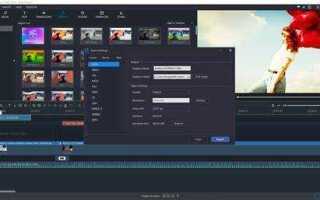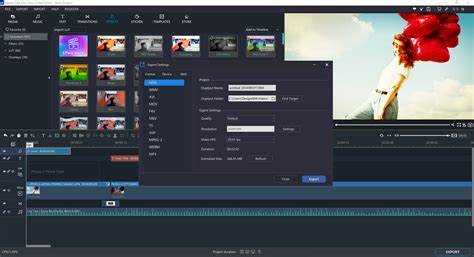
Windows Movie Maker поддерживает несколько популярных форматов видео, но не все из них одинаково эффективны для редактирования и экспорта. Чтобы обеспечить лучший опыт работы с программой, важно выбрать оптимальный формат, который совместим с функционалом редактора и минимизирует потери качества при обработке.
MP4 является одним из самых универсальных и распространённых форматов, который идеально подходит для Windows Movie Maker. Благодаря использованию кодека H.264 для видео и AAC для аудио, MP4 предлагает отличное соотношение качества и размера файла, что делает его предпочтительным для большинства пользователей. Этот формат также поддерживается на большинстве устройств и платформ, что удобно при создании готовых видеороликов для различных целей.
Другим хорошим выбором будет формат WMV (Windows Media Video), который разработан непосредственно для операционных систем Windows. WMV обеспечивает высокое качество видео при небольшом размере файла, что делает его идеальным для загрузки в Интернет или для работы с более старыми версиями Windows Movie Maker. Однако важно помнить, что WMV может не поддерживать все современные кодеки, что иногда приводит к проблемам при импорте файлов с новых устройств.
Формат AVI – это ещё один вариант, поддерживаемый Windows Movie Maker. Однако он может создать большие файлы, что усложняет обработку в случае с длинными видеороликами. Несмотря на это, AVI может быть полезен, если вам нужно сохранить максимально высокое качество видео. Важно учитывать, что обработка таких файлов может потребовать больше времени и ресурсов системы.
Важно: прежде чем загружать видео в Windows Movie Maker, проверьте совместимость формата с вашими устройствами и нуждами. Использование правильного формата не только ускорит работу, но и обеспечит лучшее качество результата при минимальных потерях данных.
Как выбрать формат видео для Windows Movie Maker?
При выборе формата видео для Windows Movie Maker важно учитывать совместимость с программой, качество итогового видео и возможность редактирования. Windows Movie Maker поддерживает ограниченное количество форматов, что влияет на производительность и удобство работы.
Одним из оптимальных форматов для работы в Movie Maker является WMV (Windows Media Video). Этот формат нативно поддерживается программой и предоставляет хорошее соотношение качества и размера файла. WMV подходит для большинства проектов, не требует дополнительных кодеков и быстро обрабатывается.
Другим популярным выбором является MP4 с кодеком H.264. Несмотря на то, что Movie Maker не поддерживает MP4 по умолчанию, его можно импортировать через установку дополнительных кодеков. MP4 имеет высокое качество изображения при меньших размерах файла, что делает его идеальным для пользователей с ограниченным пространством на диске.
Для работы с видео высокого качества можно использовать формат AVI. Однако стоит помнить, что AVI файлы часто занимают больше места, что может замедлить обработку в Movie Maker. В этом формате сохраняется максимальное качество, но он требует мощного компьютера для комфортной работы.
Если вам нужно быстро редактировать видео и загрузить его в интернет, стоит рассмотреть формат MPG (MPEG). Этот формат обеспечивает хорошее качество при относительно небольшом размере файла. Однако важно отметить, что MPG иногда может вызывать проблемы при обработке в Movie Maker из-за несовместимости с некоторыми кодеками.
При выборе формата также стоит учитывать конечную цель проекта. Если видео будет использоваться для загрузки в интернет, например на YouTube, рекомендуется использовать MP4 с кодеком H.264, так как это стандарт для большинства онлайн-платформ. Если видео предназначено для просмотра на ПК, лучше использовать WMV или AVI, в зависимости от предпочтений по качеству и размеру файла.
Поддержка форматов: что доступно в Windows Movie Maker?
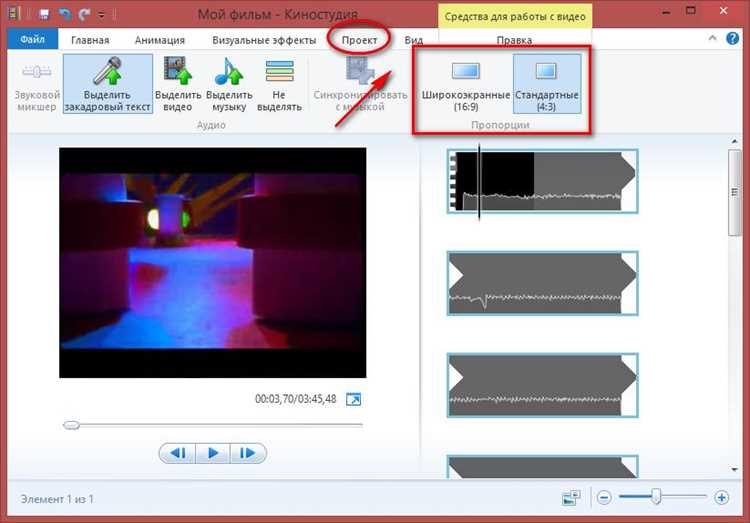
Windows Movie Maker поддерживает ограниченное количество форматов видео, аудио и изображений. Это важно учитывать при работе с проектами, чтобы избежать ошибок при импорте файлов.
Для видео Windows Movie Maker поддерживает следующие основные форматы:
- WMV (Windows Media Video) – нативный формат, оптимизированный для Windows. Рекомендуется для максимальной совместимости.
- AVI – универсальный формат, но может содержать кодеки, которые не поддерживаются по умолчанию. Лучше использовать с широко распространёнными кодеками.
- MPG (MPEG) – формат с хорошим качеством и оптимальным размером файла. Однако он может требовать дополнительных кодеков для работы.
- ASF – формат, поддерживающий потоковую передачу данных, но используется реже в современных проектах.
Изображения могут быть загружены в следующие форматы:
- JPG – наиболее популярный формат для фото.
- PNG – поддерживает прозрачность, что полезно для графики.
- GIF – для анимаций, но с ограничением по цветам и качеству.
Для звука Movie Maker работает с форматами:
- MP3 – наиболее распространённый формат для музыки.
- WAV – высококачественный формат с большими размерами файлов.
- WMA – собственный формат для Windows, хорошо совместим с программой.
Несмотря на эти возможности, Windows Movie Maker ограничен в поддержке современных форматов, таких как MKV или MOV. Для работы с ними может потребоваться предварительная конвертация файлов в поддерживаемые типы.
Как преобразовать видео в подходящий формат для Windows Movie Maker?
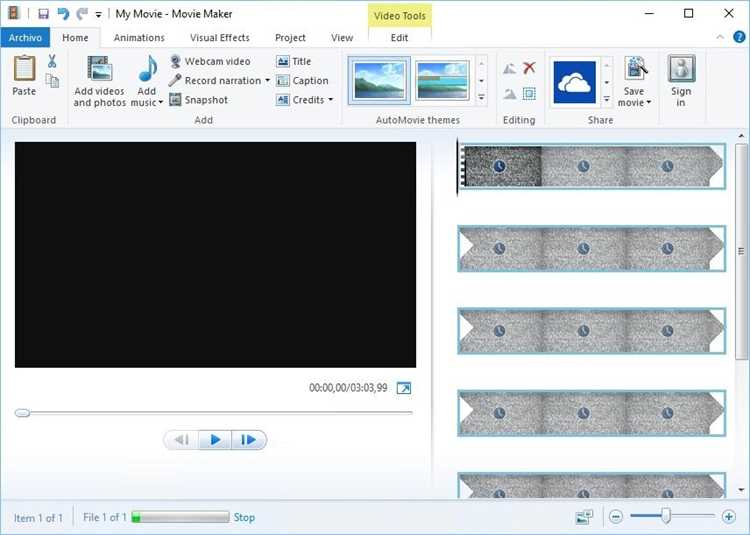
Windows Movie Maker поддерживает несколько форматов видео, однако наилучшие результаты обычно достигаются при использовании форматов WMV и AVI. Если ваше видео не подходит для редактирования в этом редакторе, его нужно преобразовать. Вот несколько шагов, которые помогут вам это сделать.
Для преобразования видео в нужный формат можно использовать бесплатные программы и онлайн-сервисы. Рассмотрим несколько популярных вариантов.
Использование программ для конвертации
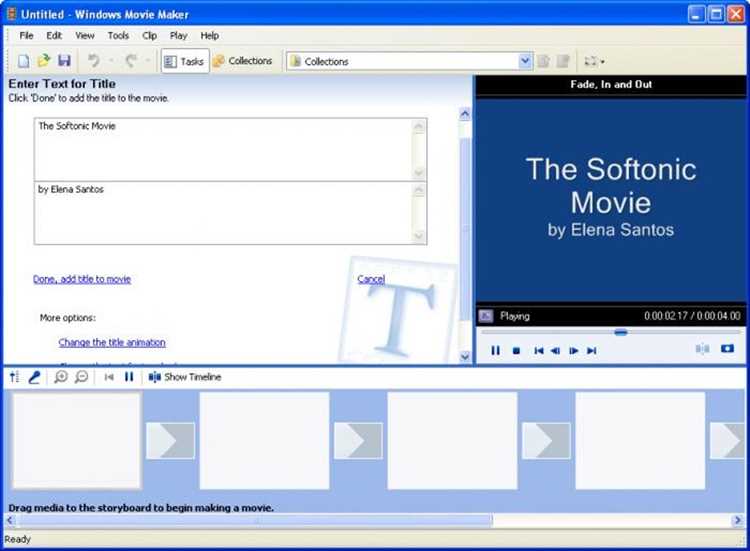
- Freemake Video Converter: Этот инструмент поддерживает конвертацию в форматы WMV, AVI и другие. Он прост в использовании и предоставляет различные настройки качества и разрешения видео.
- HandBrake: Бесплатный и открытый конвертер, который может преобразовать файлы в AVI или MP4. Хотя HandBrake не поддерживает WMV, он идеально подходит для большинства других форматов.
- Any Video Converter: Еще одна популярная утилита с интуитивно понятным интерфейсом, которая поддерживает конвертацию в AVI и WMV. Также имеет дополнительные функции редактирования видео перед конвертацией.
Шаги преобразования видео с помощью Freemake Video Converter
- Скачайте и установите Freemake Video Converter с официального сайта.
- Запустите программу и нажмите кнопку «Добавить видео», чтобы выбрать файл, который нужно преобразовать.
- Выберите формат выхода. Для Windows Movie Maker оптимальны форматы WMV или AVI.
- Настройте параметры качества и разрешения, если это необходимо.
- Нажмите «Конвертировать» и дождитесь завершения процесса.
Онлайн-сервисы для конвертации видео
Если вы не хотите устанавливать дополнительные программы, можно использовать онлайн-конвертеры. Однако такие сервисы ограничены размером файла и могут потребовать наличия стабильного интернета.
- OnlineConvert: Поддерживает множество форматов, включая WMV и AVI. Просто загрузите видео, выберите целевой формат и начните конвертацию.
- Convertio: Этот сервис позволяет конвертировать видео прямо в браузере, поддерживая AVI и WMV. Ограничение по размеру файла – до 100 МБ для бесплатной версии.
Советы по настройкам качества
При конвертации видео в формат, совместимый с Windows Movie Maker, важно учитывать несколько параметров, которые влияют на итоговое качество видео:
- Разрешение: Поддерживаемые разрешения – 640×480 (SD) и 1280×720 (HD). Если разрешение слишком высокое, это может привести к проблемам с редактированием и увеличению времени рендеринга.
- Кодек: Используйте кодек MPEG-2 или H.264 для AVI и WMV. Эти кодеки обеспечивают хорошее качество при относительно небольшом размере файла.
- Частота кадров: Для нормального воспроизведения видео выберите частоту кадров 25 или 30 кадров в секунду.
После конвертации видео в подходящий формат просто импортируйте его в Windows Movie Maker и начинайте редактировать. Важно, чтобы выбранный формат был оптимален по размеру и качеству, иначе могут возникнуть проблемы с производительностью программы.
Почему AVI и WMV – лучшие форматы для редактирования в Windows Movie Maker?
AVI и WMV идеально подходят для работы в Windows Movie Maker благодаря своей совместимости с программой и оптимизации под операционную систему Windows. Эти форматы минимизируют вероятность возникновения ошибок и сбоев при импорте и редактировании видео.
Формат AVI (Audio Video Interleave) является универсальным и широко поддерживаемым. Он позволяет сохранять видео с минимальной потерей качества, что особенно важно при редактировании. AVI поддерживает множество кодеков, обеспечивая гибкость при работе с видео различных типов. В Windows Movie Maker видео в формате AVI легко импортируется, что ускоряет процесс монтажа.
Формат WMV (Windows Media Video) был разработан специально для устройств Windows, что делает его идеальным для редактирования в Movie Maker. WMV использует эффективное сжатие без существенной потери качества, что способствует быстрой обработке и рендерингу видео. Он также поддерживает высокое качество изображения, что важно для финального результата монтажа.
Оба формата, AVI и WMV, поддерживают широкий спектр разрешений и частот кадров, что дает возможность редактировать видео с различными характеристиками. Если вам нужно сохранить исходное качество, AVI – предпочтительный выбор, но для удобства и меньшего размера файлов WMV будет более оптимальным.
Кроме того, видео в этих форматах быстро воспроизводится в Windows Movie Maker, без необходимости конвертации, что экономит время. Для пользователей, которым важно сохранить баланс между качеством и размером файла, WMV будет более удобным. Если качество критично, а размер файла не имеет значения, рекомендуется использовать AVI.
Особенности работы с MP4 в Windows Movie Maker
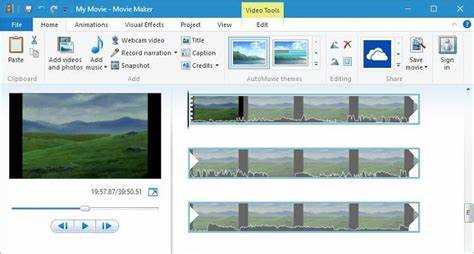
1. Кодеки и совместимость: Основным кодеком для MP4 в Windows Movie Maker является H.264 для видео и AAC для аудио. При использовании других кодеков, таких как HEVC (H.265), возможны проблемы с импортом или воспроизведением. Рекомендуется конвертировать файлы с нестандартными кодеками в H.264/AAC перед импортом в программу.
2. Импорт и производительность: Иногда при работе с MP4 файлы могут занимать большое количество ресурсов системы, особенно если разрешение видео высокое (например, 4K). В таких случаях Windows Movie Maker может начать тормозить или даже выдать ошибку. Для улучшения производительности можно конвертировать видео в формат с более низким разрешением, например 1080p или 720p.
3. Качество экспорта: При экспорте видео в формат MP4 из Windows Movie Maker, рекомендуется использовать параметры высокого качества (например, битрейт от 5 до 10 Мбит/с для 1080p), чтобы избежать потери четкости и качества изображения. Экспорт с низким битрейтом может привести к значительному ухудшению качества.
4. Встраивание субтитров: Windows Movie Maker не поддерживает встраивание субтитров в MP4 файлы напрямую. Для этого потребуется использовать сторонние программы для добавления субтитров, такие как HandBrake или Subtitle Edit, прежде чем импортировать файл в Movie Maker.
5. Проблемы с фрагментацией: В редких случаях MP4 файлы могут быть повреждены или фрагментированы, что приведет к ошибкам при импорте или редактировании в Windows Movie Maker. Для устранения таких проблем можно использовать программы для ремонта видео, например, Stellar Repair for Video, перед началом работы с файлом.
6. Поддержка метаданных: Windows Movie Maker не всегда корректно отображает метаданные MP4 файлов, такие как информация о камере или настроениях видео. Эти данные не влияют на процесс редактирования, но могут быть утеряны при экспорте видео.
В целом, несмотря на поддержку MP4, для удобной и безошибочной работы с этим форматом в Windows Movie Maker рекомендуется заранее проверять кодеки, параметры экспорта и разрешение видео. Использование стандартных настроек (H.264, AAC) гарантирует наиболее стабильную работу программы.
Проблемы с форматами видео в Windows Movie Maker и способы их решения
Windows Movie Maker поддерживает ограниченное количество форматов видео, что может привести к возникновению проблем при импорте или редактировании видеофайлов. Наиболее распространенные проблемы включают ошибки при попытке открыть или воспроизвести файлы, а также проблемы с качеством при экспорте проектов.
Одна из основных проблем – это несовместимость с форматами, отличными от стандартных WMV, AVI и MPG. Часто пользователи сталкиваются с проблемой, когда видео в формате MP4, MKV или MOV не открывается в программе. Это связано с отсутствием соответствующих кодеков для обработки этих форматов. В таких случаях решение заключается в установке дополнительных кодеков или конвертации видео в поддерживаемый формат.
Для решения проблемы с импортом видео в Windows Movie Maker можно воспользоваться бесплатными программами для конвертации, такими как HandBrake или Format Factory. Эти инструменты позволяют преобразовать видео в формат, совместимый с Movie Maker, например, в AVI или WMV. Важно помнить, что при конвертации видео могут быть потеряны некоторые метаданные, такие как субтитры или встроенные аудиотреки, поэтому стоит проверять результат после конверсии.
Еще одной проблемой является потеря качества видео при его экспорте. Если при экспортировании проекта в Movie Maker изображение теряет четкость или появляется размытость, это может быть связано с неправильно настроенными параметрами экспорта. Рекомендуется выбирать формат WMV или AVI с высоким разрешением (например, 1080p) и учитывать настройки битрейта для оптимальной балансировки между качеством и размером файла.
Если программа не воспроизводит видеофайл после импорта, проблема может заключаться в несовместимости с видеокодеком, используемым в файле. Например, файлы с кодеками H.264 или VP9 могут не поддерживаться без установки дополнительных компонентов. В таком случае можно установить сторонние пакеты кодеков, такие как K-Lite Codec Pack, который обеспечит поддержку множества популярных форматов и кодеков.
Некоторые пользователи также могут столкнуться с ситуацией, когда Windows Movie Maker не может воспроизвести видеофайл из-за повреждения исходного файла. В этом случае рекомендуется использовать специализированные утилиты для восстановления поврежденных видео, такие как Stellar Video Repair, которые помогут восстановить поврежденные кадры и звуковые дорожки.
Для предотвращения этих проблем важно перед началом работы с видео убедиться в совместимости форматов и кодеков с программой. Если проблемы продолжаются, стоит обратиться к более современным видеоредакторам, которые обладают широкой поддержкой форматов и более гибкими инструментами для работы с видео.
Вопрос-ответ:
Какой формат видео лучше всего подходит для использования в Windows Movie Maker?
Для Windows Movie Maker наиболее оптимальными форматами видео являются .WMV и .MP4. Эти форматы обеспечивают хорошее качество и совместимость с программой. WMV — это нативный формат для Windows, и он обеспечивает эффективное сжатие без потери качества. MP4 — это универсальный формат, который поддерживает большинство устройств и программ для обработки видео. Однако, если вы работаете с видео в HD или 4K, рекомендуется выбрать более высокое качество форматов, таких как .MOV или .AVI, но они могут занять больше места на диске.
Какие форматы видео поддерживает Windows Movie Maker?
Windows Movie Maker поддерживает несколько популярных форматов, включая .WMV, .MPG, .AVI, .MP4 и .MOV. Некоторые из этих форматов могут требовать дополнительных кодеков или настроек, чтобы работать без проблем, особенно если используется нестандартный или редкий формат. Формат .WMV, как правило, работает без проблем, так как он является родным для Windows. Для других форматов, таких как .MOV, может понадобиться установка дополнительных кодеков.
Почему Windows Movie Maker не поддерживает формат .MKV?
Windows Movie Maker не поддерживает формат .MKV, так как этот формат не является стандартом для программ, разработанных Microsoft. MKV — это контейнер, который может включать различные кодеки, а Windows Movie Maker ограничен поддержкой более простых форматов, таких как WMV и AVI. Чтобы использовать видео в формате .MKV в Movie Maker, нужно будет сначала конвертировать его в поддерживаемый формат, например, в .MP4 или .AVI, с помощью конвертера видео.
Как правильно выбрать формат для сохранения проекта в Windows Movie Maker?
При сохранении проекта в Windows Movie Maker лучше выбирать формат .WMV, так как он оптимизирован для работы в этой программе и сохраняет хорошее качество при сравнительно небольшом размере файла. Однако, если вы планируете делиться видео на других устройствах или социальных сетях, можете выбрать формат .MP4, так как он универсален и поддерживается большинством платформ. Важно также учитывать разрешение видео и размер файла, чтобы они соответствовали вашим требованиям.
Есть ли ограничения по качеству видео при использовании разных форматов в Windows Movie Maker?
Да, при использовании различных форматов в Windows Movie Maker могут возникнуть ограничения по качеству видео. Например, формат .WMV обычно имеет хорошее качество при сжатии, но не всегда сохраняет все детали изображения, как более тяжелые форматы .AVI или .MOV. Формат .MP4 чаще всего обеспечивает хороший баланс между качеством и размером файла, но при более высоких разрешениях (например, 4K) может терять в качестве. Поэтому, если качество критично для вашего проекта, лучше выбрать форматы с меньшим сжатием, такие как .AVI.
Какой формат видео лучше всего подходит для Windows Movie Maker?
Windows Movie Maker поддерживает несколько форматов, но для лучшей совместимости рекомендуется использовать формат .WMV. Он позволяет сохранять качество видео при минимальном размере файла, что удобно для редактирования и экспорта. Также Movie Maker поддерживает .AVI, .MP4 и .MOV, но .WMV остаётся оптимальным для большинства пользователей.

 Загрузка...