Visual Basic for Applications (VBA) в Excel 2016 позволяет автоматизировать повторяющиеся задачи, создавать пользовательские функции и управлять данными через макросы. Для работы с VBA необходимо включить вкладку Разработчик, которая по умолчанию скрыта в интерфейсе программы.
Вкладка Разработчик предоставляет доступ к редактору Visual Basic, инструментам для записи макросов и настройке элементов формы. Без её активации невозможно создавать новые макросы или редактировать существующие скрипты.
Существует несколько способов открыть редактор VBA: через вкладку Разработчик в меню Excel или с помощью сочетания клавиш Alt + F11. Первый способ удобен для навигации по инструментам редактора, второй ускоряет доступ к коду для опытных пользователей.
Перед созданием макросов рекомендуется проверить настройки безопасности в разделе Параметры Excel → Центр управления безопасностью → Параметры макросов. Это позволит включать макросы без постоянных предупреждений и предотвращать случайное выполнение вредоносного кода.
В этом руководстве представлены конкретные шаги по включению вкладки Разработчик, запуску редактора VBA и созданию первого макроса, что позволит сразу применять автоматизацию для обработки данных и настройки пользовательских функций.
Проверка наличия вкладки «Разработчик» в Excel 2016
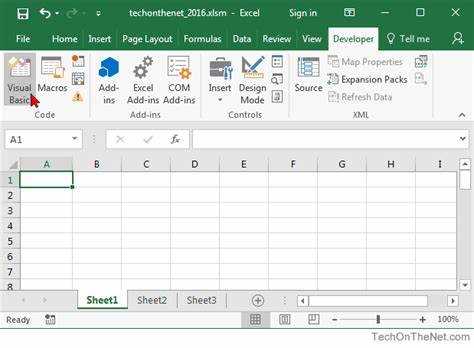
Для работы с Visual Basic необходимо убедиться, что вкладка Разработчик отображается на панели инструментов Excel 2016. Она обычно находится в правой части главного меню между вкладками Вставка и Вид.
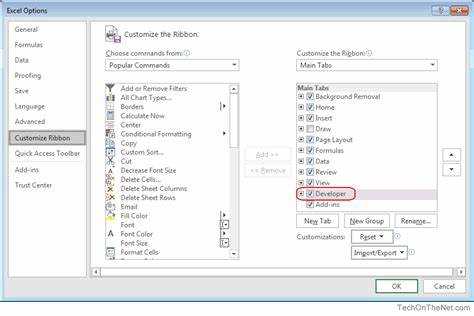
Если вкладка отсутствует, проверьте её статус через меню Файл → Параметры → Настройка ленты. В списке вкладок слева нужно отметить Разработчик и нажать ОК. После этого вкладка станет доступна для использования.
Проверка наличия вкладки важна для доступа к редактору Visual Basic, записи макросов и работе с формами. Без её отображения нельзя создавать новые макросы или управлять кодом VBA.
После активации рекомендуется проверить функциональность вкладки: нажать Visual Basic или Запись макроса. Если кнопки реагируют и открывают соответствующие окна, вкладка полностью готова к работе.
Включение вкладки «Разработчик» через параметры Excel
Для отображения вкладки Разработчик в Excel 2016 необходимо выполнить следующие шаги:
- Перейти в меню Файл и выбрать Параметры.
- В открывшемся окне выбрать раздел Настройка ленты.
- В списке основных вкладок найти пункт Разработчик и установить галочку.
- Нажать ОК для сохранения изменений.
После этих действий вкладка появится на панели инструментов. Она предоставляет доступ к редактору Visual Basic, записи макросов и инструментам для работы с формами.
Если вкладка не отображается после включения, рекомендуется перезапустить Excel и проверить настройки безопасности макросов через Файл → Параметры → Центр управления безопасностью → Параметры макросов.
Открытие редактора Visual Basic через вкладку «Разработчик»
После включения вкладки Разработчик в Excel 2016 доступ к редактору Visual Basic осуществляется через одноимённую кнопку на панели инструментов. Она расположена в левом верхнем углу вкладки, рядом с кнопками Запись макроса и Макросы.
Для открытия редактора выполните следующие действия:
- Нажмите кнопку Visual Basic на вкладке Разработчик.
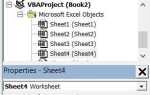
- Ожидайте появления окна редактора, включающего Project Explorer и Окно свойств.
- Проверьте отображение всех панелей: слева должен быть список книг и листов Excel, справа – свойства выбранного объекта.
Редактор Visual Basic позволяет создавать, редактировать и запускать макросы, управлять пользовательскими формами и писать код на VBA для автоматизации задач в рабочей книге Excel.
Использование сочетания клавиш Alt + F11 для быстрого запуска VBA
Сочетание клавиш Alt + F11 позволяет мгновенно открыть редактор Visual Basic в Excel 2016 без необходимости перехода на вкладку Разработчик. Этот метод ускоряет доступ к коду, особенно при работе с несколькими рабочими книгами.
Для использования комбинации выполните следующие шаги:
- Откройте Excel и активируйте рабочую книгу, с которой хотите работать.
- Нажмите одновременно клавиши Alt и F11.
- Убедитесь, что открылось окно редактора Visual Basic с видимым Project Explorer и Окном свойств.
Комбинация Alt + F11 сохраняет текущую позицию в Excel и позволяет быстро переключаться между рабочей книгой и кодом, что упрощает редактирование макросов и тестирование скриптов.
Навигация по окну редактора Visual Basic
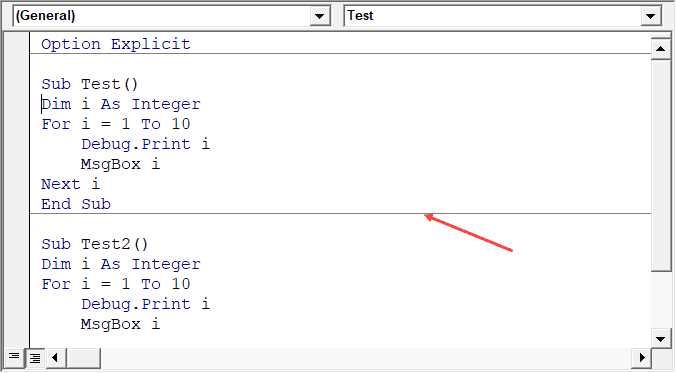
Окно редактора Visual Basic в Excel 2016 состоит из нескольких ключевых элементов: Project Explorer, Окно свойств и рабочей области для написания кода. Project Explorer отображает все открытые рабочие книги и их объекты, включая листы, модули и формы.
Для навигации по проекту используйте следующие приёмы:
- Дважды щёлкните объект в Project Explorer, чтобы открыть его код или форму.
- Используйте вкладку Окно свойств для изменения атрибутов выбранного объекта, таких как имя, видимость и события.
- Переключайтесь между открытыми модулями с помощью вкладок в верхней части рабочей области или сочетания клавиш Ctrl + Tab.
- Для быстрого поиска процедур и функций используйте меню Правка → Найти или Ctrl + F.
Эффективная навигация позволяет быстро перемещаться между объектами, управлять кодом макросов и контролировать структуру проекта без лишних кликов и поиска элементов вручную.
Создание и сохранение первого макроса в Excel 2016
Для создания макроса в Excel 2016 откройте вкладку Разработчик и нажмите Запись макроса. В появившемся окне укажите имя макроса, например ПервыйМакрос, и при необходимости назначьте сочетание клавиш для быстрого запуска.
Выберите, где будет сохраняться макрос: в текущей рабочей книге, новой книге или в Личном макросе, чтобы использовать его во всех документах Excel. После настройки нажмите ОК, чтобы начать запись.
Выполните последовательность действий в Excel, которые хотите автоматизировать. Все операции будут записаны в код VBA. После завершения действий нажмите Остановить запись на вкладке Разработчик.
Чтобы проверить макрос, откройте Visual Basic через вкладку Разработчик или Alt + F11. В Project Explorer найдите модуль с вашим макросом и убедитесь, что код соответствует выполненным действиям. Сохраните рабочую книгу с макросами в формате .xlsm для сохранения функциональности VBA.
Вопрос-ответ:
Как узнать, включена ли вкладка «Разработчик» в Excel 2016?
Чтобы проверить наличие вкладки Разработчик, откройте Excel и посмотрите на панель инструментов. Она должна находиться справа от вкладки Вставка. Если вкладка отсутствует, её можно активировать через Файл → Параметры → Настройка ленты, установив галочку рядом с пунктом Разработчик.
Какие способы существуют для открытия редактора Visual Basic в Excel 2016?
Редактор Visual Basic можно открыть двумя способами: через вкладку Разработчик кнопкой Visual Basic или с помощью сочетания клавиш Alt + F11. Первый способ удобен для пошагового перехода по инструментам, второй позволяет быстро запустить редактор без перехода на вкладку.
Зачем нужно проверять настройки макросов перед созданием кода VBA?
Проверка параметров макросов через Файл → Параметры → Центр управления безопасностью → Параметры макросов позволяет включать макросы без постоянных предупреждений и предотвращает выполнение потенциально опасного кода. Это важно для безопасной работы с VBA и автоматизации задач.
Как создать и сохранить первый макрос в Excel 2016?
Для создания макроса откройте вкладку Разработчик и нажмите Запись макроса. Укажите имя макроса, при необходимости назначьте сочетание клавиш и выберите место сохранения (текущая рабочая книга, новая книга или личные макросы). Выполните действия, которые нужно автоматизировать, и нажмите Остановить запись. Сохраните рабочую книгу в формате .xlsm, чтобы макрос был доступен в будущем.
Как ориентироваться в окне редактора Visual Basic для быстрого доступа к объектам?
Основные элементы редактора: Project Explorer, Окно свойств и рабочая область кода. В Project Explorer отображаются книги, листы и модули. Дважды щёлкнув объект, можно открыть его код. Окно свойств позволяет изменять имя, видимость и события выбранного объекта. Для переключения между открытыми модулями используйте вкладки или Ctrl + Tab, а поиск процедур — Ctrl + F.

 Загрузка...