

Для начала разработки интернет-магазина достаточно владеть базовыми навыками HTML, CSS и JavaScript. HTML формирует структуру страниц: каталог товаров, карточки товаров, форму заказа и навигацию. Рекомендуется использовать семантические теги, такие как <header>, <nav>, <section> и <footer>, чтобы облегчить работу с контентом и улучшить SEO.
CSS позволяет создавать адаптивный дизайн без сложных фреймворков. Достаточно задать сетку с помощью flexbox или grid, определить размеры карточек товаров, стили кнопок и интерактивных элементов. Практически все современные браузеры поддерживают эти технологии без дополнительных библиотек, что снижает нагрузку на сайт и ускоряет загрузку страниц.
JavaScript обеспечивает базовую интерактивность: фильтры по категориям, сортировку товаров, проверку форм и добавление товаров в корзину. Для небольшого магазина достаточно встроенных функций без подключения сторонних библиотек, что упрощает поддержку и ускоряет работу страниц. Для хранения данных можно использовать localStorage при отсутствии серверной базы данных.
Правильная организация файлов и структура проекта повышает масштабируемость. Рекомендуется хранить HTML-файлы в корне проекта, CSS – в отдельной папке css, JavaScript – в папке js, а изображения – в папке images. Такая схема облегчает внесение изменений и интеграцию дополнительных функций без переработки всего проекта.
Создание интернет-магазина с помощью HTML и базовых технологий
Для начала интернет-магазина с нуля потребуется структура страницы с использованием HTML. Основные элементы включают заголовок сайта (<header>), навигацию по категориям (<nav>), блок товаров (<section>), и футер (<footer>).
Каждый товар оформляется как отдельный блок с названием, описанием, ценой и кнопкой добавления в корзину. Для этого используются списки или карточки, например:
<div class="product"><h3>Название товара</h3><p>Описание</p><p>Цена: 1500 ₽</p><button>Купить</button></div>
Навигация должна включать ссылки на категории товаров. Для упрощения можно использовать список с якорями: <ul><li><a href="#category1">Категория 1</a></li></ul>. Это позволяет пользователю быстро переходить к нужным секциям.
Для организации корзины достаточно применять HTML-формы: <form action="order.html" method="post"><input type="hidden" name="product" value="Товар1"><button type="submit">Добавить в корзину</button></form>. При этом данные отправляются на сервер для дальнейшей обработки.
Базовые технологии CSS и JavaScript усиливают функциональность. CSS отвечает за визуальное оформление карточек и сетки товаров, а JavaScript позволяет добавлять интерактивность: фильтры, подсчет количества товаров в корзине и динамическое отображение цен.
Важно использовать семантические теги и правильно структурировать контент. Это упрощает поддержку магазина и улучшает SEO. Для каждой страницы создается отдельный HTML-файл с логическим названием, отражающим содержание.
Рекомендуется заранее продумать каталог товаров, фиксированные элементы интерфейса и стандартизированные блоки для карточек. Это сокращает время на добавление новых продуктов и улучшает удобство для пользователей.
Выбор структуры страниц и размещение элементов каталога
При создании интернет-магазина структура страниц должна обеспечивать быструю навигацию и легкий доступ к товарам. Основные страницы включают:
- Главная страница с подборкой популярных товаров и акций.
- Страница категорий, сгруппированная по типу товаров или брендам.
- Карточка товара с детальным описанием, характеристиками, ценой и кнопкой добавления в корзину.
- Корзина и оформление заказа.
Для страницы каталога рекомендуется использовать сеточную структуру товаров:
- Сетка 3×3 или 4×4 для десктопной версии, для мобильной – 2×2.
- Каждый товар в отдельном блоке с изображением, названием, ценой и кнопкой “Купить”.
- Блоки должны быть одинакового размера для визуальной гармонии.
Важные элементы навигации:
- Фильтры по категориям, цене, бренду или рейтингу, размещенные слева или сверху каталога.
- Строка поиска с автоподсказками.
- Пагинация или бесконечная прокрутка для загрузки дополнительных товаров.
Структура HTML каталога может быть следующей:
<section class="catalog">
<aside class="filters">
<h3>Фильтры</h3>
<ul>
<li>По цене</li>
<li>По бренду</li>
<li>По рейтингу</li>
</ul>
</aside>
<div class="products">
<article class="product">
<h4>Название товара</h4>
<p>Цена</p>
<button>Купить</button>
</article>
</div>
</section>
Использование семантических тегов <section>, <article>, <aside> облегчает понимание структуры поисковыми системами и упрощает дальнейшую адаптацию дизайна.
Размещение элементов каталога следует продумывать с точки зрения удобства: фильтры слева, товары по центру, элементы управления – сверху. Это повышает конверсию и снижает количество отказов.
Создание карточек товаров с помощью HTML и CSS
Пример HTML-карточки:
<div class=»product-card»>
<h3>Название товара</h3>
<p class=»price»>1 299 ₽</p>
<p class=»description»>Краткое описание товара</p>
<button>Купить</button>
</div>
CSS позволяет визуально отделить карточку от страницы и улучшить восприятие. Рекомендуется задать границу, отступы, тень и закругленные углы. Размеры изображения и текст выравниваются с помощью flexbox или grid для равномерного расположения элементов.
Пример CSS-оформления:
.product-card {
border: 1px solid #ccc;
border-radius: 8px;
padding: 16px;
width: 250px;
box-shadow: 2px 2px 10px rgba(0,0,0,0.1);
display: flex;
flex-direction: column;
gap: 10px;
}
.product-card h3 {
font-size: 18px;
margin: 0;
}
.product-card .price {
font-weight: bold;
color: #e53935;
}
.product-card .description {
font-size: 14px;
color: #555;
}
.product-card button {
background-color: #1976d2;
color: #fff;
border: none;
padding: 8px 12px;
border-radius: 4px;
cursor: pointer;
}
Для адаптивности рекомендуется использовать процентные ширины и медиа-запросы, чтобы карточки корректно отображались на мобильных устройствах. Минимальная ширина карточки – 200px, а максимальная – 300px для сохранения читабельности текста.
Добавление hover-эффектов улучшает интерактивность: изменение тени, фона кнопки или плавное увеличение карточки привлекает внимание пользователя к товару.
Формирование навигации и меню категорий
Для интернет-магазина навигация должна обеспечивать быстрый доступ ко всем основным разделам. Используйте упорядоченный список <ul> с элементами <li> для категорий товаров. Каждая категория должна содержать ссылку <a> на соответствующую страницу или фильтр.
Разделяйте меню на логические группы: популярные категории, новинки, акции и фильтры по цене или бренду. Для подкатегорий применяйте вложенные списки <ul> внутри <li> родительской категории, чтобы сохранить структуру иерархии.
Для удобства пользователей добавьте индикаторы активности, например класс active для текущей категории. Ссылки должны быть семантически корректными: используйте атрибут title для уточнения содержимого страницы.
Меню должно быть доступным с клавиатуры и поддерживать навигацию через tabindex и aria-label. Это важно для пользователей с ограниченными возможностями.
Если каталог содержит более 20 категорий, используйте выпадающие списки или «аккордеон» для подкатегорий, чтобы не перегружать интерфейс. Для мобильной версии предусмотрите адаптивное меню с кнопкой «гамбургер» и скрывающимися подменю.
Пример HTML структуры меню категорий:
<nav>

  <ul>

    <li><a href="/electronics" title="Электроника">Электроника</a>

      <ul>

        <li><a href="/electronics/phones">Смартфоны</a></li>

        <li><a href="/electronics/laptops">Ноутбуки</a></li>

      </ul>

    </li>

    <li><a href="/clothing">Одежда</a></li>

    <li><a href="/books">Книги</a></li>

  </ul>

</nav>
Следуя этим принципам, меню останется удобным, структурированным и доступным для всех пользователей.
Добавление формы оформления заказа и контактов
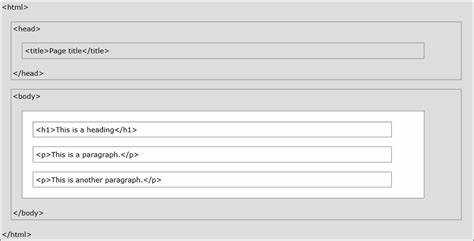
Для оформления заказа на сайте важно создать форму, которая собирает все необходимые данные клиента и минимизирует ошибки при вводе. Используйте тег