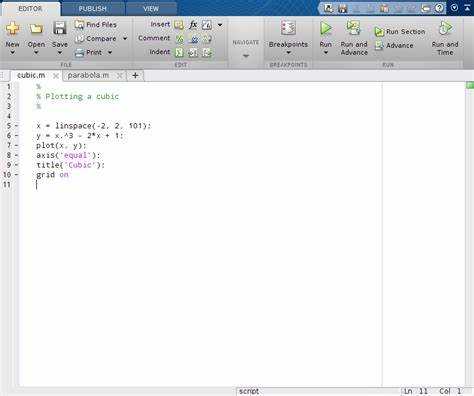
Работа в Matlab часто связана с анализом графиков, написанием кода и чтением результатов в командном окне. При длительной нагрузке стандартный размер текста может быть неудобен и снижать скорость восприятия. Проблему решает изменение параметров отображения шрифтов в редакторе, консоли и на графиках.
В окне Editor/Debugger шрифт меняется через меню Home → Preferences → Fonts. Здесь можно указать конкретный размер для редактора кода и командного окна. Чтобы сразу проверить изменения, достаточно подтвердить выбор и вернуться к работе – настройки вступают в силу мгновенно.
На графиках размер подписей и легенд регулируется с помощью свойств FontSize. Например, команда xlabel(‘Ось X’,’FontSize’,14) задаст шрифт подписи оси X. Аналогично можно изменить легенды, заголовки и текстовые элементы, что особенно полезно при подготовке публикаций или презентаций.
Если требуется увеличить масштаб интерфейса целиком, стоит использовать системные параметры отображения Windows, macOS или Linux. Matlab корректно адаптирует меню и элементы управления под выбранное значение, что облегчает работу на экранах с высоким разрешением.
Изменение шрифта командного окна
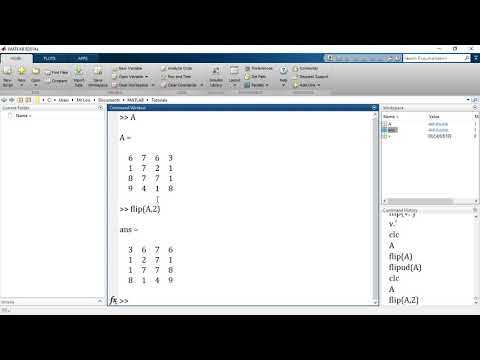
Через графический интерфейс:
- Откройте: Home → Preferences → MATLAB → Fonts.
- Снимите «Use system font» (если активно), включите «Custom» для кода.
- В поле Desktop code font выберите моноширинный шрифт (например, Consolas, Lucida Console, Courier New).
- Установите Size для удобства чтения:
- 1920×1080: 11–14 pt.
- 2560×1440: 13–15 pt.
- 4K (с масштабированием 150%): 15–17 pt.
- Примените изменения и перезапустите MATLAB при необходимости.
Через настройки MATLAB (скрипт/командное окно):
- Откройте редактор настроек: preferences (для проверки текущих параметров).
- Примените значения программно:
- s = settings;
- s.matlab.fonts.code.Name.PersonalValue = ‘Consolas’;
- s.matlab.fonts.code.Size.PersonalValue = 14;
- Вернуть значения по умолчанию: restoredefaultsettings (сбрасывает все персональные настройки).
Практические рекомендации:
- Выбирайте шрифт с чёткими различиями между 1/l/I и 0/O; у Consolas и Fira Code это выражено лучше, чем у Courier New.
- Для длительной работы включайте сглаживание в ОС и проверяйте, чтобы рендеринг шрифтов не был переопределён драйверами видеокарты.
- Если используете несколько мониторов, подбирайте размер отдельно под каждый профиль масштабирования ОС; при смене масштабирования перезапускайте MATLAB.
- Для цветовой контрастности текста и сообщений проверьте Preferences → MATLAB → Colors и настройте палитру под выбранный размер шрифта.
Настройка размера шрифта в редакторе скриптов
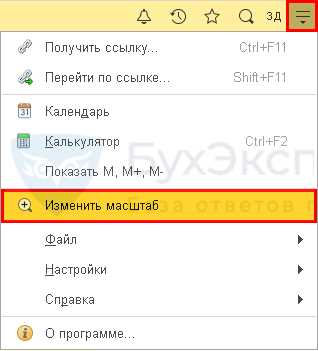
Для изменения шрифта в редакторе скриптов откройте меню Home → Preferences. В появившемся окне перейдите в раздел MATLAB → Fonts.
В блоке Desktop code font укажите нужный размер. По умолчанию установлен 10 pt, но допустимы значения от 8 до 72 pt. После выбора параметра нажмите Apply, чтобы сразу увидеть результат, или OK для сохранения настроек.
Если необходимо использовать разные размеры для редактора и командного окна, снимите флажок Use system font и задайте индивидуальные значения для Editor и Command Window.
При работе с длинными скриптами удобно выбирать шрифт не менее 12 pt, так как он снижает нагрузку на глаза при чтении кода.
Регулировка шрифта в окне Figure
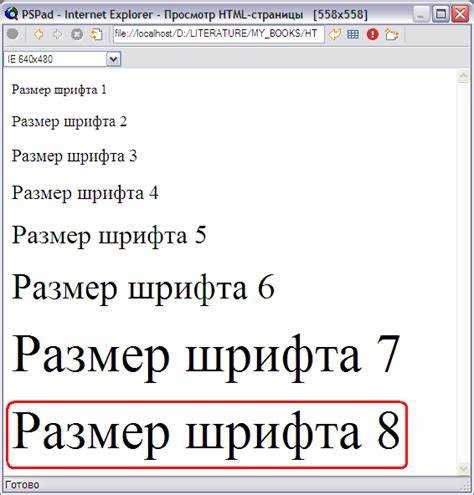
Для изменения размера текста в окне Figure используется настройка свойств графических объектов. Например, подписи осей можно изменить через команду:
ax = gca;
ax.FontSize = 14;
Параметр FontSize задаёт размер шрифта для делений осей и их подписей. Если необходимо изменить заголовок или подписи осей отдельно, применяются свойства соответствующих объектов:
xlabel(‘Ось X’,’FontSize’,12);
ylabel(‘Ось Y’,’FontSize’,12);
title(‘Заголовок’,’FontSize’,14);
Размер текста в легенде регулируется аналогично:
legend(‘Параметр 1′,’Параметр 2′,’FontSize’,11);
Для сохранения единого стиля во всех графиках рекомендуется задавать параметры через set сразу для всего окна:
set(gca,’FontSize’,13);
Эти приёмы позволяют быстро управлять читаемостью графиков без изменения исходных данных.
Увеличение шрифта в осях графика
Установка размера шрифта для текущих осей (точечное изменение):
ax = gca; ax.FontSize = 14;                      % размер числовых подписей (тиков)
ax.XLabel.FontSize = 16; ax.YLabel.FontSize = 16;  % подписи осей
ax.Title.FontSize = 18;                            % заголовок графика
Задание размера при создании подписей (гарантированное влияние только на конкретный текст):
xlabel('Time (s)','FontSize',14);
ylabel('Amplitude','FontSize',14);
title('Response','FontSize',16,'FontWeight','bold');
legend({'a','b'},'FontSize',12);
Глобальная настройка по умолчанию для всех новых фигур в сессии (удобно для презентаций):
set(groot,'defaultAxesFontSize',14);
set(groot,'defaultTextFontSize',14);   % влияет на text() и другие текстовые объекты
Масштабирование шрифтов во всех объектах текущей фигуры (например, увеличить на 20%):
scale = 1.2;
objs = findall(gcf,'-property','FontSize');
arrayfun(@(h)set(h,'FontSize',round(get(h,'FontSize')*scale)), objs);
Рекомендации по величинам (практические ориентиры):
Для печати в журналы – подписи осей 12–14, тики 8–10, заголовок 14–16. Для слайдов – подписи 20–32, тики 14–20, заголовок 28–40. Для постеров – подписи 36–72, тики 24–36.
Если шрифт обрезается при экспорте, увеличьте размер фигуры и оставьте отступы перед сохранением:
fig = gcf; fig.Position = [100 100 900 600];        % ширина x высота в пикселях
exportgraphics(gcf,'figure.png','Resolution',300);   % рекомендованное разрешение для публикаций
% или
print(gcf,'-dpng','-r300','figure.png');
Для множества подграфиков задайте шрифт через перебор осей, чтобы сохранить согласованность:
axs = findall(gcf,'Type','axes');
for a = axs'; a.FontSize = 14; a.XLabel.FontSize = 16; a.YLabel.FontSize = 16; end
Если нужен единообразный стиль (шрифт, интерпретатор):
set(groot,'defaultAxesFontName','Helvetica');
set(groot,'defaultTextInterpreter','latex');   % для математических формул
Краткое практическое правило: сначала установите глобальные значения (groot), затем подгоняйте отдельные оси (ax) и подписи (xlabel/ylabel/title) – так проще получить ожидаемый результат при экспорте.
Настройка шрифта заголовков и подписей
Для изменения размера и начертания текста в подписях к осям применяются свойства FontSize и FontName объекта xlabel, ylabel и zlabel. Пример: xlabel('Ось X','FontSize',14,'FontName','Times New Roman').
Заголовок графика задаётся через title. Чтобы изменить его стиль, указываются параметры аналогично: title('Результаты','FontSize',16,'FontWeight','bold'). Параметр FontWeight принимает значения normal или bold для регулировки толщины букв.
При необходимости единообразного оформления рекомендуется задавать свойства для объекта axes. Пример: ax = gca; ax.Title.FontSize = 18; ax.XLabel.FontSize = 14;. Такой способ позволяет централизованно управлять подписями без повторного указания параметров при вызове функций.
Для многострочных заголовков используется синтаксис с массивом строк: title({'Первая строка','Вторая строка'},'FontSize',14). Каждый элемент массива формирует отдельную строку.
Изменение шрифта интерфейса через Preferences
Для изменения шрифта интерфейса MATLAB откройте меню Home → Preferences. В разделе MATLAB → Fonts доступны параметры настройки шрифтов для различных элементов среды: Command Window, Editor, Desktop, Figure и Help.
В таблице ниже приведены ключевые элементы интерфейса и рекомендуемые действия по изменению шрифта:
| Элемент | Расположение в Preferences | Настройка шрифта |
|---|---|---|
| Command Window | MATLAB → Fonts → Custom → Command Window | Выберите размер 14–16 pt для удобного чтения, стиль шрифта: Consolas или Courier New для моноширинного текста. |
| Editor / Live Editor | MATLAB → Fonts → Custom → Editor | Рекомендуется 12–14 pt, стиль шрифта: Consolas или Monospaced для корректного отображения кода. |
| Desktop / Other Windows | MATLAB → Fonts → Custom → Desktop | Размер 12–14 pt, шрифт: Segoe UI или Arial для элементов интерфейса, включая панели инструментов. |
| Figures | MATLAB → Fonts → Custom → Figure | Настройка шрифта для подписей и заголовков графиков, рекомендуемый размер 12–16 pt, шрифт: Arial или Helvetica. |
| Help / Documentation | MATLAB → Fonts → Custom → Help | Размер 12–14 pt, шрифт: Segoe UI, для удобства чтения справочной информации. |
После выбора параметров нажмите Apply и OK, чтобы изменения вступили в силу. При необходимости можно сохранить настройки как Custom Scheme для быстрого восстановления.
Дополнительно, для более крупного текста в отдельных окнах можно использовать комбинацию клавиш Ctrl + Scroll в Command Window и Editor, что временно увеличивает размер шрифта без изменения глобальных настроек.
Сохранение пользовательских настроек шрифта
В MATLAB изменения шрифта, сделанные через графический интерфейс, по умолчанию действуют только для текущей сессии. Чтобы сохранить пользовательские настройки, используйте следующие методы:
-
Настройка через файл startup.m
Создайте файл
startup.mв папке, указанной вmatlabrootили в пользовательской директории MATLAB. Добавьте команды для изменения шрифта, например:set(0, 'DefaultAxesFontSize', 14); set(0, 'DefaultTextFontSize', 14); set(0, 'DefaultUicontrolFontSize', 12);Эти параметры применяются автоматически при каждом запуске MATLAB.
-
Использование функций сохранения настроек GUI
В графическом интерфейсе MATLAB можно изменить шрифт через Home → Preferences → Fonts. После изменения нажмите Apply и Save. Настройки сохраняются для всех будущих сессий.
-
Сохранение стиля фигур
Если требуется единообразие шрифтов в графиках, используйте функцию
set(groot, ...)для установки глобальных параметров, а затем сохраните их в скрипте:set(groot, 'DefaultAxesFontName', 'Arial'); set(groot, 'DefaultAxesFontSize', 16);Это гарантирует одинаковый размер шрифта для всех осей и подписей.
-
Экспорт настроек для других проектов
Сохраненные параметры можно экспортировать в файл
.mи подключать в разных проектах. Для этого создайте файлfont_settings.mс командами изменения шрифта и вызывайте его в начале каждого проекта.
Регулярное использование startup.m и отдельных скриптов для шрифта минимизирует необходимость повторной ручной настройки и обеспечивает стабильный внешний вид интерфейса и графиков.
Вопрос-ответ:
Как изменить размер шрифта в графиках Matlab?
В Matlab размер шрифта графиков можно изменить с помощью свойства ‘FontSize’ при настройке осей или текста. Например, чтобы увеличить шрифт осей, используйте команду set(gca, 'FontSize', 14). Для подписи осей можно добавить xlabel('Текст', 'FontSize', 16) или ylabel('Текст', 'FontSize', 16). Эти команды позволяют гибко управлять отображением текста в графиках.
Можно ли изменить размер шрифта всех элементов графика сразу?
Да, можно изменить размер шрифта всех элементов одновременно, используя команды findall или set. Например, set(findall(gcf, '-property', 'FontSize'), 'FontSize', 14) изменяет шрифт всех текстовых объектов текущей фигуры. Это полезно, если нужно стандартизировать вид графика без редактирования каждой подписи по отдельности.
Как увеличить шрифт в окне редактора Matlab?
Для изменения размера шрифта в редакторе Matlab откройте меню «Home» → «Preferences» → «Fonts» → «Custom» и выберите нужный размер шрифта для редактора кода и командного окна. После сохранения настроек все окна редактора будут отображать текст с новым размером, что облегчает чтение кода и работу с длинными скриптами.
Можно ли увеличить шрифт только в командном окне Matlab?
Да, это возможно через настройки интерфейса. Перейдите в «Home» → «Preferences» → «Fonts» → «Custom» и измените размер шрифта для командного окна, не затрагивая редактор кода или графики. Такой подход позволяет комфортно работать с выводом команд, не изменяя оформление других элементов среды.

 Загрузка...