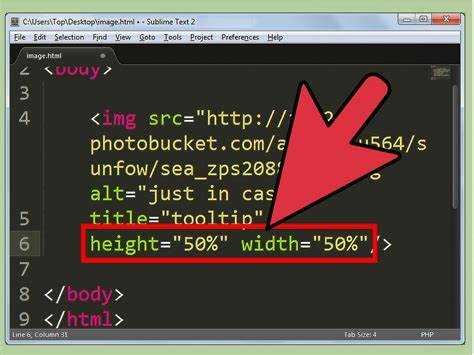
Таблица в HTML позволяет структурировать данные, а вставка изображений в её ячейки делает информацию более наглядной. Такой подход используется для визуализации товаров в интернет-каталогах, добавления иконок в справочные таблицы или размещения схем рядом с текстовыми пояснениями.
Чтобы поместить картинку внутрь таблицы, необходимо использовать тег <td> в качестве контейнера и добавить в него тег изображения с атрибутами src, alt, а при необходимости – width и height. Это гарантирует корректное отображение и управление размерами.
При работе с несколькими изображениями важно учитывать их выравнивание относительно текста и других элементов таблицы. Для этого применяются атрибуты align или современные CSS-свойства, позволяющие задавать позицию внутри ячейки. Оптимизация размеров и формата файлов напрямую влияет на скорость загрузки страницы и удобство использования таблицы.
Подготовка таблицы с ячейками для изображений

Чтобы таблица корректно отображала изображения, необходимо заранее задать структуру с нужным количеством строк и столбцов.
- Используйте тег
<table>с вложенными<tr>для строк. - Внутри каждой строки добавляйте
<td>для будущих изображений. - Количество ячеек должно соответствовать числу изображений или их логической группировке.
Для упрощения работы рекомендуется сразу прописывать размеры ячеек:
- Добавляйте атрибуты
widthиheightк тегу<td>. - Если требуется одинаковая сетка, задайте фиксированное значение для всех ячеек.
- При необходимости допускается использование объединённых ячеек через
colspanилиrowspan.
Пример каркаса таблицы для шести изображений в двух строках:
<table>
<tr>
<td width="150" height="150"></td>
<td width="150" height="150"></td>
<td width="150" height="150"></td>
</tr>
<tr>
<td width="150" height="150"></td>
<td width="150" height="150"></td>
<td width="150" height="150"></td>
</tr>
</table>
Использование тега <img> внутри ячейки таблицы
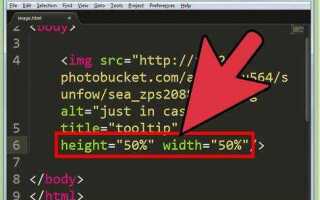
Рекомендуется указывать атрибуты width и height для фиксации размеров, чтобы избежать смещения строк при загрузке страницы. Атрибут alt обеспечивает текстовое описание изображения, что полезно для поисковых систем и экранных читалок.
При размещении нескольких изображений в одной строке важно использовать атрибут align или управлять выравниванием через CSS, чтобы добиться ровного отображения внутри ячейки. Если требуется объединить изображение с подписью, удобно использовать конструкцию <td><img src=»…» alt=»…»><br>Описание</td>.
Для оптимизации загрузки страницы лучше применять изображения в формате WebP или сжатые версии JPEG/PNG. Если таблица содержит большое количество картинок, стоит предусмотреть атрибут loading=»lazy» для постепенной подгрузки.
Задание ширины и высоты изображения в таблице

Размеры можно определить с помощью атрибутов width и height, задавая значения в пикселях. Например: <td><img src="photo.jpg" width="120" height="80"></td>. Такой метод фиксирует отображение независимо от исходного размера файла.
Если необходимо подстроить картинку под ширину ячейки, указывают только один параметр. Например, width="150" без height сохранит пропорции. Установка обоих значений вручную подходит для иконок и миниатюр, где требуется одинаковая высота или ширина.
Выравнивание изображения внутри ячейки
Для управления положением изображения внутри таблицы можно использовать атрибуты HTML и свойства CSS, применённые к ячейке или самому изображению.
- Горизонтальное выравнивание: атрибут
align="center|left|right"у тегаtdили свойство CSStext-align. - Вертикальное выравнивание: атрибут
valign="top|middle|bottom"уtdили свойство CSSvertical-align.
Пример с горизонтальным и вертикальным центрированием:
<table border="1">
<tr>
<td align="center" valign="middle">
<img src="image.jpg" alt="Пример">
</td>
</tr>
</table>
Современный способ – использование CSS для точного контроля:
<table border="1">
<tr>
<td style="text-align:center; vertical-align:middle;">
<img src="image.jpg" alt="Пример">
</td>
</tr>
</table>
- Если изображение должно тянуться по ширине ячейки – используйте
display:block; margin:0 auto;. - Для выравнивания по верхнему или нижнему краю комбинируйте
vertical-alignс фиксированной высотой ячейки. - Чтобы задать отступы, используйте
paddingуtd, а неhspaceилиvspace, так как они устарели.
Добавление текста рядом с изображением в таблице
Чтобы разместить изображение и текст в одной строке таблицы, используйте отдельные ячейки: одна ячейка для изображения, другая для описания. Это обеспечивает правильное выравнивание и адаптацию содержимого при изменении ширины окна.
Пример:
 |
Краткое описание изображения: формат, размер, назначение. |
Рекомендуется задавать атрибут alt для изображения, чтобы сохранить доступность и корректное отображение в случае ошибок загрузки. Текстовую ячейку лучше наполнять конкретными сведениями – характеристиками, инструкциями или ссылками.
Применение стилей CSS для оформления изображений
Для изменения размеров изображения используйте свойства width и height. Рекомендуется задавать значения в пикселях или процентах для адаптивного отображения: width: 150px; height: auto; сохраняет пропорции.
С помощью border можно выделить изображение рамкой. Например, border: 2px solid #333; создаёт чёткую линию, а border-radius: 10px; закругляет углы.
Для контроля расположения изображения в ячейке таблицы применяют vertical-align и text-align. Значения middle и center выравнивают изображение по центру вертикально и горизонтально.
Эффекты тени создаются через box-shadow. Пример: box-shadow: 4px 4px 8px rgba(0,0,0,0.3); добавляет глубину и визуально отделяет изображение от фона.
Для изменения прозрачности и плавных переходов применяют opacity и transition. Например, opacity: 0.8; transition: opacity 0.3s; позволяет создавать эффект затемнения при наведении.
Стилизация с помощью filter позволяет корректировать цветовую гамму: filter: grayscale(50%) brightness(120%); делает изображение частично чёрно-белым и ярче.
Адаптивность достигается через max-width: 100%; height: auto;, что предотвращает выход изображения за пределы ячейки и сохраняет соотношение сторон.
Примеры вставки нескольких изображений в одну строку таблицы
Для размещения нескольких изображений в одной строке таблицы необходимо использовать несколько ячеек <td> внутри одной строки <tr>. Каждое изображение помещается в отдельную ячейку, что позволяет контролировать выравнивание и размеры.
 |
 |
 |
Для равномерного распределения изображений можно задать одинаковую ширину и высоту для всех тегов <img>. Это предотвращает смещение строк и сохраняет аккуратный вид.
 |
 |
 |
 |
Если требуется разместить изображения с разной пропорцией, можно использовать атрибуты width и height отдельно для каждой ячейки. Это позволяет сохранять исходное соотношение сторон без искажений.
 |
 |
 |
Для увеличения визуальной читаемости рекомендуется добавлять атрибут alt для всех изображений и при необходимости задавать границы ячеек через border.
Вопрос-ответ:
Можно ли вставить картинку прямо в ячейку таблицы HTML?
Да, можно. Для этого в ячейку

. Это позволит картинке отображаться прямо внутри таблицы вместе с текстом или другими элементами.
Как задать размеры изображения внутри таблицы, чтобы не нарушалась разметка?
Размер картинки регулируется через атрибуты width и height в теге или с помощью CSS-стилей. Например, можно написать
. Также можно использовать CSS-свойства max-width и max-height, чтобы изображение автоматически подстраивалось под размеры ячейки, не растягивая её.
Можно ли разместить несколько картинок в одной ячейке таблицы?
Да, это возможно. Внутри одной ячейки можно использовать несколько тегов подряд, отделяя их пробелами или переносами. Для более аккуратного расположения можно применять CSS-свойства, например display: inline-block или flex-контейнер, чтобы картинки выстраивались в ряд или сетку. Это позволяет создавать более сложные визуальные блоки внутри таблиц.
Что делать, если картинка не отображается в таблице?
Сначала стоит проверить путь к файлу в атрибуте src — он должен быть точным и соответствовать расположению изображения на сервере или в проекте. Затем нужно убедиться, что формат файла поддерживается браузером (jpg, png, gif). Если картинка очень большая, она может не загрузиться корректно, поэтому стоит использовать оптимизированные файлы. Также проверьте, не блокируют ли отображение настройки браузера или расширения.
Можно ли добавить подпись к картинке внутри таблицы?
Да, подпись добавляется с помощью текста под тегом . Для этого можно обернуть изображение и подпись в тег
. Такой подход делает содержание ячейки более информативным и структурированным.
Как добавить изображение в конкретную ячейку таблицы HTML?
Чтобы вставить картинку в определённую ячейку, нужно использовать тег внутри тега
. Атрибут src указывает путь к файлу изображения, а alt задаёт текст, который отображается, если картинка не загрузилась. Можно дополнительно использовать атрибуты width и height для управления размерами.
Можно ли разместить несколько изображений в одной ячейке и как их выровнять?
Да, в одной ячейке можно вставить несколько картинок, просто добавив несколько тегов подряд внутри
 (пока оценок нет)
 Загрузка...