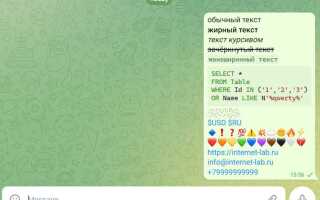
В Telegram поддерживается форматирование текста, позволяющее выделять отдельные фрагменты. Один из вариантов оформления – курсив. Он помогает акцентировать внимание на терминах, цитатах или пояснениях, не перегружая сообщение визуально.
Чтобы применить курсив в чате, можно воспользоваться встроенными инструментами приложения или специальными символами. Первый способ – выделить нужный текст, нажать и удерживать его, а затем выбрать пункт «Курсив» в появившемся меню. Этот вариант доступен на iOS, Android и в настольной версии.
Второй способ – использовать синтаксис Markdown: обернуть слово или фразу в нижние подчёркивания, например, _пример текста_. После отправки сообщение отобразится курсивом. Этот метод особенно удобен при подготовке длинных публикаций и постов в каналах.
Для корректного отображения убедитесь, что форматирование не содержит лишних пробелов внутри подчёркиваний и не пересекается с другими стилями, такими как жирный шрифт или моноширинный текст.
Где найти функцию форматирования текста в Telegram

В мобильной версии Telegram выделение текста доступно через контекстное меню. Выделите нужный фрагмент, затем нажмите «Форматирование» в появившейся панели. В списке параметров выберите Курсив, чтобы применить наклонное начертание.
В настольной версии используйте правую кнопку мыши после выделения текста и выберите пункт «Форматировать как». Далее кликните Italic. Если установлен Telegram Desktop для Windows или macOS, доступна также комбинация клавиш Ctrl+I (Cmd+I на Mac).
В веб-версии откройте меню форматирования с помощью иконки «A» в панели ввода. Отметьте текст и выберите Italic из списка.
Как выделить курсивом слово или фразу через контекстное меню

Выделите нужное слово или группу слов в поле ввода сообщения.
Нажмите правой кнопкой мыши (на компьютере) или удерживайте палец на выделенном фрагменте (на телефоне).
В появившемся меню выберите пункт Форматирование.
В списке стилей нажмите Курсив. Выделенный текст будет заключён в форматирование и изменит начертание сразу в окне набора.
Для отмены эффекта повторите эти действия и выберите Обычный текст.
Использование символов подчеркивания для курсива
В Telegram для выделения текста курсивом применяются знаки подчеркивания. Текст помещается между двумя символами «_» без пробелов.
| Пример | Результат |
|---|---|
| _курсив_ | курсив |
| _несколько слов_ | несколько слов |
Символы подчеркивания должны быть расположены строго по обе стороны выделяемого текста. Пробелы перед и после знака нарушат форматирование. Допустимо использование внутри предложений и сообщений любого объема.
Для корректного отображения не вставляйте дополнительные знаки препинания рядом с подчеркиваниями. Если необходимо оформить часть слова, подчеркивания ставятся вокруг нужных букв.
Как оформить курсив при создании поста в канале
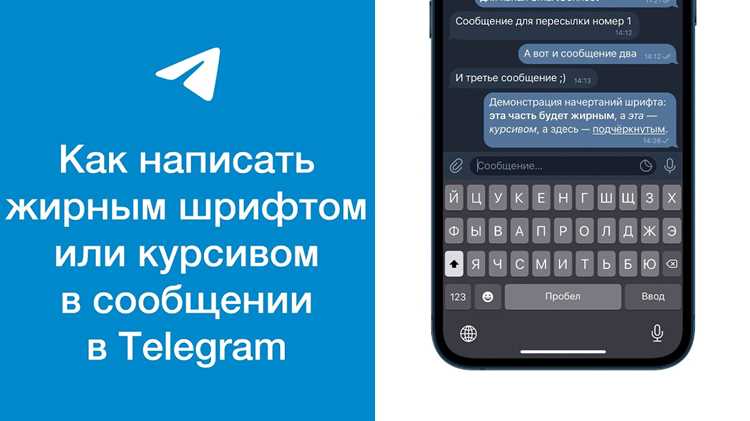
Мобильное приложение: наберите текст поста, выделите нужный фрагмент, в меню форматирования выберите «Курсив». На iOS – BIU → Italic; на Android – «Курсив» в всплывающем меню.
Десктоп: выделите текст и нажмите Ctrl+I (Windows/Linux) или ⌘+I (macOS). Либо правый клик → «Форматирование» → «Курсив».
Быстрый ввод: обрамите фразу символами подчёркивания или звёздочек – _так_ или *так*. Экранирование символов внутри текста: поставьте обратный слэш – \_не курсив\_.
Капшены к медиа: откройте «Добавить подпись», введите текст и примените «Курсив» теми же способами. Лимит подписи – до 1024 символов; в обычном текстовом посте – до 4096 символов.
Ссылки: можно выделить кликаемый текст и применить «Курсив». Если форматируете голый URL, предварительно создайте текстовую ссылку (вставьте ссылку на выделенный текст), затем курсив.
Комбинирование: курсив можно сочетать с полужирным через меню форматирования. Внутри «Код»/«Моноширинный» курсив не работает – сначала снимите моноширинный стиль.
Черновики и отложенные публикации сохраняют форматирование: подготовьте пост, проверьте предпросмотр, при необходимости запланируйте – курсив останется.
Публикация через бота: используйте режим MarkdownV2 или HTML – текст или _текст_. Убедитесь, что выбранный режим соответствует настройкам бота, иначе форматирование не применится.
Проверка перед отправкой: пролистайте пост вверх-вниз в предпросмотре канала и проверьте, что курсив читается на тёмной и светлой теме, особенно в длинных абзацах и списках.
Курсив в Telegram Web и десктопной версии

В веб-версии и настольном приложении Telegram выделение текста курсивом выполняется одинаково. Доступны два способа:
- Выделите нужный фрагмент текста.
- Нажмите правой кнопкой мыши и выберите пункт «Форматирование» → «Курсив».
- Либо используйте сочетание клавиш Ctrl+I (Windows, Linux) или Cmd+I (macOS).
При вводе сообщения можно сразу применить разметку Markdown:
- Оберните текст в символы подчёркивания:
_пример текста_. - После отправки сообщение автоматически отобразится курсивом.
Функция работает как в чатах с отдельными пользователями, так и в группах и каналах. Для предварительного просмотра используйте панель форматирования над полем ввода.
Типичные ошибки при оформлении текста курсивом

Неправильное использование курсива может снизить читаемость и нарушить форматирование сообщений в Telegram. Рассмотрим основные ошибки и способы их избегания.
- Отсутствие правильных символов: Для курсивного текста в Telegram используется знак подчеркивания
_. Ошибка часто возникает, когда вместо него применяют кавычки или апострофы. Например,"текст"не будет курсивным. - Несовпадение открывающих и закрывающих символов: Если начать текст с
_, но не закрыть его в конце, форматирование сломается. Telegram покажет символы, а текст останется обычным. - Вставка пробелов между символами и текстом: Пробел между
_и словом делает курсив недействительным. Правильная запись:_пример_, неправильная:_ пример _. - Попытка курсива в мультиязычных словах с спецсимволами: Некоторые знаки (эмодзи, спецсимволы) внутри
_текста_разрывают форматирование. Решение – размещать такие символы вне курсивного блока. - Чрезмерное использование: Курсив стоит применять только для выделения терминов или ключевых фраз. Постоянный курсив делает текст тяжёлым для чтения и раздражает пользователей.
- Комбинация с другими форматами без учета порядка: Если одновременно использовать жирный и курсив, Telegram требует строгого вложения:
*_текст_*. Нарушение порядка приводит к отсутствию форматирования.
Для корректного использования курсива: всегда проверяйте закрытие символов, избегайте пробелов после подчеркивания и не включайте спецсимволы внутрь блоков, предназначенных для выделения текста.
Вопрос-ответ:
Как выделить текст курсивом в Telegram на телефоне?
Чтобы сделать текст курсивным в мобильной версии Telegram, нужно поставить символы подчёркивания (_) в начале и в конце фразы. Например, если написать _пример_, сообщение отобразится курсивом. Это работает как в личных чатах, так и в групповых беседах.
Можно ли использовать курсив в Telegram на компьютере?
Да, в десктопной версии Telegram текст также можно выделять курсивом. Принцип такой же: обрамляете нужное слово или фразу символами подчёркивания. Кроме того, в некоторых версиях Telegram есть контекстное меню форматирования, где можно выбрать «Курсив».
Почему мой текст не становится курсивным после использования подчёркиваний?
Причины могут быть разными. Наиболее распространённая — пробелы между подчёркиваниями и текстом. Например, _ пример _ не сработает, а _пример_ отобразится корректно. Также убедитесь, что используете стандартные символы подчёркивания, а не похожие на них знаки.
Можно ли сочетать курсив с другими форматами, например, с жирным шрифтом?
Да, Telegram поддерживает комбинации. Чтобы сделать текст одновременно жирным и курсивным, его нужно обрамить тремя символами подчёркивания и тремя звёздочками, например: ***пример***. В чате текст будет отображаться и жирным, и курсивом одновременно.
Есть ли альтернативный способ выделять текст курсивом без использования подчёркиваний?
Можно воспользоваться встроенным инструментом форматирования. В мобильной версии нужно выделить текст, после чего появится меню с вариантами «Курсив», «Жирный», «Моноширинный» и другими. Этот способ удобен для длинных сообщений, когда вручную ставить подчёркивания неудобно.
Как сделать текст курсивом в Telegram на телефоне?
Чтобы написать текст курсивом на телефоне, нужно обрамить нужные слова символами подчёркивания: _текст_. Например, если вы напишете _Привет_, то в сообщении это отобразится курсивом. Это работает и в обычных чатах, и в групповых. Важно, чтобы подчёркивания не отделялись пробелами от текста.
Можно ли форматировать текст курсивом в Telegram на компьютере через веб-версию?
Да, в веб-версии Telegram также можно использовать курсив. Для этого необходимо обрамить слова или фразы символами подчёркивания: _пример текста_. После отправки сообщения выбранный текст будет отображён курсивом. Если вы хотите отменить форматирование, просто уберите подчёркивания.

 Загрузка...