Windows Movie Maker поддерживает несколько языковых пакетов, что позволяет адаптировать интерфейс под региональные предпочтения пользователя. Смена языка влияет на все элементы программы: меню, подписи кнопок, подсказки и сообщения об ошибках.
Для изменения языка необходимо убедиться, что установлен соответствующий языковой пакет. В версиях Windows Movie Maker для Windows 7 и выше языковые пакеты доступны через Центр обновления или в составе установочного дистрибутива. Установка дополнительного пакета не требует удаления текущей версии программы.
После установки языкового пакета откройте Movie Maker, перейдите в меню Параметры и выберите раздел Язык. Список доступных языков формируется автоматически на основе установленных пакетов. Выбор нового языка вступает в силу после перезапуска программы, сохраняются все текущие проекты и настройки экспорта.
При работе с мультиязычными проектами рекомендуется проверять корректность отображения символов и подписи кнопок после смены языка, чтобы избежать ошибок при экспорте видео. В случае отсутствия нужного языка можно загрузить пакет с официального сайта Microsoft, соответствующий версии Movie Maker.
Проверка текущего языка интерфейса Windows Movie Maker
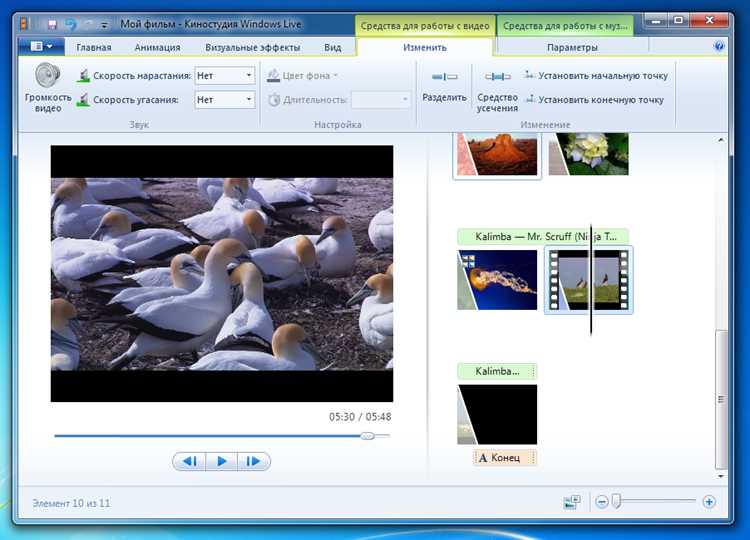
Для точного определения текущего языка интерфейса Windows Movie Maker выполните следующие действия:
- Откройте Windows Movie Maker.
- Перейдите в меню Файл или File в зависимости от текущей локализации.
- Выберите Справка → О программе (Help → About).
- В открывшемся окне будет указана информация о версии программы и установленном языке интерфейса.
Альтернативный метод через системные настройки Windows:
- Откройте Панель управления → Язык и региональные стандарты.
- Проверьте язык, установленный для программ, не поддерживающих многоязычный интерфейс.
- Если язык отличается от желаемого, потребуется изменение через настройки Windows или переустановка локализованной версии Windows Movie Maker.
Дополнительно для версий Movie Maker, входящих в пакет Windows Essentials 2012, язык интерфейса определяется языком операционной системы по умолчанию. Для проверки используйте сочетание клавиш Alt + H для вызова вкладки Help и убедитесь, что пункты меню отображаются на выбранном языке.
При обнаружении несоответствия языка рекомендуется сохранить текущие проекты и выполнить корректную смену локализации через официальные языковые пакеты Microsoft, чтобы избежать ошибок отображения элементов интерфейса.
Скачивание и установка языкового пакета для Movie Maker
Для изменения языка интерфейса Windows Movie Maker необходимо скачать официальные языковые пакеты с сайта Microsoft. Убедитесь, что версия пакета соответствует установленной версии Movie Maker (например, 2012 или 6.0). Использование неподходящего пакета приведет к ошибкам при запуске программы.
Перейдите на страницу Центра загрузки Microsoft и выберите нужный язык. Файл обычно имеет расширение .exe и весит от 20 до 50 МБ в зависимости от версии. После скачивания дважды кликните по файлу, чтобы запустить мастер установки.
В процессе установки укажите путь к папке, где установлен Movie Maker. Если программа находится в стандартной директории C:\Program Files\Windows Movie Maker, мастер автоматически обнаружит её. Завершите установку, следуя инструкциям мастера, без изменения стандартных параметров.
После установки перезапустите Movie Maker. В меню Файл → Параметры → Язык интерфейса появится возможность выбрать новый язык. Изменения вступят в силу сразу после перезапуска программы. При необходимости повторной установки или смены языка удалите старый языковой пакет через Панель управления → Программы и компоненты перед установкой нового.
Изменение языка через настройки программы

Для изменения языка интерфейса в Windows Movie Maker откройте программу и перейдите в главное меню «Сервис» → «Параметры». В окне параметров выберите вкладку «Язык».
В списке доступных языков отображаются все локализованные версии интерфейса, поддерживаемые вашей версией программы. Выберите нужный язык и нажмите «Применить». Для завершения смены языка потребуется перезапустить Movie Maker.
Если выбранный язык отсутствует в списке, убедитесь, что установлены все обновления Windows Essentials или скачаны языковые пакеты с официального сайта Microsoft. Без соответствующего пакета интерфейс не изменится.
Пример структуры меню для смены языка:
| Меню | Действие |
|---|---|
| Сервис | Открыть настройки программы |
| Параметры | Выбрать вкладку «Язык» |
| Список языков | Выбрать нужный язык и применить изменения |
| Перезапуск программы | Подтвердить смену языка |
После перезапуска интерфейс будет отображаться на выбранном языке, включая все меню, подсказки и окна проекта.
Перезапуск Movie Maker после смены языка
После изменения языка интерфейса Windows Movie Maker необходимо полностью закрыть программу. Используйте Диспетчер задач для проверки, что процесс wmm.exe завершён, так как фоновые процессы могут сохранять старые языковые настройки.
Запустите Movie Maker снова через пусковое меню или ярлык на рабочем столе. Интерфейс должен отобразиться на выбранном языке. Если язык не изменился, очистите временные файлы программы: откройте папку %USERPROFILE%\AppData\Local\Microsoft\Movie Maker и удалите содержимое.
При повторном запуске проверьте настройки через меню Файл → Параметры → Язык. Новые изменения должны отображаться корректно без необходимости переустановки программы.
Для стабильной работы рекомендуется перезапускать Movie Maker каждый раз после смены языка до внесения новых изменений в проекты или подключаемые модули.
Проверка корректности отображения меню и инструментов
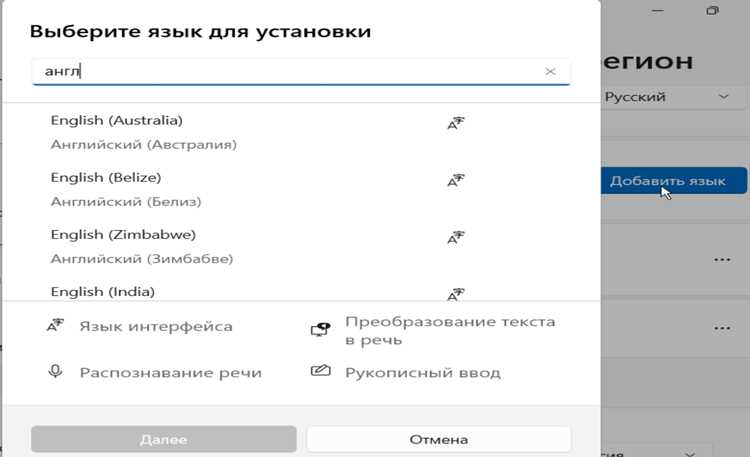
После смены языка интерфейса откройте верхнее меню и убедитесь, что все пункты отображаются полностью и читаемо. Проверьте, что заголовки «Файл», «Правка», «Вид», «Сервис» и «Справка» переведены согласно выбранному языку и не обрезаны в окне программы с текущим разрешением экрана.
Откройте панели инструментов: «Эффекты», «Переходы», «Фильтры», «Звуковые дорожки». Проверьте, что названия инструментов и кнопок отображаются корректно, без символов замены или иероглифов. Особое внимание уделите выпадающим меню и контекстным подсказкам при наведении курсора на кнопки.
Проверьте функциональные кнопки редактирования: «Обрезать», «Разделить», «Копировать», «Вставить». Убедитесь, что они активны и отображают корректный текст в тултипах. Ошибки в отображении могут указывать на неполный языковой пакет или конфликты с локальными настройками Windows.
Если обнаружены неполные переводы или некорректные символы, откройте «Панель управления» → «Язык и региональные стандарты» и убедитесь, что выбранный язык интерфейса совпадает с языком системы. После этого перезапустите Movie Maker и повторите проверку.
Для тестирования совместимости с проектами откройте несколько видеофайлов и проверьте отображение инструментов редактирования при работе с таймлайном. Убедитесь, что все элементы панели редактирования активны и отображаются без сдвигов или наложений текста.
Возврат к предыдущему языку интерфейса

Для возврата к ранее использовавшемуся языку интерфейса в Windows Movie Maker необходимо открыть Меню «Сервис» и выбрать Параметры. В открывшемся окне перейдите на вкладку Язык.
В выпадающем списке языков выберите нужный язык, который использовался до последней смены. После выбора нажмите Применить и ОК. Изменения вступят в силу после перезапуска программы.
Если нужного языка нет в списке, проверьте, установлен ли соответствующий языковой пакет для Windows. Его можно загрузить с официального сайта Microsoft и установить через Панель управления → Язык и региональные стандарты → Установить языковой пакет.
При корректной установке пакета вернитесь в меню настроек Movie Maker и повторите процедуру выбора языка. После перезапуска интерфейс вернется к предыдущему языку без потери проектов и настроек.
Решение проблем при смене языка
При смене языка интерфейса Windows Movie Maker могут возникать ошибки, связанные с несоответствием версии программы и языковых пакетов. Для корректной смены языка рекомендуется соблюдать следующие шаги:
- Проверка версии программы: Убедитесь, что установленная версия Windows Movie Maker поддерживает выбранный языковой пакет. Например, версии 2012 и выше совместимы только с официальными MUI-пакетами Windows.
- Использование правильного языкового пакета: Загрузите MUI-пакет для вашей версии Windows. Для 64-битной версии Windows требуется 64-битный языковой пакет.
- Закрытие программы перед сменой: Перед применением нового языка необходимо полностью закрыть Movie Maker, включая процессы в диспетчере задач.
- Очистка временных файлов: Иногда остаются файлы кэша, препятствующие смене языка. Очистите папки
%AppData%\Local\Microsoft\Windows Live Movie Makerи%AppData%\Roaming\Microsoft\Windows Live Movie Maker. - Перезапуск компьютера: После установки языкового пакета рекомендуется перезагрузить систему для корректного применения изменений.
Если после выполнения всех шагов язык интерфейса не изменился, возможны следующие причины:
- Установлена версия Movie Maker, не поддерживающая выбранный язык.
- Языковой пакет поврежден или скачан с ненадёжного источника.
- Остаточные настройки реестра блокируют смену языка. Рекомендуется использовать утилиту
regeditдля проверки ключейHKEY_CURRENT_USER\Software\Microsoft\Windows Live\Movie Maker.
Для восстановления нормальной работы программы можно выполнить переустановку с предварительным удалением всех пользовательских настроек, что гарантирует полное применение нового языка.
Вопрос-ответ:
Как изменить язык интерфейса в Windows Movie Maker на русский?
Для смены языка интерфейса сначала откройте Windows Movie Maker и перейдите в меню «Файл» → «Параметры» или «Настройки». В открывшемся окне найдите вкладку «Язык» или «Language». Выберите из списка «Русский» и подтвердите выбор кнопкой «ОК» или «Применить». После этого программа может потребовать перезапуск для применения изменений. После перезапуска интерфейс будет отображаться на русском языке.
Можно ли установить несколько языков интерфейса одновременно?
Windows Movie Maker не поддерживает одновременное использование нескольких языков интерфейса. Вы можете выбрать только один язык, который будет применяться ко всем меню и инструментам. Если потребуется другой язык, необходимо снова открыть настройки и изменить язык на желаемый. Это изменение также потребует перезапуска программы для корректного отображения.
Что делать, если нужный язык отсутствует в списке?
Если нужный язык интерфейса отсутствует в списке, это значит, что текущая версия Windows Movie Maker не содержит его локализации. В таком случае можно попробовать загрузить официальное языковое обновление с сайта Microsoft или использовать версию программы, предназначенную для нужного региона. Альтернативным решением является установка сторонней версии программы с поддержкой нужного языка, однако следует убедиться в её безопасности перед загрузкой.
После смены языка некоторые элементы остаются на старом языке. Почему так происходит?
Иногда после изменения языка интерфейса часть элементов остаётся на предыдущем языке. Обычно это связано с тем, что язык отдельных модулей или шаблонов программы не изменяется автоматически. Решением является полная переустановка программы с выбором нужного языка или обновление локализационных пакетов. Также стоит убедиться, что программа была полностью закрыта и перезапущена после изменения языка, чтобы все элементы корректно обновились.

 Загрузка...