
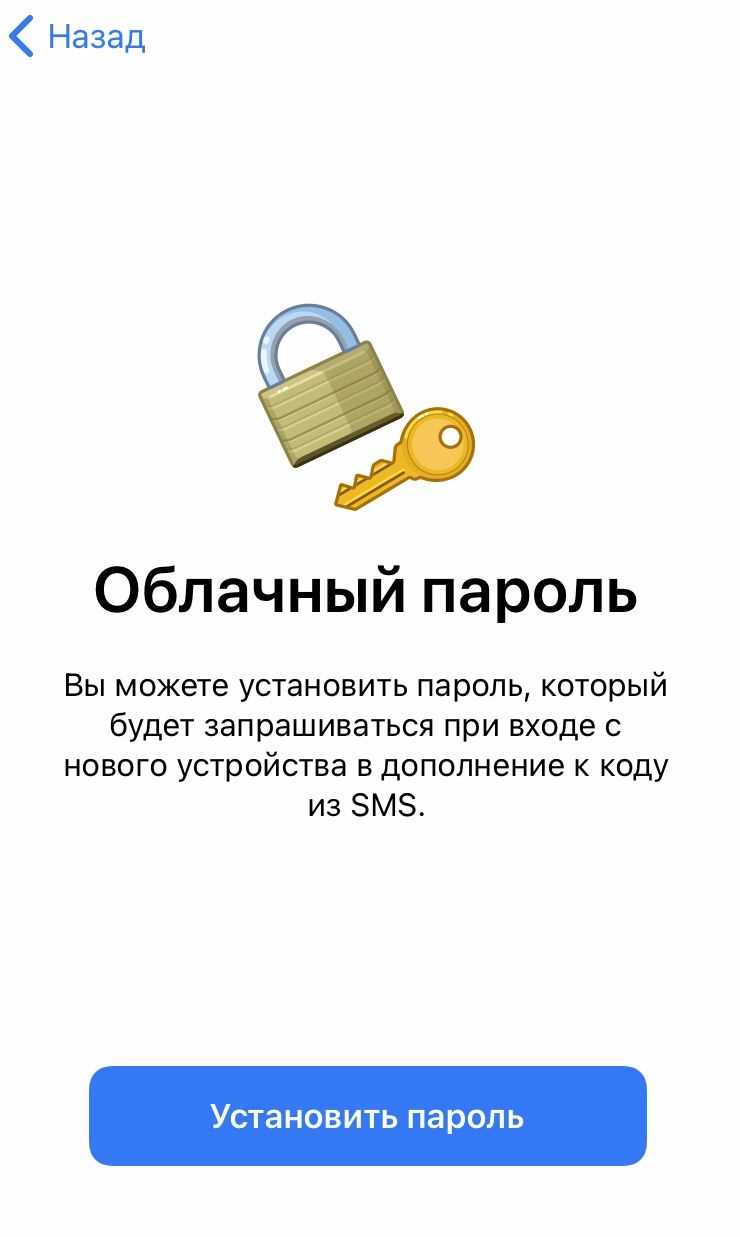
В Telegram предусмотрена двухэтапная аутентификация: после ввода кода из SMS или звонка приложение запрашивает облачный пароль, установленный пользователем. Эта функция повышает уровень безопасности, но в некоторых случаях может мешать: при частой смене устройств, использовании нескольких аккаунтов или потере доступа к электронной почте, привязанной к резервному коду восстановления.
Отключить облачный пароль можно только через настройки самого приложения. Для этого требуется доступ к аккаунту и актуальный пароль. Если он забыт, придётся пройти процедуру восстановления через почту, иначе изменить параметры не получится. При правильном вводе отключение выполняется сразу, и при последующих входах Telegram будет требовать только одноразовый код подтверждения.
Стоит учитывать, что отказ от облачного пароля снижает защиту учётной записи. При входе на новом устройстве злоумышленнику достаточно будет перехватить SMS-код, чтобы получить доступ к переписке и настройкам. Поэтому отключение имеет смысл лишь в ситуациях, когда сохранность данных не критична или используется дополнительная защита устройства – например, сложный PIN или биометрия.
Что такое облачный пароль и зачем он включается

Пароль запрашивается при входе в аккаунт с нового устройства. Даже если кто-то перехватит одноразовый код подтверждения, без облачного пароля войти не получится. Это особенно полезно для пользователей, которые используют Telegram на нескольких устройствах или имеют публичный номер телефона.
При создании облачного пароля система предлагает указать подсказку и резервный e-mail. Подсказка помогает вспомнить пароль, а e-mail используется для восстановления доступа. Если эти шаги пропустить, восстановить пароль будет невозможно.
Функция включается вручную через настройки безопасности. Telegram не активирует её автоматически, так как выбор пароля и резервного e-mail зависит только от пользователя.
Как проверить, активирован ли облачный пароль в вашем аккаунте
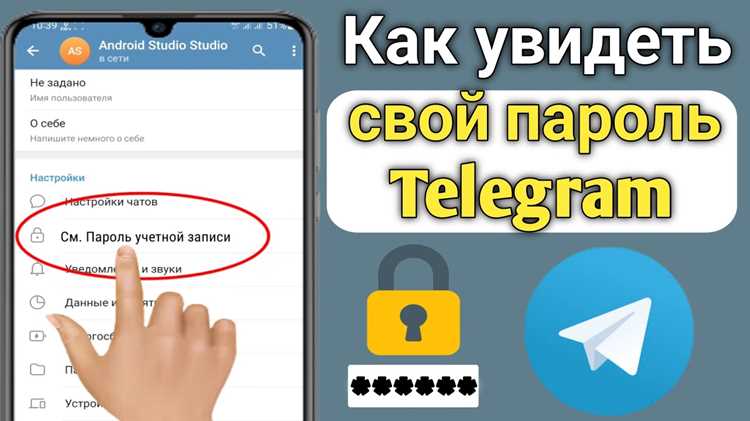
Проверить наличие облачного пароля можно через настройки Telegram. Для этого:
- Откройте приложение и перейдите в меню Настройки.
- Выберите раздел Конфиденциальность и безопасность.
- Найдите пункт Облачный пароль или Двухэтапная аутентификация.
Если в разделе отображается кнопка Изменить пароль или Отключить пароль, значит защита включена. Если предлагается установить пароль, он не активирован.
- На компьютере путь тот же: Настройки → Конфиденциальность и безопасность → Облачный пароль.
- При активированном пароле при входе в аккаунт на новом устройстве после кода из SMS потребуется ввести установленный вами пароль.
Подготовка: обновление приложения и доступ к настройкам безопасности

Перед изменением параметров пароля необходимо установить последнюю версию Telegram. На Android обновление выполняется через Google Play: откройте страницу приложения и нажмите «Обновить». На iOS обновление доступно в App Store на вкладке «Обновления».
После обновления откройте меню Telegram. На Android доступ к настройкам находится через значок «гамбургер» в левом верхнем углу, затем пункт «Настройки». На iOS параметры доступны через нижнюю панель в разделе «Настройки».
Для управления паролем перейдите в раздел «Конфиденциальность и безопасность». Здесь находятся параметры двухэтапной аутентификации, где и выполняется отключение облачного пароля. Доступ к этому разделу обязателен, так как функции безопасности сосредоточены именно там.
Пошаговое отключение облачного пароля на смартфоне

1. Откройте приложение Telegram на смартфоне и перейдите в раздел «Настройки».
2. Найдите пункт «Конфиденциальность и безопасность» и откройте его.
3. В блоке «Пароль в облаке» нажмите «Изменить пароль».
4. Введите текущий пароль для подтверждения доступа.
5. В появившемся меню выберите «Отключить пароль».
6. Подтвердите действие, нажав «Отключить» в диалоговом окне.
7. После выполнения этих шагов облачный пароль будет удалён, и вход в Telegram больше не потребует его ввода.
Как отключить облачный пароль через версию Telegram для ПК

- Запустите Telegram Desktop (Windows, macOS или Linux).
- Откройте «Меню» → «Настройки» → «Конфиденциальность и безопасность».
- Выберите «Двухэтапная аутентификация (облачный пароль)» → «Отключить пароль».
- Введите действующий облачный пароль и подтвердите действие.
- Если привязана почта для восстановления, введите код из письма (письмо приходит на указанный e-mail).
- Дождитесь сообщения об успешном отключении и перезапустите приложение.
Что изменится:
- Авторизация на новых устройствах будет проходить только по коду из SMS/звонка/в Telegram, без дополнительного пароля.
- Отключение действует для всех ваших устройств, где используется аккаунт.
Как проверить:
- В «Настройки» → «Конфиденциальность и безопасность» откройте «Двухэтапная аутентификация» – статус должен отображаться как «Выключено».
- Выйдите из аккаунта на ПК и войдите снова – запрос облачного пароля не должен появиться.
Если забыли облачный пароль:
- В «Двухэтапная аутентификация» выберите «Забыли пароль?».
- Получите код на привязанный e-mail и задайте новый пароль, после чего отключите его по шагам выше.
- Если почта не привязана или недоступна, удаление пароля без доступа к e-mail невозможно – восстановите доступ к почте и повторите.
Рекомендации по безопасности после отключения:
- Включите «Локальный код-пароль» для приложения на ПК, чтобы ограничить доступ к сеансу на конкретном устройстве.
- Проверьте «Активные сеансы» и завершите лишние.
- Обновите привязанный номер и e-mail, включите «Проверку входа с новых устройств» (уведомления о новых логинах).
Что делать, если вы забыли облачный пароль

Если вы не помните облачный пароль Telegram, прямого способа восстановить его нет. Пароль хранится в зашифрованном виде и не может быть получен через сторонние сервисы. Доступ к облаку возможен только после ввода корректного пароля или его сброса.
Для восстановления доступа используйте следующие методы:
| Метод | Описание | Действия |
|---|---|---|
| Сброс через SMS | Позволяет восстановить учетную запись, если доступ к телефону сохранен. | 1. Убедитесь, что Telegram зарегистрирован на действующий номер. 2. При входе нажмите «Забыли пароль?» 3. Получите код подтверждения по SMS и создайте новый пароль. |
| Использование резервного кода | Telegram предлагает создать резервный код при установке облачного пароля. | 1. Найдите сохраненный резервный код. 2. Введите его вместо пароля. 3. Сбросьте текущий пароль в настройках. |
| Удаление облачного пароля | В случае полной потери пароля и резервного кода возможно удаление облачного пароля с ограничением к доступу к истории чатов. | 1. Выйдите из Telegram на всех устройствах. 2. Установите приложение заново. 3. Следуйте инструкции для создания нового облачного пароля. |
После восстановления доступа рекомендуется включить двухфакторную аутентификацию и сохранить резервный код в надежном месте, чтобы избежать повторной потери. Удаление облачного пароля приводит к потере части данных в облаке, поэтому этот шаг следует использовать только в крайнем случае.
Как проверить, что облачный пароль действительно отключен

Для проверки отключения облачного пароля в Telegram откройте Настройки → Конфиденциальность и безопасность → Облачный пароль. Если функция отключена, вы увидите сообщение «Облачный пароль не установлен» и кнопки для его создания будут активны.
Попробуйте выйти из аккаунта на другом устройстве и войти заново. Если облачный пароль отключен, Telegram не потребует ввод дополнительного кода безопасности, связанного с облачным паролем, а только стандартное подтверждение через SMS или уведомление в приложении.
Дополнительно можно проверить через двухфакторную аутентификацию. В разделе настроек безопасности отсутствие опции «Запросить облачный пароль при входе» подтверждает, что функция отключена и не будет блокировать доступ.
Если при попытке входа Telegram снова запрашивает облачный пароль, значит, отключение не произошло корректно. В этом случае рекомендуется повторно выключить облачный пароль через настройки и убедиться, что после выхода и повторного входа система не требует его ввода.
Вопрос-ответ:
Можно ли отключить облачный пароль в Telegram на телефоне?
Да, отключение облачного пароля возможно на мобильных устройствах. Для этого откройте настройки Telegram, перейдите в раздел «Конфиденциальность и безопасность», затем выберите пункт «Облачный пароль» и следуйте инструкциям для его отключения. Обычно потребуется подтвердить текущий пароль и ввести код из SMS или электронной почты для безопасности.
Что будет с моими чатами, если я отключу облачный пароль?
Отключение облачного пароля не приводит к удалению переписок или файлов в Telegram. Все ваши чаты, медиа и документы останутся доступны. Изменится только способ защиты доступа к облачным данным — вместо ввода отдельного пароля будет использоваться стандартная авторизация через номер телефона.
Можно ли отключить облачный пароль, если я забыл его?
Если пароль забыт, простого способа отключения не существует. Telegram потребует восстановление доступа через подтверждение номера телефона или электронной почты. После успешного восстановления можно отключить облачный пароль, создав новый или вовсе убрав его. Без подтверждения доступа отключить пароль невозможно.
Отключение облачного пароля влияет на другие устройства?
Да, изменения применяются ко всем устройствам, на которых вы используете Telegram. Если пароль был включён на нескольких телефонах, планшетах или компьютерах, после его отключения вход на этих устройствах будет проходить без необходимости вводить облачный пароль. При этом сохранится обычная защита через код входа или биометрию, если она настроена.

 Загрузка...


