Файлы в формате STL применяются для обмена трёхмерными моделями, чаще всего в среде 3D-печати и инженерного проектирования. Прямое открытие таких файлов в Archicad без предварительных действий невозможно, так как программа не распознаёт этот формат по умолчанию.
Для импорта требуется установить официальную надстройку от Graphisoft – «STL Importer». Она доступна через сайт разработчика или менеджер дополнений Archicad. После установки в меню Файл → Взаимодействие → Импорт появится поддержка STL.
Перед загрузкой модели рекомендуется проверить единицы измерения исходного файла. STL может содержать размеры в миллиметрах или дюймах, и при неверной настройке в Archicad модель будет масштабирована неправильно. Настроить параметры можно в окне импорта, выбрав соответствующую систему единиц.
После импорта STL-модель отображается как морф-элемент. Для редактирования потребуется преобразовать её в морф или объект GDL через команду «Разделить по морфам». Это позволяет изменить геометрию, добавить материалы и интегрировать модель в проект.
Подготовка STL файла для импорта в Archicad
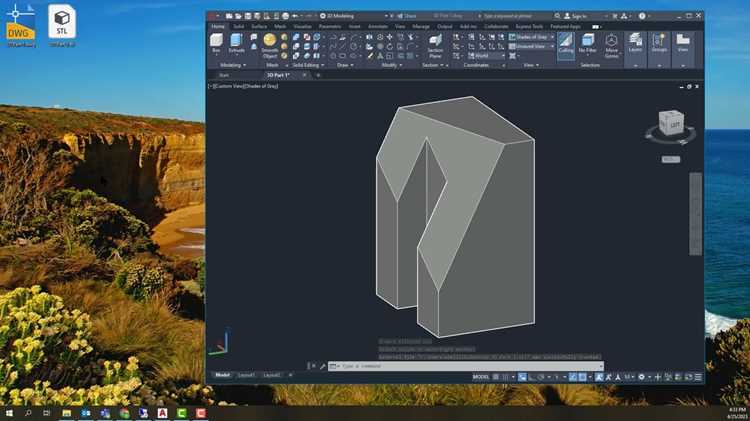
Перед импортом убедитесь, что модель сохранена в формате STL с треугольной сеткой без скрытых элементов. Откройте файл в исходной программе и удалите дублирующиеся полигоны, незамкнутые поверхности и лишние слои.
Оптимизируйте количество полигонов: для объектов с простой геометрией уменьшите детализацию до 10–20 тысяч полигонов, чтобы сократить нагрузку при обработке в Archicad.
Проверьте единицы измерения. Если модель создавалась в миллиметрах, а проект Archicad – в метрах, выполните масштабирование перед экспортом.
Удалите ненужные текстуры и материалы, так как Archicad не использует их при импорте STL. Сохраните файл в ASCII или Binary в зависимости от требований – Binary подходит для больших моделей за счёт меньшего размера файла.
Перед сохранением выполните проверку на наличие ошибок с помощью утилит типа Netfabb или Meshmixer, чтобы исключить полигональные разрывы и инвертированные нормали.
Установка необходимого дополнения для работы с STL
Для импорта STL в Archicad требуется официальный аддон «STL Import/Export». Он не входит в стандартный пакет установки, поэтому его необходимо загрузить и установить вручную.
Загрузка выполняется с официального сайта Graphisoft в разделе «Дополнения». Выберите версию, соответствующую вашей редакции Archicad (например, 26, 27 или 28). Несовпадение версии может привести к ошибкам импорта.
| Шаг | Действие |
|---|---|
| 1 | Перейдите на страницу загрузок Graphisoft и найдите «STL Import/Export». |
| 2 | Скачайте установочный файл, соответствующий вашей версии Archicad. |
| 3 | Закройте Archicad перед установкой. |
| 4 | Запустите установщик и следуйте инструкциям. Убедитесь, что путь установки совпадает с директорией Archicad. |
| 5 | После завершения установки откройте Archicad и проверьте наличие модуля в меню «Файл» → «Интероперабельность». |
Если дополнение не появилось в списке, проверьте настройки загрузки модулей: «Параметры» → «Дополнения» → «Диспетчер дополнений». Активируйте «STL Import/Export», если он отображается как отключённый.
Настройка параметров импорта STL в Archicad
Перед загрузкой файла откройте диалог импорта и проверьте единицы измерения. Если исходная модель создана в миллиметрах, установите соответствующее значение, иначе масштаб будет искажен.
Выберите способ triangulation: оставьте исходные треугольники или активируйте оптимизацию сетки для уменьшения числа полигонов без потери формы.
Включите опцию автоматической проверки нормалей. Неверное направление поверхностей приводит к некорректному отображению материалов и теней.
Укажите координаты вставки: используйте центр модели или глобальный ноль, чтобы избежать смещения относительно проекта.
Если в STL нет цветовой информации, задайте базовый материал в настройках импорта, чтобы элемент сразу имел видимую текстуру в 3D-окне.
Пошаговый процесс загрузки STL файла в проект
-
Откройте Archicad и создайте новый проект или загрузите существующий, в который требуется добавить модель.
-
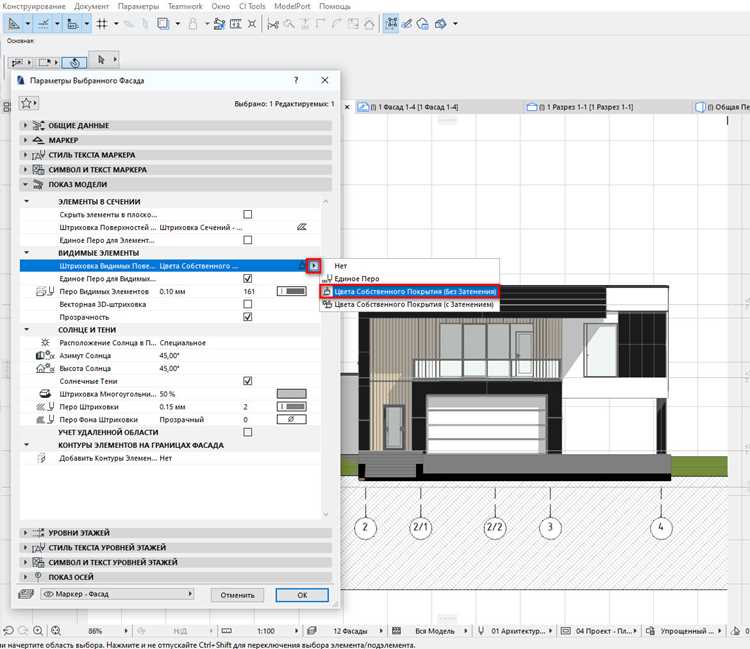
Перейдите в меню Файл → Взаимодействие → Вставить и выберите пункт Импорт STL (если команда недоступна, установите дополнение для работы с STL).
-
В открывшемся окне укажите путь к STL файлу и нажмите Открыть. Проверьте настройки масштаба: единицы измерения STL (миллиметры или метры) должны соответствовать единицам проекта.
-
Выберите слой, на который будет помещён объект. Это поможет отделить импортированную геометрию от основной модели и упростит её редактирование.
-
В настройках импорта установите параметры сглаживания и детализации. Для крупных моделей снизьте детализацию, чтобы избежать перегрузки файла.
-
Подтвердите импорт. STL будет преобразован в объект GDL или морф (в зависимости от версии Archicad), который можно перемещать, масштабировать и совмещать с другими элементами.
-
Проверьте позиционирование объекта в 3D-окне и при необходимости используйте команды перемещения и поворота для точной стыковки с проектной геометрией.
Проверка геометрии после импорта STL
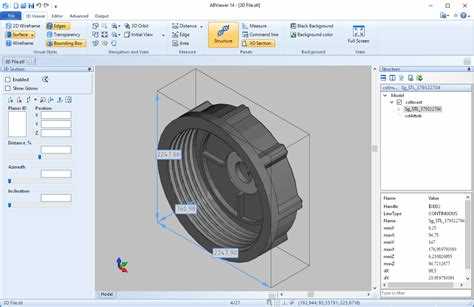
После завершения импорта откройте 3D-вид и включите режим каркасного отображения для выявления лишних граней и пустот. Проверьте соответствие размеров, используя инструмент «Измерить» и сравнив их с исходными данными модели.
Включите функцию отображения нормалей, чтобы убедиться в правильной ориентации поверхностей. Если обнаружены инверсные нормали, используйте команду «Перевернуть нормали» в окне редактирования объекта.
При обнаружении перекрывающихся граней выделите проблемные элементы через «Выбрать по материалу» и удалите дублирующиеся полигоны. Убедитесь, что сетка не содержит разорванных ребер – для этого выполните команду «Проверка целостности» в редакторе GDL-объектов.
Если STL содержит сложную сетку с большим количеством треугольников, уменьшите плотность через «Оптимизацию сетки», чтобы снизить нагрузку на проект без потери формы.
Конвертация STL объекта в элементы Archicad
После импорта выделите объект и перейдите в Инструменты → Модификация → Преобразовать Mesh в элементы. Для корректного разбиения используйте опцию Разделение по полигонам, чтобы получить отдельные поверхности, которые можно конвертировать в стены, крыши или панели. Важно задать точность сетки: 0,1–0,5 мм для мелких деталей и 1–2 мм для крупных объектов, чтобы избежать чрезмерного количества полигонов.
Если STL содержит сложные криволинейные поверхности, рекомендуется использовать Add-on Archicad Morph для ручного воссоздания геометрии. Преобразование через Morph позволяет сохранить формы и сделать их редактируемыми как обычные элементы Archicad. После конвертации проверьте структуру объекта в 3D Навигаторе и удалите лишние полигоны с помощью функции Упрощение Mesh.
Для оптимизации файла перед сохранением используйте Слой → Объединение элементов, чтобы объединить несколько мелких объектов в один элемент. Это ускоряет работу и снижает нагрузку на проект при дальнейшей обработке.
Вопрос-ответ:
Какой формат STL поддерживает Archicad и есть ли ограничения по версии?
Archicad поддерживает стандартные STL-файлы с расширением .stl, созданные в большинстве 3D-моделирующих программ. Однако файл должен быть корректно сформирован: поверхность должна быть замкнутой, без разрывов, и содержать только треугольные полигоны. Архикад не открывает файлы с нестандартными структурами или поврежденными мешами.
Какие шаги нужно выполнить, чтобы импортировать STL в Archicad?
Сначала откройте Archicad и создайте новый проект или откройте существующий. Далее выберите меню «Файл» → «Интероперабельность» → «Импорт 3D-модели» и укажите файл STL. В появившемся окне можно настроить масштаб и ориентацию модели. После подтверждения программа вставит объект в проект, и его можно будет размещать и редактировать в пространстве.
Можно ли редактировать STL-модель после импорта в Archicad?
STL в Archicad импортируется как объект с треугольной сеткой, поэтому прямое изменение геометрии ограничено. Изменения можно делать через инструменты перемещения, вращения, масштабирования и добавления материалов. Для глубокой редактуры сетку лучше подготовить заранее в CAD-программе, так как Archicad не предназначен для редактирования сложных STL-мешей.
Как справиться с проблемой неправильного масштаба при открытии STL?
Если объект появляется слишком большим или маленьким, необходимо проверить единицы измерения в исходной программе и при импорте указать соответствующий масштаб. В Archicad можно задать масштаб при импорте, либо после вставки использовать инструмент масштабирования, чтобы подогнать модель под размер проекта.
Почему некоторые STL-файлы не отображаются корректно после импорта?
Чаще всего проблема связана с неполной или поврежденной сеткой, а также с некорректной ориентацией нормалей треугольников. В таких случаях Archicad может отображать объект как прозрачный или с артефактами. Решение — проверить модель в исходной программе и исправить разрывы, удалить дублирующиеся вершины и убедиться, что все поверхности направлены наружу.

 Загрузка...