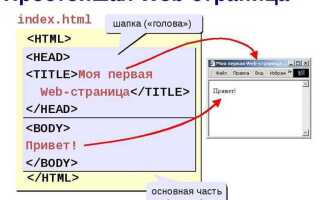
Для задания фона в HTML через блокнот достаточно использовать атрибут style внутри тега body. Например, background-color позволяет установить цвет фона страницы, используя стандартные цветовые названия, HEX-коды или RGB-значения. В блокноте это выглядит как простая строка: <body style=»background-color:#f0f0f0;»>.
Для фонового изображения применяют свойство background-image. Файлы изображений следует хранить в той же папке, что и HTML-документ, чтобы упростить путь к файлу. Пример корректного подключения: <body style=»background-image:url(‘фон.jpg’);»>. Можно комбинировать несколько параметров: background-repeat для повторения, background-position для расположения и background-size для масштабирования.
Важно сохранять документ в кодировке UTF-8 и с расширением .html, чтобы изменения отображались корректно в браузере. После внесения правок в блокноте страницу нужно открыть в браузере и проверить, что цвет или изображение отображаются правильно, а параметры повторения и позиционирования соответствуют желаемому результату.
Использование этих методов позволяет быстро настроить фон без сторонних редакторов и CSS-файлов, а блокнот обеспечивает минимальный объем кода и полное понимание структуры HTML. Точные значения цветов и размеров изображений делают фон предсказуемым и удобным для дальнейшей оптимизации страницы.
Подготовка файлов HTML и CSS в блокноте
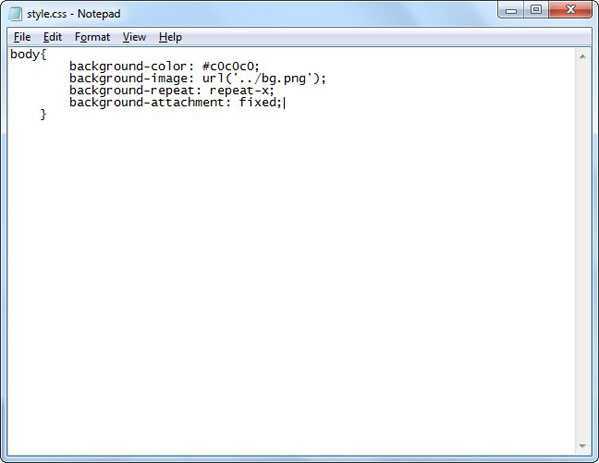
Важно выбрать правильную кодировку: при сохранении файлов в Блокноте установите UTF-8, чтобы поддерживались кириллические символы и корректно отображались стили.
Структура HTML-файла должна содержать:
- обязательный DOCTYPE для указания версии HTML;
- тег <head> с подключением CSS через <link rel=»stylesheet» href=»style.css»>;
- тег <body> для содержимого страницы и элементов, на которые будет применяться фон.
В CSS-файле следует заранее определить базовые селекторы для фона:
- селектор body для глобального фона страницы;
- при необходимости дополнительные селекторы для блоков div или section с индивидуальными стилями;
- свойства background-color, background-image, background-repeat, background-size для точного контроля внешнего вида.
Рекомендуется сохранять изменения часто и открывать HTML-файл в браузере после каждой правки CSS. Это позволяет оперативно проверять отображение фона и корректировать ошибки без дополнительных инструментов.
Для удобства работы используйте простые и короткие имена файлов, избегайте пробелов и кириллицы в названиях. Это предотвращает проблемы с подключением CSS и загрузкой изображений.
Выбор цвета фона через атрибут style
Для задания цвета фона элемента HTML используется атрибут style с CSS-свойством background-color. Синтаксис простой: <тег style="background-color:значение;">. Значение цвета может задаваться разными способами:
- Именованные цвета:
red,blue,lightgreen. - Шестнадцатеричные коды:
#ff0000,#00ff00,#0000ff. - RGB:
rgb(255,0,0),rgb(0,128,0). - RGBA с прозрачностью:
rgba(255,0,0,0.5), где последний параметр задает прозрачность от 0 до 1.
Примеры применения атрибута style для разных элементов:
<div style="background-color:yellow;">Желтый блок</div><p style="background-color:#1e90ff;">Синий параграф</p><section style="background-color:rgba(0,255,0,0.3);">Полупрозрачный зеленый блок</section>
Для точного подбора цвета рекомендуется использовать онлайн-генераторы цветовых кодов и проверять контраст текста с фоном. Атрибут style удобно использовать для локальных изменений отдельных элементов, но для массового оформления страниц лучше применять CSS-файлы.
Важно учитывать, что при одновременном применении CSS-классов и атрибута style приоритет будет у style. Это позволяет временно изменять фон без изменения основной таблицы стилей.
Установка фонового изображения с помощью CSS
Для задания фонового изображения на странице используется свойство background-image. Оно принимает путь к файлу изображения в формате URL. Пример синтаксиса:
background-image: url('images/fon.jpg');
Рекомендуется использовать относительные пути для локальных проектов и абсолютные – для внешних ресурсов. Форматы изображений: JPEG, PNG, SVG. PNG подходит для прозрачных областей, SVG – для масштабируемой графики без потери качества.
Чтобы контролировать расположение изображения, применяют свойства background-repeat и background-position. Например:
| Свойство | Описание | Пример |
|---|---|---|
| background-repeat | Определяет, повторяется ли изображение | no-repeat, repeat-x, repeat-y, repeat |
| background-position | Устанавливает начальную точку изображения | center, top right, 50% 50% |
| background-size | Задает размеры изображения | cover, contain, 200px 150px |
| background-attachment | Фиксирует изображение при прокрутке | scroll, fixed, local |
Для адаптивных макетов предпочтительно использовать background-size: cover;, чтобы изображение занимало всю область блока без искажений.
Пример полной записи CSS для блока:
div {

  background-image: url('images/fon.jpg');

  background-repeat: no-repeat;

  background-position: center top;

  background-size: cover;

  background-attachment: fixed;

}
Использование этих параметров позволяет точно контролировать внешний вид фонового изображения на любом устройстве и при разных разрешениях экрана.
Настройка повторения и позиционирования фона

Свойство background-repeat управляет повторением изображения. Значение repeat дублирует изображение по горизонтали и вертикали, repeat-x – только по горизонтали, repeat-y – только по вертикали, no-repeat – отключает повторение.
Для точного позиционирования используется background-position. Формат задается двумя значениями: первое для горизонтали, второе для вертикали. Например, background-position: right top; помещает изображение в правый верхний угол. Можно использовать проценты: 50% 25% сдвигает фон к центру по горизонтали и на четверть вниз по вертикали.
Комбинация этих свойств позволяет создавать сетки и уникальные размещения. Пример: background-repeat: no-repeat; background-position: center; фиксирует изображение по центру без повторений. Для множественных фонов значения перечисляются через запятую: background-position: left top, right bottom; применяет разные позиции к каждому изображению.
Использование ключевых слов top, bottom, left, right, center упрощает выравнивание без точных координат. При необходимости детальной настройки применяются пиксели: background-position: 30px 50px; точно смещает изображение на 30 пикселей вправо и 50 вниз.
Сочетание background-repeat и background-position важно для адаптивного дизайна. При изменении размеров экрана правильная позиция сохраняет гармоничное отображение, а отключение повторений предотвращает наложение и искажения.
Добавление градиента в фон через блокнот
Для создания градиента в фоне напрямую через блокнот используется CSS-свойство background с функцией linear-gradient или radial-gradient. Откройте блокнот, создайте файл с расширением .html и добавьте внутренний стиль внутри тега <style>.
Пример линейного градиента сверху вниз между двумя цветами:
<style>
body {
background: linear-gradient(to bottom, #ff7e5f, #feb47b);
height: 100vh;
margin: 0;
}
</style>
Для градиента с углом можно указывать направление в градусах. Например, градиент слева направо под углом 45°:
background: linear-gradient(45deg, #6a11cb, #2575fc);
Радиальный градиент создается с помощью radial-gradient. Центр и форма настраиваются через ключевые слова circle или ellipse:
background: radial-gradient(circle, #ff9a9e, #fad0c4);
Для многокрасочного градиента указываются несколько цветов через запятую. Можно задавать позиции цвета, например:
background: linear-gradient(to right, #ff7e5f 0%, #feb47b 50%, #ff7e5f 100%);
После сохранения файла с расширением .html, откройте его в браузере для проверки градиента. Любые изменения цветов или углов обновляются при повторном сохранении и перезагрузке страницы. Это позволяет создавать точные визуальные эффекты без сторонних редакторов.
Использование внешних изображений для фона
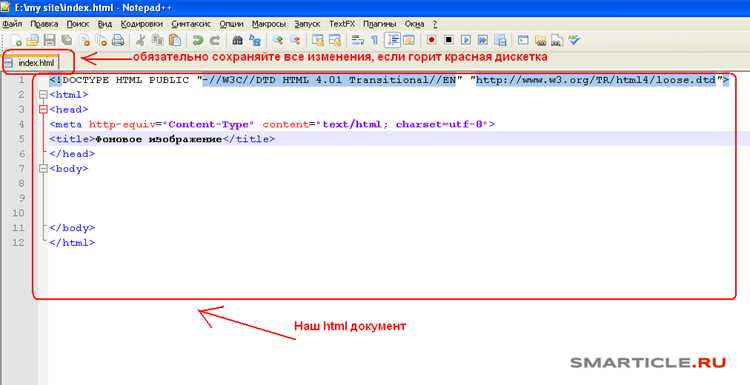
Для добавления внешнего изображения в качестве фона применяется CSS-свойство background-image с указанием полного URL файла. Рекомендуется использовать изображения в формате JPEG или PNG с размером не более 1–2 МБ для ускорения загрузки страницы.
Пример подключения внешнего изображения: background-image: url('https://example.com/image.jpg');. URL должен быть доступен по HTTPS, чтобы избежать блокировок браузером и проблем с безопасностью.
Для корректного отображения изображения следует задать background-size. Значение cover масштабирует картинку, полностью заполняя элемент, а contain сохраняет пропорции и помещает изображение целиком. Для фиксированного положения используется background-position: center;.
Повторение фонового изображения регулируется background-repeat. Установка no-repeat предотвращает дублирование, а repeat-x или repeat-y повторяет только по горизонтали или вертикали.
Для оптимизации скорости загрузки рекомендуется хранить изображения на надежных CDN или собственном сервере, использовать сжатие без значительной потери качества и применять формат WebP при поддержке браузеров.
Комбинирование нескольких фоновых изображений возможно через запятую: background-image: url('image1.jpg'), url('image2.png');. Верхний слой указывается первым. Такой подход позволяет создавать сложные визуальные эффекты без использования дополнительных тегов.
Для улучшения читаемости текста поверх изображения добавляется background-color с прозрачностью или полупрозрачная маска через rgba(). Это снижает контрастность фона и делает контент более комфортным для восприятия.
Проверка отображения фона в браузере
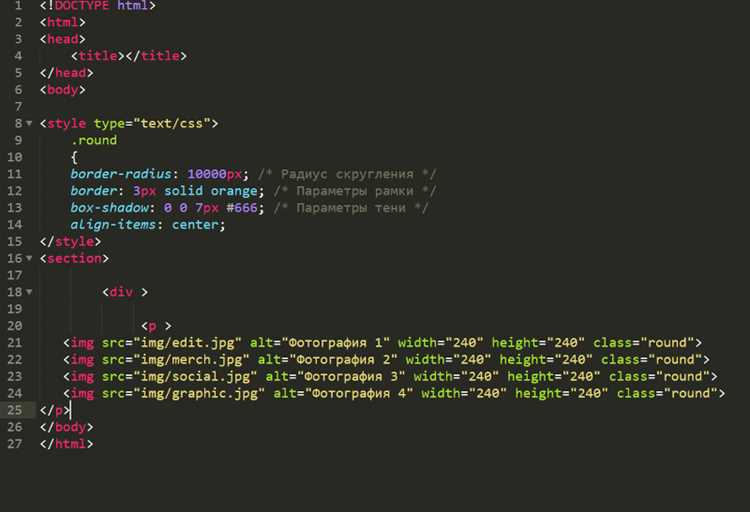
После добавления фонового цвета или изображения важно убедиться, что они корректно отображаются в разных браузерах. Для проверки откройте созданный HTML-файл двойным щелчком или через браузерную команду «Открыть файл». Проверьте наличие заданного цвета или изображения на всей площади окна.
Если фон не отображается, проверьте путь к файлу изображения. Он должен быть относительным или абсолютным и соответствовать точной структуре папок проекта. Для относительных путей используйте ./папка/файл.расширение. Ошибка в регистре символов или расширении приведет к отсутствию изображения.
Убедитесь, что в CSS или атрибуте background указан корректный синтаксис. Для цвета используйте шестнадцатеричный код, RGB или ключевое слово, например: background-color: #f0f0f0;. Для изображения: background-image: url('background.jpg');. Проверьте, что кавычки и точки с запятой стоят правильно.
Откройте файл в нескольких браузерах (Chrome, Firefox, Edge) для проверки совместимости. Если фон отображается некорректно в одном браузере, очистите кеш или перезапустите браузер. Встроенные инструменты разработчика (F12) помогут выявить ошибки загрузки файлов и пути.
При использовании фонового изображения проверьте его размеры и соотношение сторон. Для полного покрытия используйте background-size: cover;, чтобы изображение масштабировалось без искажений. Для закрепления фона добавьте background-attachment: fixed;, если требуется фиксированное положение при прокрутке.
Регулярная проверка отображения фона ускоряет обнаружение ошибок и гарантирует единообразный вид сайта на всех устройствах и разрешениях экрана.
Вопрос-ответ:
Как создать цветной фон для страницы HTML через блокнот?
Для создания цветного фона нужно открыть блокнот, написать HTML-код и использовать атрибут style внутри тега <body>. Например: <body style=»background-color: lightblue;»>. После этого сохраняем файл с расширением .html и открываем его в браузере, чтобы увидеть результат.
Можно ли использовать изображение вместо цвета для фона HTML-страницы?
Да, это возможно. В блокноте нужно добавить атрибут style с параметром background-image. Например: <body style=»background-image: url(‘image.jpg’);»>. Файл с изображением должен находиться в той же папке, что и HTML-файл, либо нужно указать полный путь к нему. Также можно регулировать повторение изображения и его размер с помощью background-repeat и background-size.
Какие форматы изображений лучше использовать для фона?
Чаще всего применяют форматы JPEG, PNG и GIF. JPEG подходит для фотографий, так как сжимается без заметной потери качества. PNG удобен для картинок с прозрачностью и графикой с четкими линиями. GIF используют реже, в основном для анимаций. Важно учитывать размер файла, чтобы страница загружалась быстрее.
Как сделать так, чтобы фон занимал всю площадь окна браузера?
Для этого в блокноте в HTML-коде используют CSS-свойство background-size с параметром cover: <body style=»background-image: url(‘image.jpg’); background-size: cover;»>. Этот способ растягивает изображение по всей площади окна, сохраняя пропорции. Если изображение меньше экрана, его также можно центрировать с помощью background-position: center.
Можно ли менять фон в зависимости от устройства или размера экрана?
Да, это достигается с помощью медиазапросов в CSS. В блокноте пишут внутренний стиль внутри тега <style> или подключают отдельный файл CSS. Пример: @media (max-width: 600px) { body { background-color: lightgreen; } }. Такой код изменит фон для экранов шириной до 600 пикселей. Это позволяет адаптировать страницу под разные устройства.
Как задать цвет фона страницы с помощью блокнота в HTML?
Чтобы установить цвет фона в HTML через блокнот, нужно открыть новый текстовый файл и сохранить его с расширением .html. Затем в коде страницы внутри тега <body> можно использовать атрибут
. Например, сделает фон страницы голубым. После сохранения файла достаточно открыть его в браузере, и цвет фона отобразится.Можно ли использовать изображение вместо однотонного фона и как это сделать в блокноте?
Да, вместо однотонного цвета можно добавить изображение. Для этого в файле HTML, созданном в блокноте, в теге <body> используется стиль background-image. Например: <body style=»background-image: url(‘image.jpg’);»>. Важно, чтобы файл изображения находился в той же папке, что и HTML-файл, либо указать корректный путь к файлу. После открытия HTML-файла в браузере картинка будет отображаться как фон. Можно дополнительно управлять положением и повторением изображения с помощью свойств background-repeat и background-position.

 Загрузка...