

В Mathcad нижние индексы применяются не только для оформления формул, но и для создания имен переменных, элементов массивов и векторов. Например, запись a1 может использоваться как отдельная переменная, а xi – как обращение к элементу массива по индексу. Правильное использование индексов позволяет упростить структуру расчетов и сделать рабочий документ более наглядным.
Чтобы задать нижний индекс, достаточно ввести имя переменной и нажать клавишу [Ctrl] + [_]. После этого курсор переместится в область индекса, где можно набрать число, букву или выражение. Если требуется вернуться к основному уровню, используется клавиша [Пробел] или стрелка вправо.
Важно учитывать, что индексы в Mathcad чувствительны к регистру и воспринимаются как часть имени переменной. Так, переменные x1 и x1 будут различаться: в первом случае это просто символ «x1», во втором – переменная с индексом. Такое различие критично при работе с большими наборами данных и при оформлении математических моделей.
Использование клавиши точки для создания индекса переменной
В Mathcad нижний индекс у переменной задаётся нажатием клавиши . сразу после имени. Символ точки переводит курсор в зону индекса, где можно вводить числа или буквы.
- Введите имя переменной, например A.
- Нажмите клавишу . – курсор переместится вниз.
- Введите индекс, например 1, и получите обозначение A₁.
В индексе разрешается использовать не только числа, но и символы. Например, запись T.hot создаст Tₕₒₜ, что удобно при работе с физическими параметрами.
Если требуется несколько уровней индексации, повторно используйте точку: x.1.2 превратится в x₁₂.
Для ускорения работы:
- Используйте клавишу →, чтобы вернуться из индекса в основную строку.
- Комбинируйте буквенные и числовые индексы без ограничений.
- Применяйте индексацию для организации массивов и систем уравнений.
Таким образом, клавиша точки является универсальным инструментом для точного оформления формул и структурирования переменных в Mathcad.
Разница между индексом переменной и индексом массива
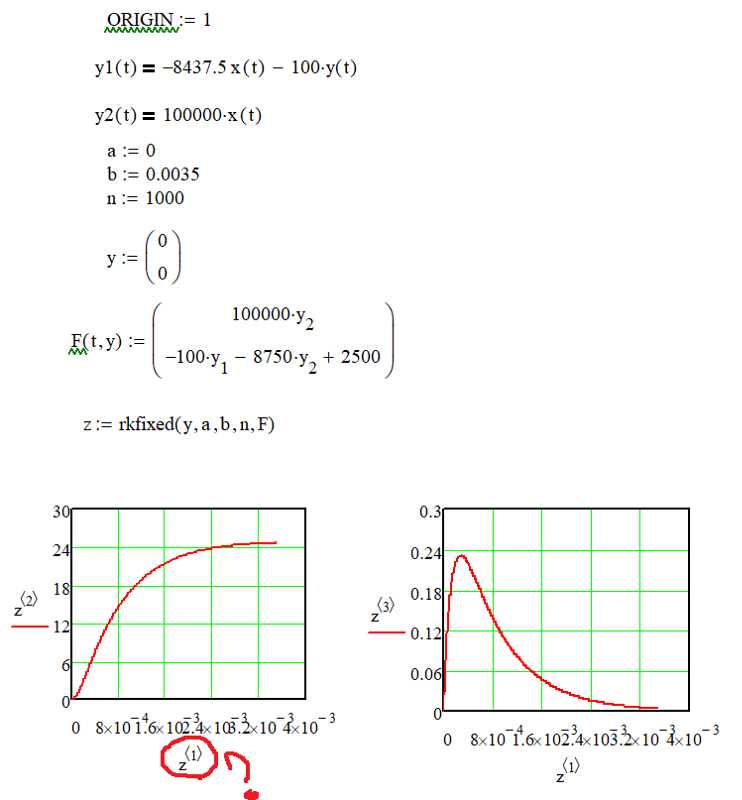
В Mathcad одинаково легко создать запись с нижним индексом для обозначения переменной и для обращения к элементу массива, но смысл у этих конструкций различен.
- Индекс переменной – часть имени. Например, a₁ и a₂ считаются разными независимыми переменными. Они не связаны между собой, и Mathcad не воспринимает их как элементы одного массива.
- Индекс массива – обращение к ячейке векторной или матричной структуры. Если создан вектор A, то запись A₁ возвращает значение конкретного элемента. При изменении содержимого массива обновится и результат.
Практические рекомендации:
- Используйте нижний индекс для переменных только тогда, когда нужно явно различать параметры, а не хранить данные в структуре.
- Для набора однотипных значений всегда создавайте вектор или матрицу, чтобы избежать путаницы при вычислениях.
- Проверяйте стартовый индекс массива в настройках документа: по умолчанию в Mathcad это 0, но его можно изменить на 1, что влияет на интерпретацию выражений.
- При необходимости смешанного использования фиксируйте в комментариях, где применяется обозначение для независимых переменных, а где – для элементов массивов.
Ввод нескольких символов в нижнем индексе

В Mathcad нижний индекс по умолчанию воспринимается как имя переменной. При вводе нескольких символов система может интерпретировать их как произведение отдельных индексов. Чтобы объединить несколько символов в единый индекс, используйте клавишу [Space] или заключайте выражение в кавычки.
Примеры работы с несколькими символами:
| Ввод | Результат | Комментарий |
|---|---|---|
| A_ctrl+-_i1 | Ai1 | Корректное объединение буквы и числа |
| A_ctrl+-_n_space+max | Anmax | Использование пробела для объединения |
| X_ctrl+-_»temp» | Xtemp | Кавычки формируют индекс из целого слова |
| B_ctrl+-_k_space+12 | Bk12 | Число добавляется без разрыва |
Если требуется многосимвольное обозначение с буквами и цифрами, удобнее всего использовать либо кавычки, либо последовательное объединение через [Space]. Такой подход предотвращает ошибочную интерпретацию индексов как произведения.
Применение нижнего индекса к пользовательским функциям

В Mathcad нижний индекс может использоваться не только для переменных, но и для собственных функций. Это удобно при создании наборов функций, различающихся параметрами или принадлежностью к определённой модели.
Чтобы задать функцию с индексом, необходимо ввести её имя, затем нажать клавишу [Ctrl]+[_] и вписать индекс. Например, определение f₁(x) := x²+1 и f₂(x) := ln(x) позволяет обращаться к ним как к независимым функциям.
Индексация особенно полезна при описании семейств аппроксимирующих функций или при работе с итерационными методами. Например, можно задать φₖ(x) для различных шагов вычислений, сохраняя единый формат записи.
При использовании индексов рекомендуется придерживаться систематического обозначения: числа – для порядковых функций, буквенные индексы – для указания модели или категории. Это снижает вероятность ошибок и повышает читаемость документа.
Важно помнить, что в Mathcad нижний индекс не является массивным элементом, а частью имени. Поэтому f₁(x) и f(x)₁ интерпретируются по-разному, и следует заранее определить структуру именования.
Изменение стиля отображения индекса в настройках Mathcad

В Mathcad внешний вид нижних индексов регулируется через меню Format → Equation. Здесь доступен выбор размера шрифта индекса относительно основного текста формулы. По умолчанию применяется уменьшение на 2 пункта, но значение можно изменить вручную.
Для повышения читаемости при работе с массивами рекомендуется устанавливать размер индекса не менее 75% от основного. При необходимости точного совпадения визуального стиля с публикациями можно задать собственные параметры шрифта: начертание, гарнитуру и насыщенность.
В разделе Worksheet Options можно настроить глобальные параметры отображения формул. Это позволит избежать ручного редактирования каждого выражения и задать единый стиль для всего документа.
Если используется индекс для нумерации переменных (например, A1, A2), стоит активировать параметр «Use literal subscripts», чтобы индекс отображался именно как текстовый, а не как часть массива. Это исключает путаницу при расчетах и гарантирует корректность обозначений.
Типичные ошибки при работе с нижними индексами и их исправление

Ошибка 1: Использование пробелов внутри индекса. В Mathcad нижний индекс не должен содержать пробелы. Например, запись x_i j создаст некорректный результат. Исправление: объединить символы без пробелов, используя x_{ij}.
Ошибка 2: Применение нижнего индекса к нескольким символам без фигурных скобок. Mathcad автоматически индексирует только один символ. Пример: x_ij отобразится как x_i j. Исправление: заключить индекс в фигурные скобки x_{ij}.
Ошибка 3: Попытка форматирования числовых индексов как текста. Индексы, введённые через текстовый режим, не участвуют в вычислениях. Решение: вводить индексы в математическом режиме, используя x_{1}, x_{2} и т.д.
Ошибка 4: Смешение нижних индексов и операций. Если после индекса сразу ставится оператор, Mathcad может неверно интерпретировать выражение. Пример: x_i+1 может быть прочтено как (x_i)+1. Исправление: использовать скобки x_{i}+1 или x_{i+1} в зависимости от задачи.
Ошибка 5: Копирование формул из внешних редакторов. Вставленные символы могут иметь скрытое форматирование, из-за чего индексы не распознаются. Исправление: очищать форматирование через Paste Special → Plain Text или перепечатывать вручную.
Ошибка 6: Присвоение индекса переменной с уже существующим форматом. Попытка добавить нижний индекс к функции или константе с предыдущим индексом вызывает конфликт. Решение: изменить имя переменной или использовать новый идентификатор с правильным индексом.
Вопрос-ответ:
Как в Mathcad сделать нижний индекс для переменной?
Чтобы добавить нижний индекс, сначала выделите переменную, к которой хотите его применить. Затем используйте сочетание клавиш Ctrl + = или выберите соответствующую кнопку на панели форматирования. После этого можно ввести символы индекса. Это работает как для букв, так и для чисел, например: x₁, aₙ.
Можно ли использовать несколько символов в нижнем индексе?
Да, Mathcad позволяет вводить несколько символов в нижнем индексе. После активации режима индекса можно печатать любые буквы или цифры. Например, если нужно записать x_{ij}, просто включите нижний индекс и введите «ij». При этом сам текст индекса будет отображаться уменьшенным по размеру и слегка ниже основной строки.
Как удалить нижний индекс после его создания?
Если нижний индекс больше не нужен, достаточно поставить курсор на символ с индексом и снова нажать Ctrl + = или воспользоваться соответствующей кнопкой на панели. Это вернёт текст к обычному размеру и положению. Индекс при этом исчезнет, а основная переменная останется.
Можно ли комбинировать верхний и нижний индексы в одной переменной?
Да, Mathcad позволяет одновременно использовать оба вида индексов. Сначала можно ввести нижний индекс, а затем включить верхний, используя Ctrl + Shift + = или соответствующую кнопку. Пример: aₙᵐ. В таком виде переменная выглядит как стандартная математическая запись с индексами.
Как сделать нижний индекс в формуле с несколькими операциями?
В формулах с несколькими операциями принцип тот же: выделяете нужный символ, включаете нижний индекс и вводите символы индекса. Mathcad корректно отображает индекс даже внутри сложных выражений, например: Σ_{i=1}^{n} x_i. Важно только убедиться, что выделен именно символ, к которому нужно применить индекс, иначе он появится в неправильной части формулы.
Как в Mathcad сделать нижний индекс для формулы?
В Mathcad нижний индекс создается с помощью сочетания клавиш Ctrl + _ (подчерк). Нужно поставить курсор после символа, который будет основой индекса, затем нажать Ctrl + _, и ввести символы нижнего индекса. После этого курсор вернется в основной уровень формулы, и можно продолжать ввод обычного текста или формулы.
Можно ли поставить сразу несколько символов в нижний индекс в Mathcad?
Да, Mathcad позволяет вводить несколько символов в нижний индекс. После активации режима нижнего индекса (Ctrl + _) можно печатать любые цифры, буквы или комбинации. Индекс будет отображаться под основной частью формулы. Если нужно вернуться к обычному уровню, достаточно нажать стрелку вправо или еще раз использовать Ctrl + _ для выхода из режима индекса.

 Загрузка...


