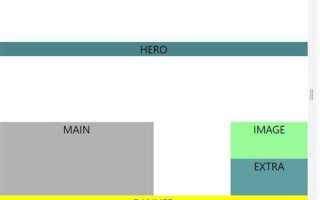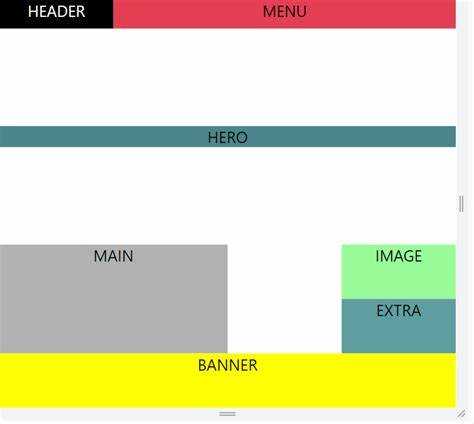
Размещение текста рядом с изображением требует чётких правил, иначе блоки накладываются друг на друга или нарушается читаемость. В HTML это решается комбинацией правильной структуры и применения атрибутов и обёрток. Например, для изображения и текста можно использовать общий контейнер и управлять выравниванием через свойства блочных элементов.
Чтобы текст корректно обтекал картинку, применяется тег <figure> с вложенным <figcaption> или использование свойства float. При этом важно учитывать поведение строки: выравнивание с помощью vertical-align работает только для встроенных и строчно-блочных элементов, что позволяет подстроить текст по нижней, верхней или средней линии изображения.
Современные проекты часто требуют адаптивности. В таких случаях надёжнее применять flexbox или grid, чтобы выравнивать текст относительно картинки без «ломающегося» обтекания. Такой подход даёт контроль над отступами, пропорциями и позиционированием, исключая случайные сдвиги при изменении размеров окна.
Использование атрибута align для изображений
Атрибут align применялся в HTML для задания положения изображения относительно текста. Возможные значения: left, right, top, middle, bottom. При значении left картинка фиксировалась слева, текст обтекал её справа. Значение right давало противоположный результат.
Выравнивание по вертикали реализовывалось через top, middle и bottom. Эти варианты определяли положение изображения относительно базовой линии текста: верх строки, середина или нижний край.
Атрибут устарел и исключён из современных спецификаций. Для актуальной верстки рекомендуется использовать CSS-свойства float, vertical-align или flex-контейнеры, так как они обеспечивают совместимость и расширенные возможности управления макетом.
Применение свойства float для обтекания текстом
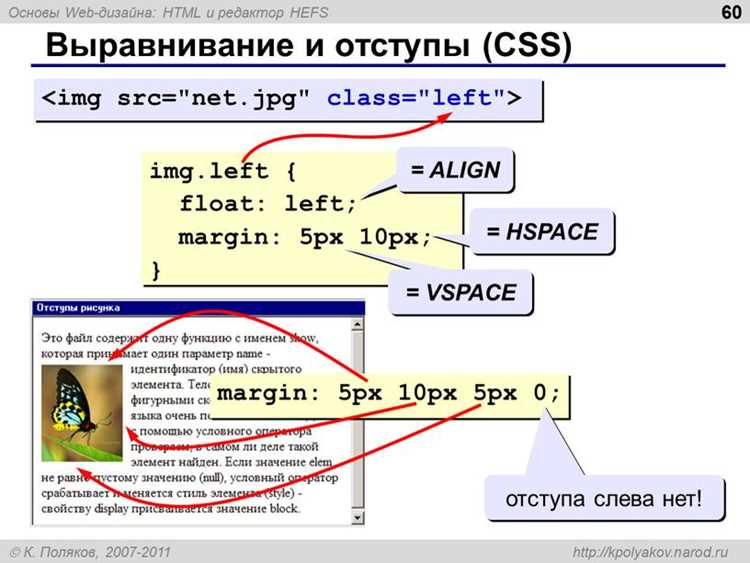
Свойство float позволяет расположить изображение слева или справа, при этом соседний текст занимает свободное пространство и визуально обтекает элемент.
float: left;– картинка фиксируется у левого края контейнера, текст формирует правое обтекание.float: right;– изображение прижимается к правому краю, текст выстраивается слева.
Для управления поведением следующего блока используют свойство clear. Например, clear: both; гарантирует, что новый элемент начнется ниже обтекаемого содержимого.
- Применяйте
floatтолько к тем изображениям, которые должны оставаться фиксированными относительно текста. - Избегайте чрезмерного использования, так как
floatисключает элемент из стандартного потока документа. - Сочетайте
floatс отступами (margin), чтобы текст не прилипал к картинке.
При необходимости центрирования или более сложной верстки рекомендуется переходить на flexbox или grid, оставляя float только для простого обтекания.
Выравнивание текста рядом с изображением через flexbox
Для размещения изображения и текста в одну линию используйте контейнер с display: flex;. Это избавляет от ограничений, связанных с плавающими элементами и позиционированием.
Базовый пример разметки:
<div class="flex-container">
<div class="image-block"></div>
<div class="text-block">Описание или статья</div>
</div>
Ключевые свойства контейнера: align-items для вертикального выравнивания и gap для расстояния между блоками. Например, align-items: center; позволяет изображению и тексту располагаться по одной линии.
Чтобы текст занимал всё доступное пространство, задайте flex: 1; для текстового блока. Изображение можно зафиксировать по ширине через flex: 0 0 150px;, сохраняя контроль над размером.
При адаптивной вёрстке используйте flex-wrap: wrap;, чтобы элементы переходили в столбец на узких экранах. Дополнительно стоит ограничить максимальную ширину изображения свойством max-width, предотвращая искажения макета.
Размещение текста и картинки в одной строке с inline-block
Элементу изображения и контейнеру текста назначается display: inline-block. Такой подход позволяет сохранить оба блока в одной строке без обтекания, в отличие от float.
Для устранения лишнего промежутка между блоками рекомендуется убирать пробелы в HTML-разметке или использовать свойство font-size: 0 у родителя. Высота выравнивается через vertical-align, например middle, чтобы текст не смещался относительно изображения.
При необходимости ограничить ширину текста задаётся max-width или фиксированное значение ширины. Это обеспечивает контролируемое распределение пространства и предотвращает перенос текста под изображение.
Такой метод подходит для адаптивных макетов: блоки с inline-block корректно перестраиваются при изменении ширины окна, сохраняя горизонтальное расположение до момента, когда заданная ширина перестанет помещаться.
Настройка вертикального выравнивания текста около изображения
Для точного управления положением текста рядом с изображением применяется свойство vertical-align, доступное для строчных и встроенно-блочных элементов. Значения middle, top, bottom позволяют выстраивать базовую линию текста относительно изображения.
Чтобы текст находился по центру относительно изображения, задаётся vertical-align: middle;. Если требуется поднять текст выше уровня картинки – используется vertical-align: top;. Для выравнивания по нижнему краю применяется vertical-align: bottom;.
При работе с изображениями внутри таблицы удобно использовать атрибут valign у ячеек: <td valign="middle">, что фиксирует положение содержимого без дополнительных стилей. Однако для гибкой вёрстки предпочтительнее CSS.
Для многострочного текста рядом с высоким изображением стоит комбинировать vertical-align с line-height. Например, установка одинаковой высоты строки и высоты картинки обеспечивает аккуратное совпадение вертикальных центров.
Фиксированное расположение текста поверх изображения
Для фиксации текста поверх изображения используется комбинация CSS-свойств position и z-index. Основная идея – создать контейнер с относительным позиционированием, внутри которого изображение и текст располагаются абсолютно.
| Элемент | Рекомендация |
|---|---|
| Контейнер | Использовать position: relative; для родителя, чтобы текст ориентировался относительно его границ. |
| Изображение | Задавать width в пикселях или процентах. Добавлять display: block; для устранения лишних отступов. |
| Текст | Применять position: absolute; с координатами top и left для точного размещения. z-index: 1; гарантирует отображение поверх изображения. |
| Фон текста | При необходимости использовать background-color: rgba(0,0,0,0.5); для контрастного выделения. |
| Адаптивность | Использовать медиазапросы с изменением top и left или transform: translate(-50%, -50%); для центрирования текста на разных разрешениях. |
Пример структуры:
|
<div style=»position: relative; width: 400px;»> <img src=»image.jpg» style=»width: 100%; display: block;»> <p style=»position: absolute; top: 20px; left: 20px; z-index: 1; color: white; background-color: rgba(0,0,0,0.5);»>Фиксированный текст</p> </div> |
Ключевые параметры для точного позиционирования текста: top, left, right, bottom. Использование процентов делает расположение гибким относительно размеров изображения.
Для многослойного текста рекомендуется назначать разный z-index, чтобы управлять порядком отображения элементов и избежать перекрытия.
Совмещение текста и картинки с помощью grid-сетки
Для точного совмещения текста и изображения используйте CSS Grid с явным определением строк и колонок. Задайте контейнеру display: grid; и укажите grid-template-columns и grid-template-rows для точного позиционирования элементов.
Пример: grid-template-columns: 1fr 2fr; создаст две колонки, где текст займет первую, а изображение – вторую. Для выравнивания текста по центру изображения используйте align-items: center; и justify-items: start; или end в зависимости от необходимости.
Чтобы текст перекрывал часть изображения, поместите оба элемента в одну ячейку и задайте text-align и padding. Например, grid-column: 1 / 2; grid-row: 1 / 2; для текста и grid-column: 1 / 2; grid-row: 1 / 2; для изображения. Позиционирование можно уточнить через margin или transform.
Grid позволяет легко менять расположение элементов без изменения HTML. Для адаптивного дизайна используйте media queries, корректируя grid-template-columns и grid-template-rows под разные разрешения. Например, при ширине экрана до 768px переведите сетку в одну колонку: grid-template-columns: 1fr;.
Для многократного повторения текстовых блоков поверх изображений используйте grid-auto-rows с фиксированной высотой и grid-gap для расстояния между блоками. Это обеспечит ровное и предсказуемое расположение текста относительно картинок.
Важно также учитывать порядок отображения элементов с помощью grid-area или order, чтобы текст всегда оставался видимым поверх изображения при изменении размера окна.
Использование отступов и margin для корректного положения текста
Рекомендации по использованию margin:
margin-topиmargin-bottomрегулируют расстояние между текстом и верхней или нижней границей изображения.margin-leftиmargin-rightобеспечивают отступы по бокам, создавая визуальную зону между текстом и краями изображения.- Для симметричного отступа используйте сокращённую запись:
margin: 10px 20px 15px 5px;– значения задаются в порядке сверху, справа, снизу, слева. - Процентные значения
marginпомогают адаптировать текст к изменяющимся размерам изображения и контейнера.
Использование padding полезно, если требуется сместить текст внутри своего блока:
padding-topиpadding-bottomрегулируют внутреннее расстояние сверху и снизу.padding-leftиpadding-rightобеспечивают внутренние боковые отступы, предотвращая наложение текста на изображение при обтекании.- Сокращённая запись:
padding: 8px 12px;задаёт вертикальные и горизонтальные внутренние отступы одновременно.
Практические советы:
- Для обтекания изображения текстом используйте комбинацию
float: left;илиfloat: right;сmarginдля предотвращения наложения текста на изображение. - Минимизируйте фиксированные пиксельные значения, если блоки адаптивны – используйте
emили проценты для гибкости. - При нескольких параграфах рядом с изображением задавайте одинаковые
margin-bottomдля равномерного расстояния между блоками текста. - Тщательно комбинируйте
paddingиmargin, чтобы внутренние и внешние отступы не суммировались непредсказуемо.
Соблюдение этих принципов обеспечивает аккуратное позиционирование текста вокруг изображения и сохраняет читаемость на разных разрешениях экрана.
Вопрос-ответ:
Какими способами можно разместить текст рядом с изображением в HTML?
Текст можно разместить рядом с изображением с помощью нескольких методов. Наиболее распространённый способ — использование CSS-свойства float. Например, если задать изображению float: left;, текст будет обтекать его слева. Ещё один вариант — использовать CSS Flexbox, разместив изображение и текст внутри контейнера с display: flex;. Также возможно использование CSS Grid для более сложных макетов, где требуется точное выравнивание по горизонтали и вертикали.
Как сделать так, чтобы текст всегда оставался по центру изображения?
Для центрирования текста по изображению можно поместить его в отдельный блок и использовать позиционирование с CSS. Например, родительскому контейнеру задают position: relative;, а блоку с текстом — position: absolute; top: 50%; left: 50%; transform: translate(-50%, -50%);. Такой подход позволяет тексту оставаться точно по центру изображения независимо от размеров экрана или самого изображения.
Можно ли выровнять текст по правому краю изображения без использования таблиц?
Да, для этого можно использовать CSS Flexbox. Например, обернуть изображение и текст в контейнер с display: flex; и применить justify-content: flex-end;. В результате текст будет выравнен по правому краю контейнера рядом с изображением. Альтернативой является использование float: right; для изображения, при этом текст автоматически располагается слева от него.
Как добиться того, чтобы текст обтекал изображение только с одной стороны?
Для этого используется свойство float. Если задать изображению float: left;, текст будет обтекать его справа. Аналогично, float: right; позволит тексту обтекать изображение слева. При необходимости можно добавлять margin к изображению, чтобы текст не прилипал слишком близко, создавая аккуратный визуальный отступ.
Что лучше использовать для адаптивного выравнивания текста по изображению на разных экранах?
Для адаптивного дизайна предпочтительно применять CSS Flexbox или Grid. Они позволяют управлять положением текста и изображения в зависимости от ширины экрана, изменяя направление элементов и их размеры. Например, при маленькой ширине экрана можно расположить текст под изображением, а при больших — рядом. Также можно использовать медиазапросы @media, чтобы менять стиль блока для разных разрешений экрана.
Как правильно разместить текст поверх изображения в HTML?
Для размещения текста поверх изображения чаще всего используют комбинацию HTML и CSS. Основная идея заключается в том, чтобы обернуть изображение и текст в один контейнер и применить к нему позиционирование. Например, контейнеру задают свойство position: relative;, а тексту — position: absolute; с координатами top, left и другими параметрами для точного позиционирования. Также можно использовать display: flex; или grid для центрирования текста относительно изображения. Такой подход позволяет гибко управлять расположением надписи и адаптировать её под разные размеры изображений.
Можно ли выровнять текст по центру изображения без использования абсолютного позиционирования?
Да, это возможно с помощью CSS-свойств display: flex; или display: grid;. Если контейнер, содержащий изображение и текст, сделать flex-контейнером с justify-content: center; и align-items: center;, текст автоматически окажется по центру изображения по горизонтали и вертикали. Для grid-подхода используют place-items: center;, что тоже обеспечивает точное выравнивание. Этот метод удобен тем, что текст остаётся адаптивным и не требует абсолютного позиционирования, что упрощает работу с адаптивной версткой.

 Загрузка...