DatagridView в Visual Basic предоставляет гибкие возможности для отображения табличных данных. Прямое управление свойствами колонок, строк и ячеек позволяет точно настроить интерфейс под требования пользователя. Например, изменение свойства AutoSizeColumnsMode на AllCells обеспечивает автоматическое подстраивание ширины столбцов под содержимое.
Цветовое оформление ячеек можно задать через свойства DefaultCellStyle и AlternatingRowsDefaultCellStyle. Установка разных цветов для четных и нечетных строк повышает читаемость таблицы, особенно при отображении больших объемов данных. Для заголовков столбцов полезно использовать ColumnHeadersDefaultCellStyle, задавая фон, шрифт и выравнивание текста.
Для контроля взаимодействия с пользователем стоит настроить свойства ReadOnly, SelectionMode и MultiSelect. Ограничение редактирования отдельных колонок предотвращает случайные изменения данных, а выбор конкретного режима выделения упрощает навигацию по таблице. Кроме того, добавление событий CellFormatting и RowPostPaint открывает возможности динамической визуализации данных на основе их значений.
Изменение цвета фона и шрифта ячеек

Для изменения цвета фона отдельных ячеек в DatagridView используется свойство Style.BackColor. Например, чтобы покрасить ячейку в красный цвет: DataGridView1.Rows(0).Cells(0).Style.BackColor = Color.Red.
Шрифт и цвет текста задаются через Style.Font и Style.ForeColor. Пример: DataGridView1.Rows(0).Cells(0).Style.Font = New Font("Arial", 12, FontStyle.Bold) и DataGridView1.Rows(0).Cells(0).Style.ForeColor = Color.White.
Для изменения всех строк или столбцов одновременно применяют свойства DefaultCellStyle у соответствующих объектов: DataGridView1.ColumnHeadersDefaultCellStyle.BackColor = Color.LightGray или DataGridView1.RowsDefaultCellStyle.ForeColor = Color.DarkBlue.
Можно задавать условное форматирование, проверяя значения ячеек. Пример: если значение больше 100, фон становится зелёным: If CInt(cell.Value) > 100 Then cell.Style.BackColor = Color.Green.
Изменение стиля не влияет на данные, только на визуальное отображение, что позволяет создавать таблицы с разной цветовой индикацией без изменения содержимого.
Настройка ширины и высоты столбцов и строк
Для изменения ширины столбцов DatagridView используйте свойство Width у объектов Columns. Например, DataGridView1.Columns(0).Width = 150 задаёт ширину первого столбца в 150 пикселей. Автоматическая подгонка ширины возможна через AutoSizeMode, где DataGridViewAutoSizeColumnMode.Fill растягивает столбец на доступное пространство, а AllCells подбирает ширину по содержимому всех ячеек.
Высота строк регулируется через свойство Height у объектов Rows. Пример: DataGridView1.Rows(0).Height = 30 установит высоту первой строки в 30 пикселей. Автоматическая подгонка по содержимому включается через AutoSizeRowsMode с параметрами AllCells или DisplayedCells. Для одинаковой высоты всех строк используйте RowTemplate.Height = 25 перед добавлением данных.
Для комплексной настройки ширины и высоты можно комбинировать фиксированные значения и авторазмер. Таблица ниже показывает пример применения разных режимов:
| Свойство | Пример кода | Описание |
|---|---|---|
| Columns(0).Width | DataGridView1.Columns(0).Width = 120 |
Фиксированная ширина столбца |
| Columns(1).AutoSizeMode | DataGridView1.Columns(1).AutoSizeMode = DataGridViewAutoSizeColumnMode.Fill |
Столбец растягивается по ширине всей таблицы |
| Rows(0).Height | DataGridView1.Rows(0).Height = 35 |
Фиксированная высота строки |
| AutoSizeRowsMode | DataGridView1.AutoSizeRowsMode = DataGridViewAutoSizeRowsMode.AllCells |
Высота строк подбирается под содержимое всех ячеек |
| RowTemplate.Height | DataGridView1.RowTemplate.Height = 28 |
Устанавливает одинаковую высоту всех новых строк |
Комбинирование фиксированных размеров с авторазмером позволяет точно контролировать внешний вид таблицы и обеспечивать корректное отображение данных при изменении размеров формы или добавлении контента.
Применение форматирования чисел и дат
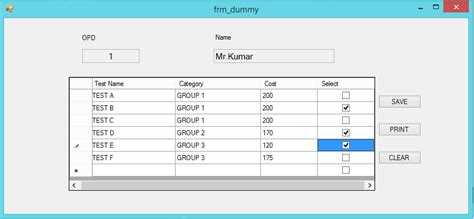
В Visual Basic для настройки отображения числовых значений в DataGridView используется свойство DefaultCellStyle.Format. Например, для отображения чисел с двумя десятичными знаками применяется формат "N2": dataGridView1.Columns("Цена").DefaultCellStyle.Format = "N2". Для целых чисел можно использовать формат "N0", который исключает дробную часть.
Для валютных значений применяется формат "C", который автоматически подставляет символ валюты и учитывает региональные настройки: dataGridView1.Columns("Стоимость").DefaultCellStyle.Format = "C". Если требуется точная локализация, можно дополнительно задать CultureInfo.
Форматирование дат осуществляется с помощью стандартных строк формата: "d" – короткая дата, "D" – полная дата, "yyyy-MM-dd" – конкретный шаблон для унифицированного вида: dataGridView1.Columns("Дата").DefaultCellStyle.Format = "yyyy-MM-dd". Для отображения времени используется "HH:mm:ss", что удобно для логов или расписаний.
Важно учитывать, что формат применяется к данным типа Decimal, Double или DateTime. Для строк или объектов форматирование игнорируется, поэтому перед применением необходимо убедиться в типе данных столбца.
Добавление и стилизация заголовков столбцов
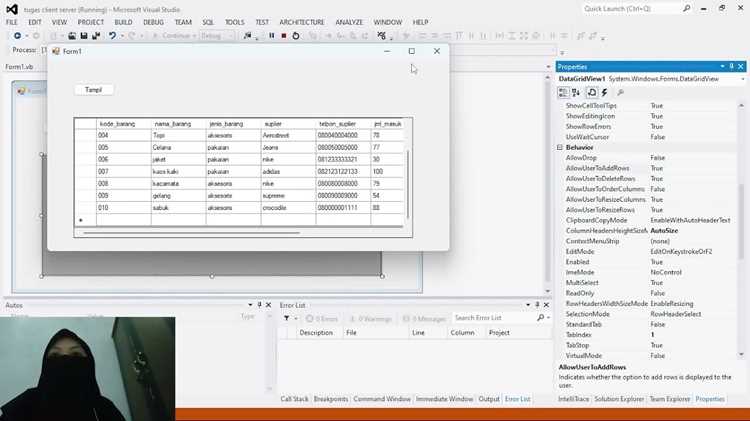
Для добавления заголовков столбцов в DataGridView используется коллекция Columns. Каждый столбец создаётся как объект DataGridViewColumn или его производных, например DataGridViewTextBoxColumn.
- Создание столбца с заголовком:
Dim col As New DataGridViewTextBoxColumn()
col.HeaderText = "Имя пользователя"
DataGridView1.Columns.Add(col)
- Настройка шрифта и цвета заголовка:
Свойство ColumnHeadersDefaultCellStyle позволяет задать стиль для всех заголовков:
DataGridView1.ColumnHeadersDefaultCellStyle.Font = New Font("Segoe UI", 10, FontStyle.Bold)DataGridView1.ColumnHeadersDefaultCellStyle.BackColor = Color.LightGrayDataGridView1.ColumnHeadersDefaultCellStyle.ForeColor = Color.DarkBlueDataGridView1.EnableHeadersVisualStyles = False– отключение системных стилей для корректного отображения цветов
- Выравнивание текста в заголовке:
DataGridView1.ColumnHeadersDefaultCellStyle.Alignment = DataGridViewContentAlignment.MiddleCenter
- Индивидуальная стилизация отдельного столбца:
Можно настроить заголовок конкретного столбца через HeaderCell.Style:
col.HeaderCell.Style.BackColor = Color.Beigecol.HeaderCell.Style.ForeColor = Color.DarkRedcol.HeaderCell.Style.Font = New Font("Arial", 9, FontStyle.Italic)
Эти настройки позволяют сделать заголовки информативными и визуально различимыми, особенно при большом количестве столбцов или необходимости выделения ключевых данных.
Настройка выделения и цвета выбранной строки
Для изменения внешнего вида выделенной строки в DataGridView используйте свойства DefaultCellStyle и SelectionBackColor/SelectionForeColor. Например, чтобы задать насыщенный синий фон и белый текст при выделении, примените следующий код:
DataGridView1.DefaultCellStyle.SelectionBackColor = Color.Blue
DataGridView1.DefaultCellStyle.SelectionForeColor = Color.White
Для отдельных строк настройку можно производить через событие RowPrePaint, проверяя условие, например, выбран ли индекс строки:
Private Sub DataGridView1_RowPrePaint(sender As Object, e As DataGridViewRowPrePaintEventArgs) Handles DataGridView1.RowPrePaint

  If DataGridView1.Rows(e.RowIndex).Selected Then

    DataGridView1.Rows(e.RowIndex).DefaultCellStyle.BackColor = Color.LightGreen

    DataGridView1.Rows(e.RowIndex).DefaultCellStyle.ForeColor = Color.Black

  End If

End Sub
Для улучшения визуального восприятия рекомендуется использовать контрастные цвета для SelectionBackColor и SelectionForeColor, чтобы текст оставался читаемым. Избегайте слишком ярких оттенков, которые утомляют глаза при долгой работе с таблицей.
Если необходимо сохранить стандартное выделение при потере фокуса, установите DataGridView1.DefaultCellStyle.SelectionBackColor и SelectionForeColor одинаково для активной и неактивной таблицы. Это обеспечит одинаковое отображение независимо от состояния окна.
Для динамической смены цвета выделенной строки в зависимости от значений ячеек используйте метод CellFormatting:
Private Sub DataGridView1_CellFormatting(sender As Object, e As DataGridViewCellFormattingEventArgs) Handles DataGridView1.CellFormatting

  If DataGridView1.Rows(e.RowIndex).Selected Then

    If DataGridView1.Rows(e.RowIndex).Cells("Статус").Value = "Важный" Then

      e.CellStyle.BackColor = Color.OrangeRed

      e.CellStyle.ForeColor = Color.White

    End If

  End If

End Sub
Эти методы позволяют управлять внешним видом выделения гибко, задавая как общие цвета для всей таблицы, так и уникальные для отдельных строк или условий.
Использование пользовательских ячеек и редакторов
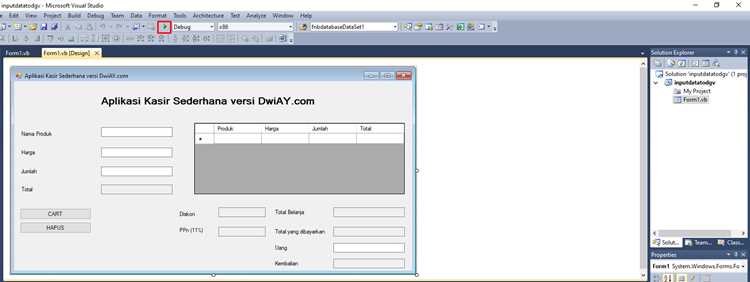
DatagridView позволяет заменять стандартные ячейки на собственные, наследуя DataGridViewCell и DataGridViewColumn. Это полезно для отображения сложных данных, например, прогресс-баров, цветовых индикаторов или комбинаций изображений и текста.
Для создания пользовательского редактора необходимо реализовать класс, наследующий IDataGridViewEditingControl. Контрол должен корректно передавать данные между ячейкой и редактором через свойства EditingControlFormattedValue и EditingControlValueChanged.
При настройке пользовательских ячеек важно учитывать методы Paint и GetPreferredSize. Первый отвечает за отрисовку содержимого с учетом шрифтов, цветов и границ. Второй обеспечивает правильное масштабирование строки под содержимое.
Для интеграции с событиями DatagridView рекомендуется переопределять OnClick, OnDoubleClick и OnKeyDown, чтобы реакция ячейки на действия пользователя была согласована с интерфейсом. Без этого редактор может вести себя некорректно при навигации с клавиатуры.
При добавлении пользовательских ячеек через код создайте экземпляр колонки с типом CustomCell и добавьте её в DataGridView.Columns. Для динамического обновления содержимого используйте метод InvalidateCell вместо перерисовки всей таблицы, что улучшает производительность при больших объемах данных.
Важно учитывать ClipboardCopyMode и сериализацию значений пользовательских ячеек. Если требуется копирование в буфер обмена, необходимо правильно реализовать GetClipboardContent, чтобы данные сохраняли формат при вставке в Excel или текстовые редакторы.
Для тестирования пользовательских редакторов создавайте отдельные формы с ограниченным количеством строк и столбцов. Это позволяет выявить ошибки в отрисовке, обработке событий и обновлении значений до внедрения в основной проект.
Скрытие и отображение столбцов по условию
В Visual Basic для динамического управления видимостью столбцов в DataGridView используется свойство Visible у объекта DataGridViewColumn. Скрытие столбца выполняется установкой Visible = False, а отображение – Visible = True.
Пример скрытия столбца при загрузке данных:
DataGridView1.Columns("ID").Visible = FalseДля изменения видимости на основе условия можно использовать цикл по всем столбцам:
For Each col As DataGridViewColumn In DataGridView1.Columns
If col.Name = "Цена" AndAlso someCondition Then
col.Visible = False
Else
col.Visible = True
End If
Next
Управление столбцами по значению ячеек выполняется на событии CellFormatting или CellValueChanged:
Private Sub DataGridView1_CellFormatting(sender As Object, e As DataGridViewCellFormattingEventArgs) _
Handles DataGridView1.CellFormatting
mathematicaIf DataGridView1.Columns(e.ColumnIndex).Name = "Статус" Then
If e.Value.ToString() = "Неактивен" Then
DataGridView1.Columns("ДатаАктивности").Visible = False
Else
DataGridView1.Columns("ДатаАктивности").Visible = True
End If
End If
End Sub
Рекомендации:
- Для производительности избегайте частого изменения
Visibleна больших таблицах; используйте фильтрацию данных перед привязкой. - Если столбцы скрываются по нескольким условиям, храните логические флаги, чтобы не повторять вычисления.
- Скрытые столбцы остаются в коллекции
Columns, что позволяет быстро переключать видимость без пересоздания колонок.

 Загрузка...